如此绚烂!PowerPoint构筑绚丽的3D立体图形详细图文教程
2018-03-26 21:08 责任编辑:砕月
我们都知道,出色的三维图形绘图功能是 PowerPoint 2007 中最重要的新特性之一。因此,我想通过一些简单的步骤向各位读者展现这项新特性的部分功能,以及你可以如何使用它们。 对于初学者来说,你应当怎样才能够获得一个三维的立体图形呢?其实其中的奥妙在于:在 PowerPoint 2007 当中,所有的图形最初都是二维平面的,直到你给它应用上“棱台”或是“三维旋转”的效果。 好了,让我
我们都知道,出色的三维图形绘图功能是 PowerPoint 2007 中最重要的新特性之一。因此,我想通过一些简单的步骤向各位读者展现这项新特性的部分功能,以及你可以如何使用它们。
对于初学者来说,你应当怎样才能够获得一个三维的立体图形呢?其实其中的奥妙在于:在 PowerPoint 2007 当中,所有的图形最初都是二维平面的,直到你给它应用上“棱台”或是“三维旋转”的效果。
好了,让我们从一个最简单的图形开始,一步步的构筑出个漂亮的三维立体图形。
首先,当你启动 PowerPoint 2007 后,你会看到这样一个默认的使用界面。
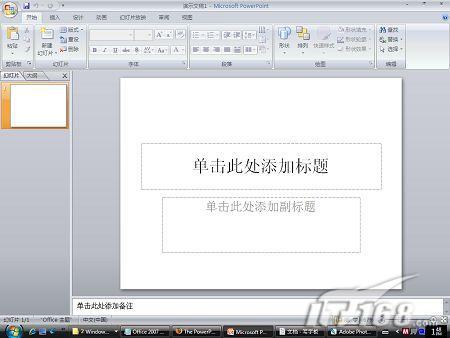
启动 PowerPoint 2007(点击看大图)
为了更加凸显出图形的显示效果,我们先从 PowerPoint 2007 使用界面的选择创建一个新的空白幻灯片!
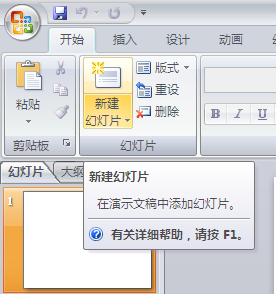
创建新的幻灯片
在弹出的下拉菜单中,选择创建“空白”幻灯片。
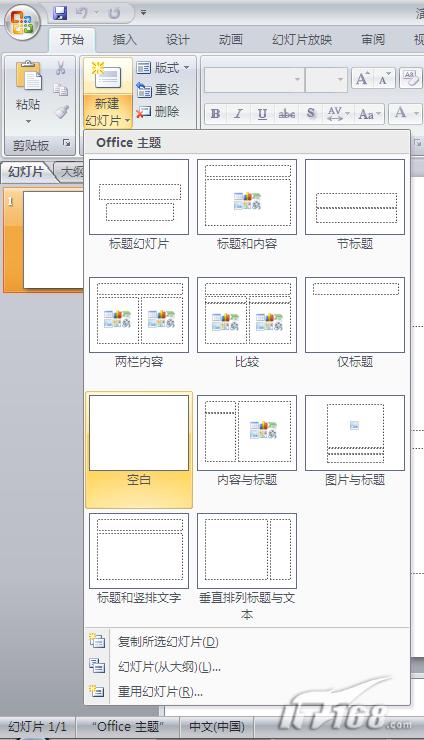
选择一个模版
当空白幻灯片创作好后,为了向其中添加进一个简单的二维图形,我们需要点击 PowerPoint 2007 工具栏中的“形状”按钮。
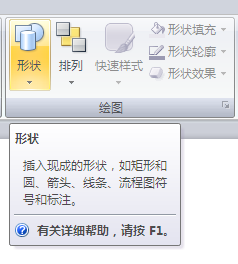
插入形状,建立图形
然后在弹出的下拉菜单中选择一个简单的“六角星”形状。
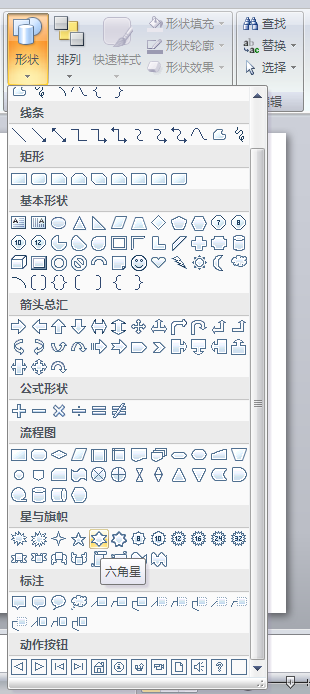
选择一个“六角星”图示
当六角星出现在空白幻灯片上面后,为了方便大家的观看,我们可以通过选定六角星,然后通过拉伸将它放大。好了,这个就是我们作为起步的最初的二维平面图形了。
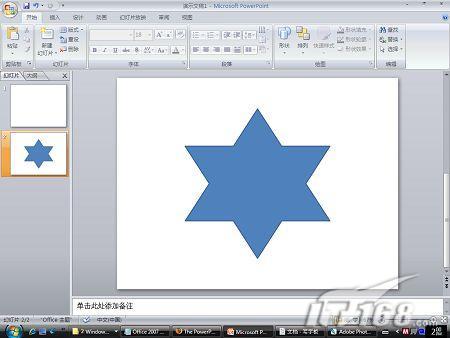
最初的二维平面图形
接下来,由于我们下面的操作都是针对图形的格式和外观的,所以我们需要转换到一个专业的模式之下。当我们用鼠标选定这个六角星图形后,在 PowerPoint 使用界面的最上方的中间,会出现一个“绘图工具”提示,而紧挨着“绘图工具”的下方,会新出现一个“格式”标签。当我们选中这个“格式”标签后,你可以发现整个下方的工具栏都会发生改变。而所有跟幻灯片中图形文字的格式或样式的操作和设置你几乎都可以在这里找到。
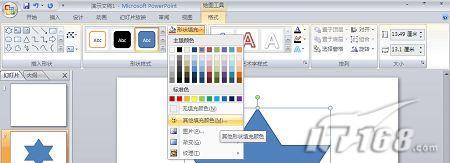
颜色填充(点击看大图)
要将二维平面图形转换为三维立体图形,一个非常简便快捷的方法是使用“形状效果”功能中的某一种“预设”的效果。当你的鼠标在各种预设效果的按钮上滑过的时候,PowerPoint 2007 会实时地在图形上显示出预览效果出来,非常的方便。
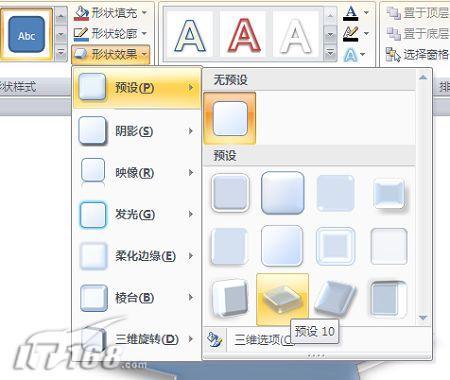
效果设置(点击看大图)
当你选定了某种“预设”效果后,相应的“棱台”或“三维旋转”的效果就会应用在这个图形上。在这里,我们选择了“预设10”,马上就得到了一个漂亮的三维立体图形:

立体效果图
在立体的效果下,我们可以自由的改变图形的颜色,就像是改变二维图形的颜色那样。并且,改变后的颜色也会自动的应用上相应的三维图形效果。在这里,为了让六角星的三维效果更加凸显出来,我选择了将它的颜色加深一点!
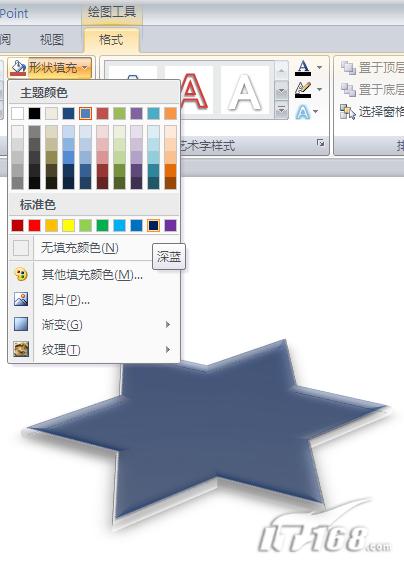
颜色加深
使用“预设”下面的“棱台”效果功能,可以让图形自动具有不同的三维立体外观。
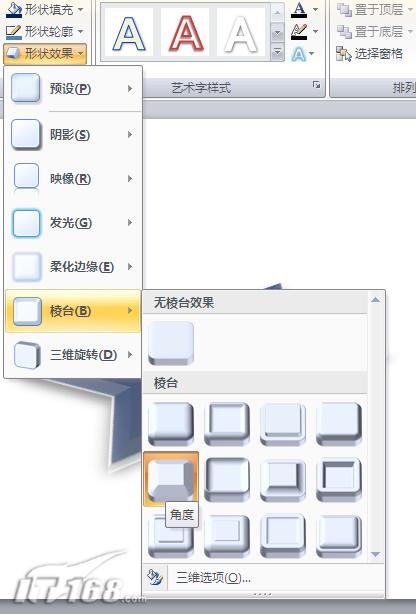
效果的修饰
在这里,我选择了“角度”效果,更加凸显出了六角星的三维立体感:

选择“角度”效果后的立体感
使用“棱台”下面的“三维旋转”效果功能,可以定义图形的摆放位置和透视效果。
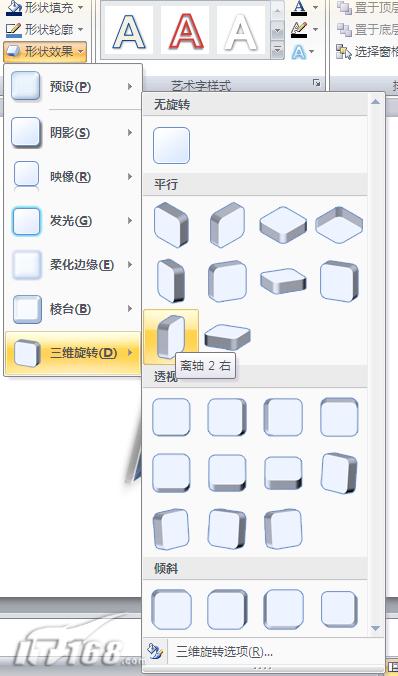
三维旋转设置
在这里,我选择让六角星图形“站立了起来”。

站立起来的六角星
接下来,如果你愿意的话,还可以给图形中添加文字,就像是给平面的图形中添加文字一样。你所需要做的仅仅是用鼠标点击选中这个图形,然后直接向里面输入文字就可以了。
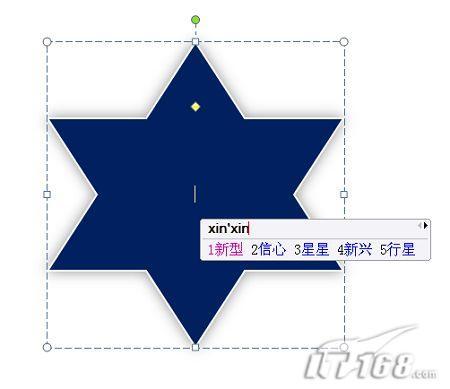
选中图形 输入汉字或字符
当文字输入过后,你还可以用鼠标高亮选中相应的文本,在出现的浮动菜单中对文本的样式进行一些基本的设定。
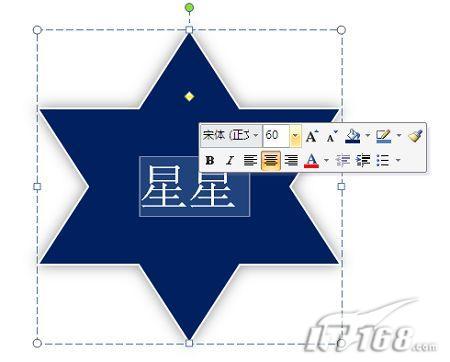
调整字体效果
当文本样式设定完成之后,点击图形外的空白区域,你可以发现文本内容会自动应用上先前的三维图形效果,和整个图形融为了一体。
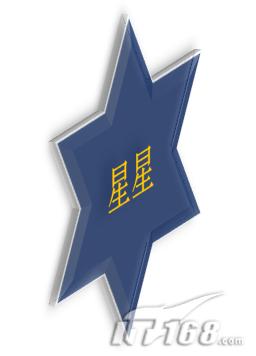
字体和图形能够很容易融为一体
如果你还想对文本的样式进行进一步的设定的话,还可以使用工具栏中的“艺术字样式”中的功能。
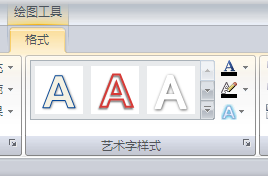
也可以加入“艺术字”效果
其中有多种艺术字体可供你选择。
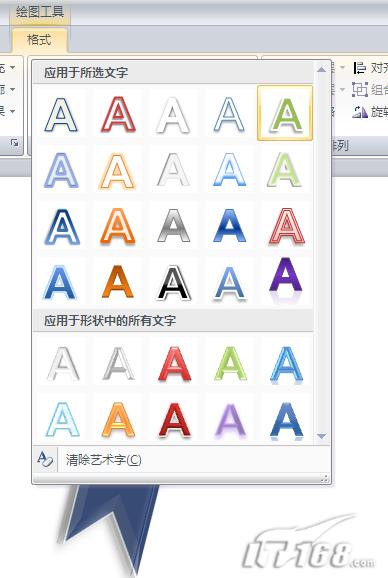
艺术字样式
对图形中的文字应用了艺术字体后,其也会自动地进行调整,和整个三维图形的样式融为一体。

添加艺术字后的效果
最后,在 PowerPoint 2007 当中,你还可以将图形中的文字单独当中图形看待,对其单独的使用各种立体效果。
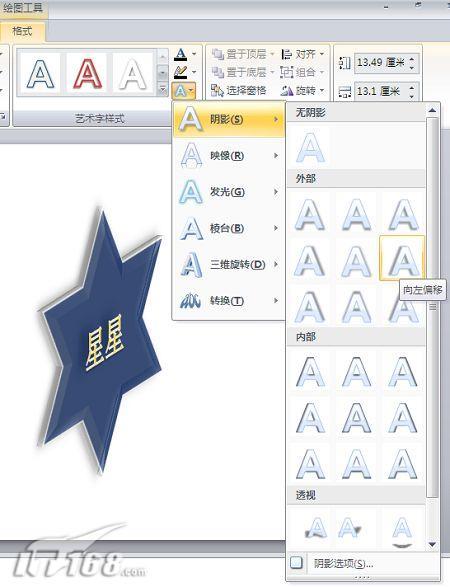
你完全可以单独设置字的各种效果
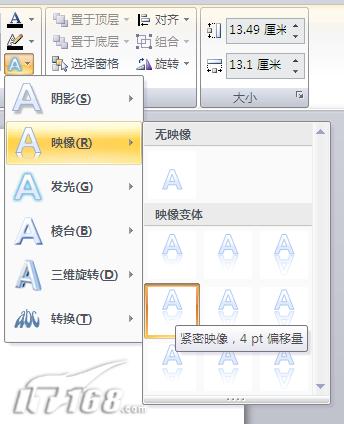
映像效果
于是,我们最后就得到了这个绚丽的三维图形,是不是很简单啊?
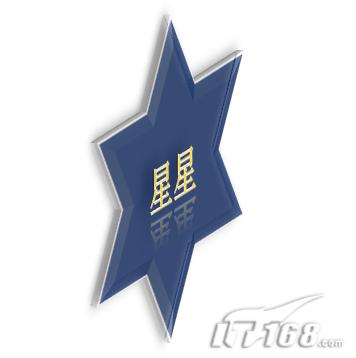
图23 最终效果图
经过这一系列简单的操作,我们就完全在 PowerPoint 的内部创建出了这个有着专业设计外观的三维立体图形。这样做的话,比起在其它专业的绘图程序中将它画好,然后再将六角星作为图片粘贴进幻灯片来,又有哪些优势呢?首先,很显然的是,由于一切操作都是在 PowerPoint 一个程序中完成的,没有其它程序的转换,因此整个过程要简单得多。同时,当你改变这个图形的大小的时候,图形中的所有元素都会自动的重新进行渲染和调整,以适应新的样式和主题,并且这个图形还能够在PowerPoint、Word、Excel 和 Outlook 多个程序之间自然地复制和迁移,并且自动的适应各种不同的显示环境。
热门标签更多
相关推荐
-

荷花ppt课件模板教学设计,荷花ppt课件模板内容怎么做?
本课程以荷花PPT模板为主题,旨在帮助学生掌握PPT制作技能,并了解荷花这一文化符号的历史和现状。通过讲授、练习和展示等多种教学方法,帮助学生设计一个漂亮的荷花ppt演示文稿。.........
2023-05-26
-

ppt背景设置素材怎么设计?ppt背景设置素材风格大全
本文介绍了PPT背景设置素材的设计方案、颜色搭配以及推荐风格,旨在帮助读者选择合适的PPT背景素材,提升演示效果。.........
2023-05-01
-

答辩课件PPT模板教学设计,答辩课件PPT模板内容怎么做?
本文介绍答辩课件PPT模板的基本结构和设计思路,带领学生使用规范编辑方法,提高表达能力和演讲技巧,为答辩做好充分准备。.........
2023-05-27
-

你是人间的四月天ppt优秀课件教学设计,你是人间的四月天ppt优秀课件内容怎么做?
本文为教师从教学目标、教学重点、教学方法、教学过程和教学总结等方面,对《人间的四月天》这首诗进行了系统化的解析,并提供了一份优秀的PPT课件,帮助学生更好地理解和欣赏这首经典诗歌。.........
2023-05-19
-
晃动光影文字PPT制作教程
第一步、插入文本框,输入所需文字,调节字体字号,以比较饱满的字体为宜,本例采用华文琥珀。 第二步、选中文本框,依次选择:格式选项卡—艺术字样式(右侧小箭头)—文本填充—图片或纹理填充,选择一张gif动态图片。 第三步、选中文本框,单击鼠标右键,在右键菜单中依次选择:设置形状格式—填充—图片或纹理填充,选择同一张gif动态图片。 第四步、将文本框的填充透明度改为100%。 第五步、改变合适的......
2018-03-12
-

小学安全常识教育ppt课件教学设计,小学安全常识教育ppt课件内容怎么做?
本篇文章详细介绍了小学安全常识教育ppt课件的教学目标、教学重点、教学方法、教学过程、教学总结等内容,旨在帮助老师更好地开展小学安全常识教育。.........
2023-06-07
-

视频课件ppt幼儿园教学设计,视频课件ppt幼儿园内容怎么做?
本教案旨在让幼儿了解视频课件ppt的基本知识和操作技能,能够通过视频课件ppt学习和交流,并培养幼儿的观察力、思维能力和表达能力。教学过程包括幼儿园内部的示范和实践练习、游戏和讲故事等教育方式,以及启发式教学法。.........
2023-06-18
-

视频课件制作ppt模板教学设计,视频课件制作ppt模板内容怎么做?
本文将为您介绍如何从零开始制作符合要求的视频课件PPT模板,包括设计原则、制作方法和自定义编辑等方面的内容。.........
2023-05-29
-
英语时间课件ppt制作教学设计,英语时间课件ppt制作内容怎么做?
本文以老师的角度,详细介绍了英语时间课件ppt制作的教学目标、教学重点、教学方法、教学过程和教学总结,适用于初学者和需要提高英语表达能力的人士。.........
2023-05-29
-

英语课件ppt模板下载教学设计,英语课件ppt模板下载内容怎么做?
本课程旨在帮助学生掌握英语课件ppt制作的基本技能,以及了解常用的ppt模板下载方法和技巧。通过多种教学方法,包括讲授、演示、讨论和练习,提高学生表达和展示能力。.........
2023-05-16




 扫码加微信客服有好礼