超级浪漫!PPT怎么做出流星雨和连续的电影胶片的效果?
2018-03-26 21:10 责任编辑:砕月
曾经我们渴望遇见流星,许下心中小小愿望,曾经我们也围坐在一起,欣赏从胶片里倒映出来的画面。这些回忆至今都历历在目,现在我就给大家介绍一下如何用PPT做出流星雨和连续的电影胶片的动画效果。一 流星雨动画效果制作1、打开Microsoft Office PowerPoint20102、单击菜单栏中“插入”一栏,选择形状中的线条,插入直线。3、移动线条到幻灯片的上方,右键单击线条,在弹出的工菜单里设置线
曾经我们渴望遇见流星,许下心中小小愿望,曾经我们也围坐在一起,欣赏从胶片里倒映出来的画面。这些回忆至今都历历在目,现在我就给大家介绍一下如何用PPT做出流星雨和连续的电影胶片的动画效果。
一 流星雨动画效果制作
1、打开Microsoft Office PowerPoint2010
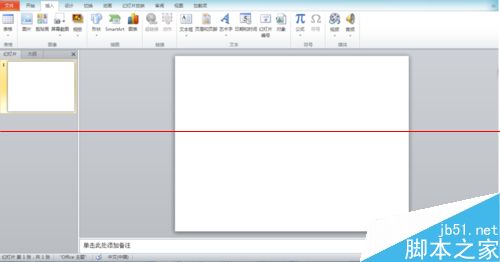
2、单击菜单栏中“插入”一栏,选择形状中的线条,插入直线。
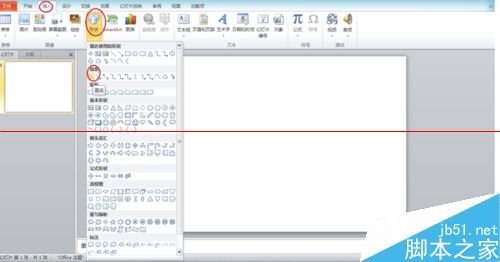
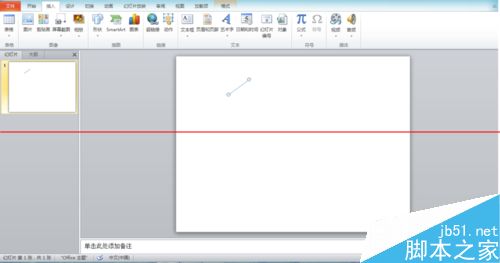
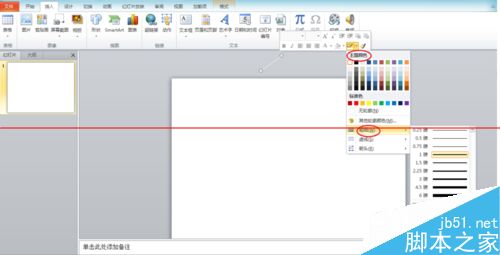
3、移动线条到幻灯片的上方,右键单击线条,在弹出的工菜单里设置线条的颜色为白色,根据需要选择线条的粗细。
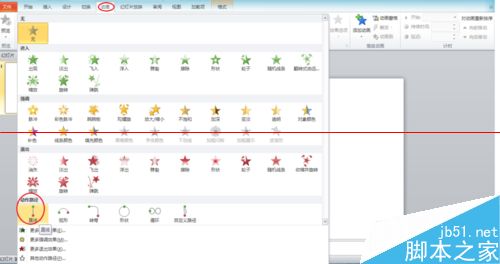
4、选中线条,单击菜单栏里的“动画”,选择动作路径“直线”。
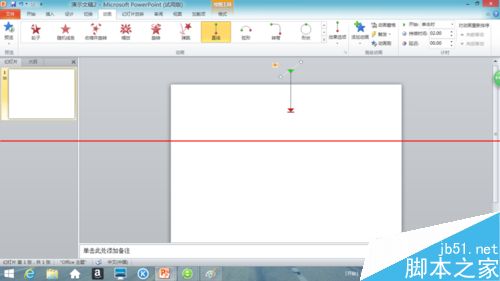
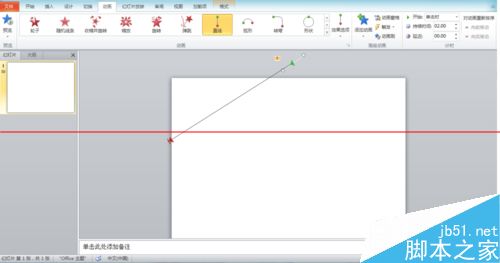
5、拖动箭头,将”直线“动作路径贯穿于幻灯片。
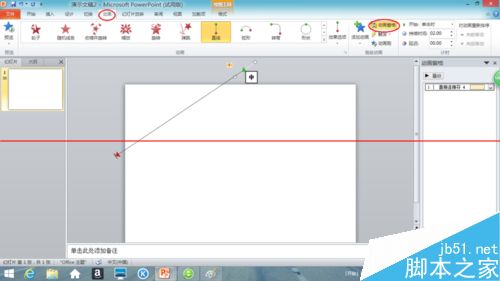
6、单击菜单栏中“动画”→“动画窗格”,会在幻灯片的右侧打开一个动画窗格的窗口。
7、右键单击选定动画窗格窗口里的动画,在弹出的快捷菜单中单击”计时“,弹出一个对话框。
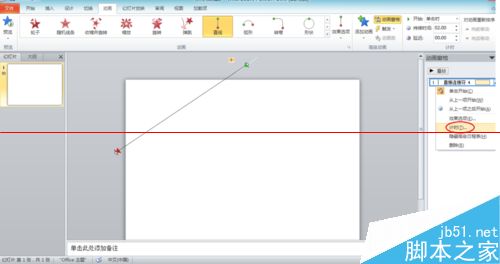
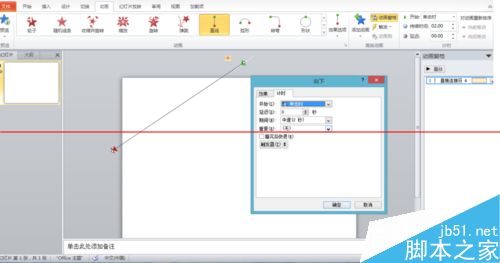
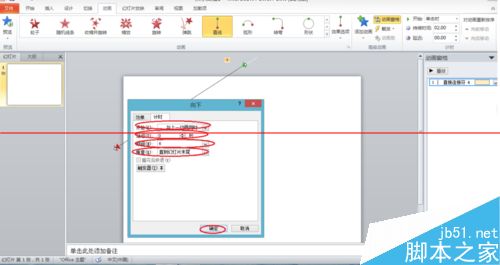
8、单击对话框“计时”栏进行基本设置,在“开始”栏选择“与上一动画同时”让动画效果连贯;在“延迟”栏里根据需要设置延迟时间,可以延迟动画的播放;在“期间”栏里根据需要设置播放时间,可以控制动画进行的快慢:在"重复“栏里选择“直到幻灯片末尾”,可以让动画连续不断的重复播放。设置完以后,单击右下角的确定。
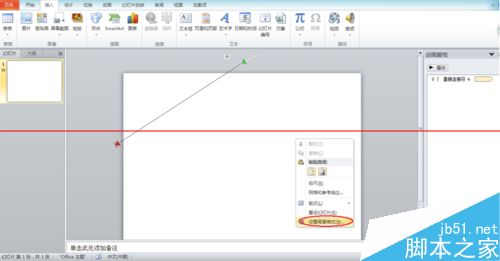
9、把幻灯片的背景设置成较暗的背景,以此来凸显动画效果。在幻灯片空白区域,单击右键,在弹出的快捷菜单中单击”设置背景格式“,在弹出的对话框里根据自己喜好设置相应背景,这里我选择“图片或纹理填充”里的文件里的图片。
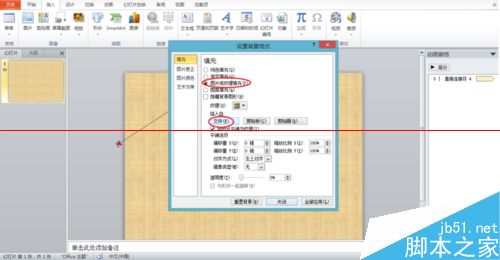
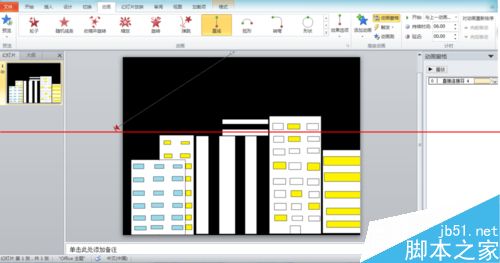
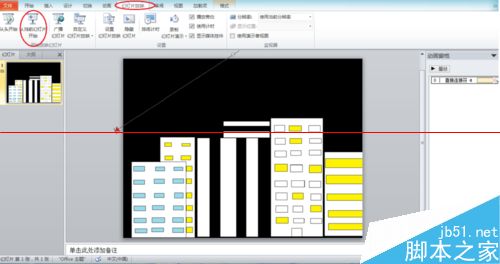
10、单击菜单栏里”幻灯片放映“→“从当前幻灯片开始”,就可以观看幻灯片放映。
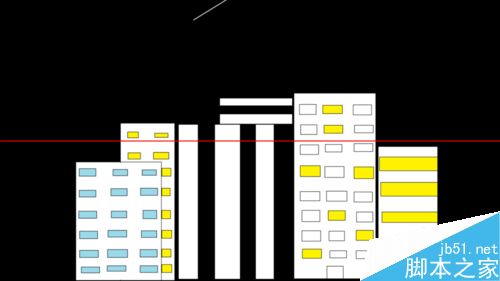
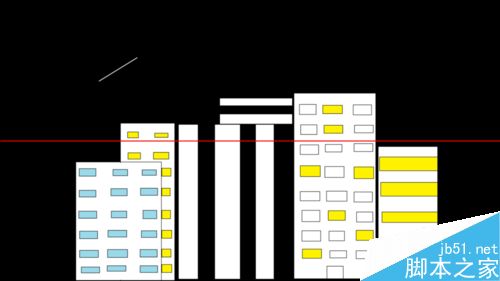
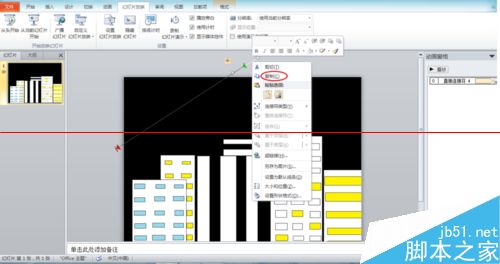
11、为了做出许多的流星,形成流星雨,你可以选择之前插入的直线,右键单击,在弹出的快捷菜单里单击”复制“,在幻灯片空白区域单击右键,在弹出的快捷菜单里单击粘贴(或者直接选中,运用快捷键ctrl+c复制,ctrl+v粘贴),根据你的想法决定你复制的多少。
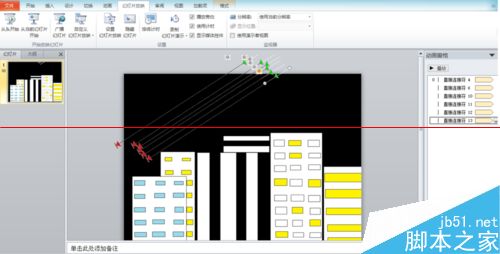
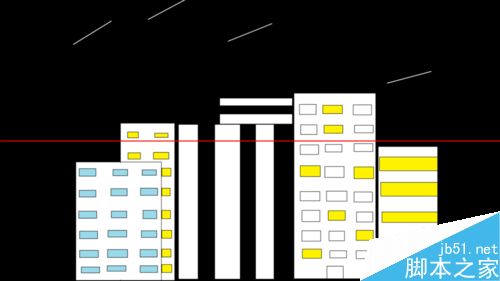
12、将线条移动分散到幻灯片上方的不同区域,并对复制之后的线条进行动画设置,设置方法及要求和上面的线条设置相同,需要注意的是合理地设置各个线条的“延迟”效果,会使各个线条出来的时间不同,使流星雨效果更加逼真。设置好之后就可以观看幻灯片,欣赏流星雨了。
二、电影胶片动画制作
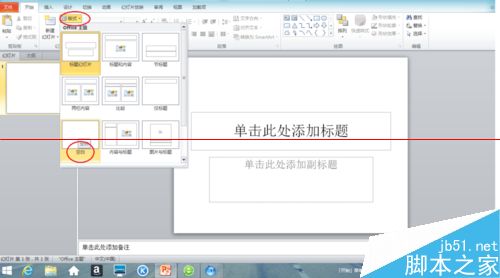
1、打开Microsoft Office PowerPoint2010,选择幻灯片的版式为空白。
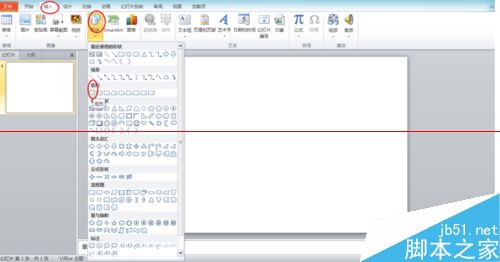
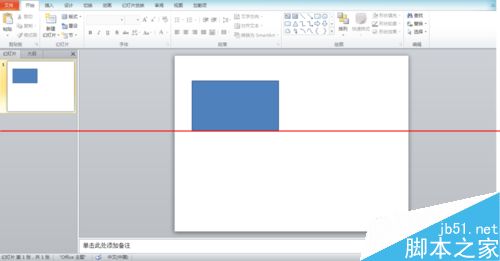
2、单击菜单栏里"插入"→“形状”,选择矩形框。在幻灯片里插入矩形框。
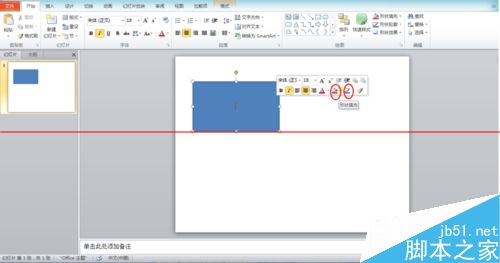
3、对矩形框进行基本设置,单击选中矩形框,单击右键,在弹出的菜单栏里选择形状填充颜色为白色,形状轮廓颜色为黑色。
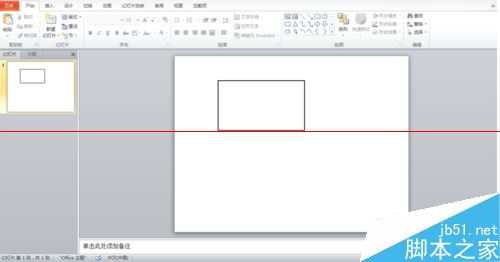
4、用上述方法,在矩形框里再插入一个较小的矩形框
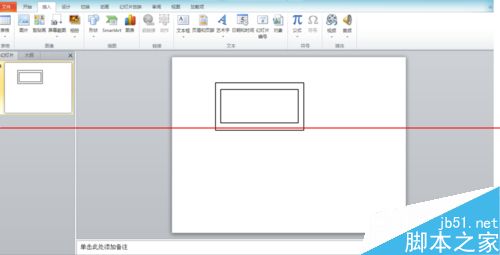
5、将两个矩形框之间的空间设置成黑色,只需单击大的矩形框,将其的形状填充设置为黑色。
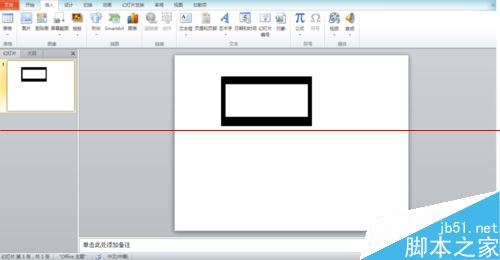
6、用上述方法,在两个矩形框之间插入一个更小的矩形框
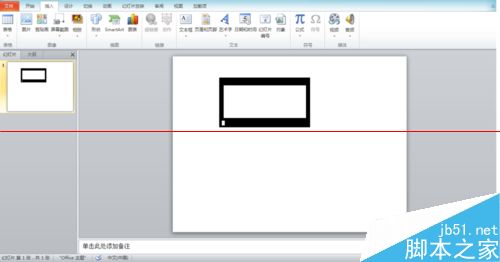
7、将最小的矩形框进行粘贴复制,并均匀的排布在两个矩形框之间的空间里(这里建议用快捷键ctrl+c复制,ctrl+v粘贴,并利用上下左右键移动比较方便快捷,)
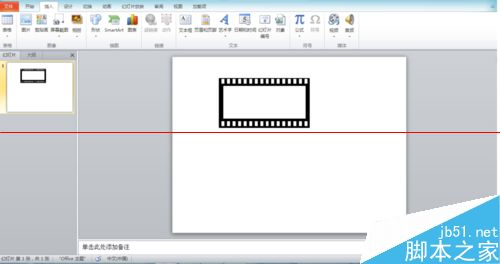
8、组合图形。按住鼠标左键,拖动鼠标,将所有矩形框包含在鼠标拖动形成的区域后,松开鼠标左键。
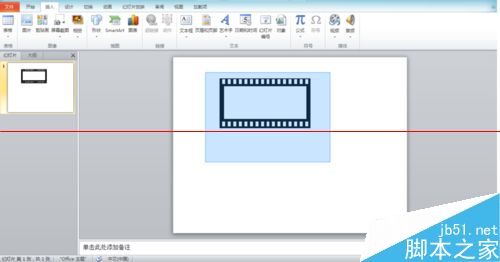
9、将鼠标移动到矩形框内,单击鼠标右键,在弹出的快捷菜单里选择组合,即可将所有矩形框组合在一起,不会分开了。
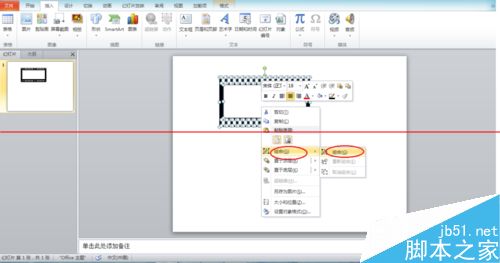
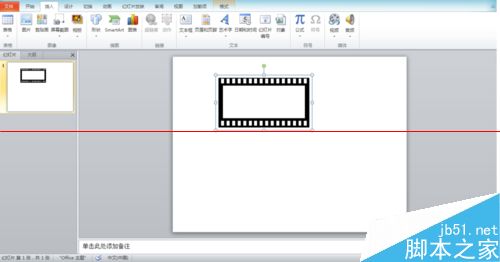
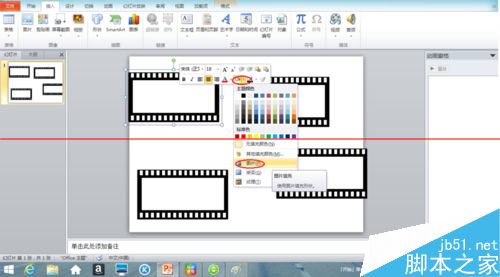
10、根据需要,复制粘贴制作好的胶片图形,选中胶片白色区域,单击右键,在弹出的菜单栏里,选择形状填充里的图片,插入你想插入的图片。
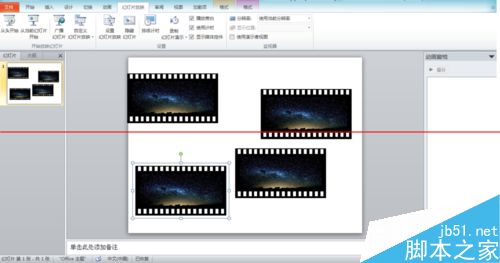
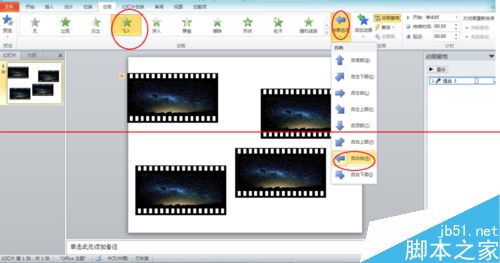
11、选定一张做好的胶片,对其进行动画设置,选择动画“飞入”,效果选项“自右侧“。
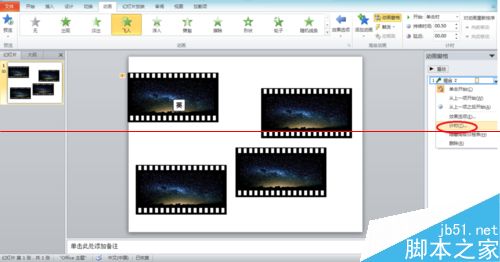
12、在动画窗格里,选中动画,单击右键,在弹出的菜单栏里选择”计时“,会弹出一个对话框,在弹出的对话框里,选择”计时“,在“开始”栏里选择与”上一动画同时“,在“延迟”栏里合理设置延迟效果,在“期间”栏里合理的设置动画时间,在“重复”栏里选择“直到幻灯片末尾”
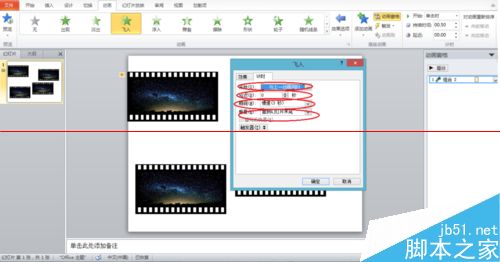
13、用上述方法对其他的胶片进行相同设置,需要注意的是合理设置不同的延迟时间,会使所以胶片出来时会一张接一张。最后将所以胶片依次重叠在幻灯片左上角空白区域。
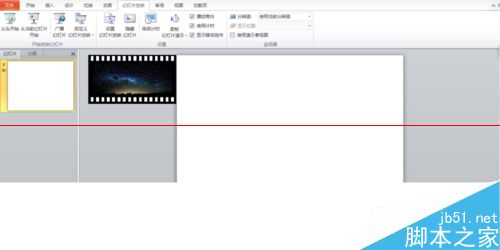
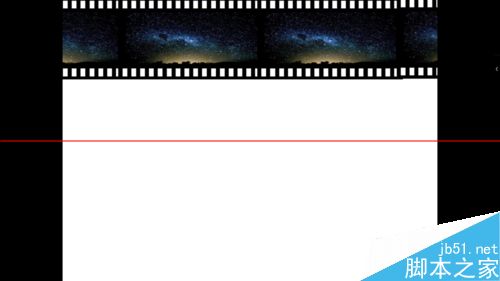
14、单击菜单栏里“幻灯片放映”→"从当前幻灯片开始",就可以观看效果了
热门标签更多
相关推荐
-

语文获奖课件ppt模板教学设计,语文获奖课件ppt模板内容怎么做?
本文介绍了如何制作优秀的语文获奖课件ppt模板,包括教学目标、教学重点、教学方法、教学过程和教学总结等内容。.........
2023-06-04
-

ppt高端大气背景图怎么设计?ppt高端大气背景图风格大全
本文介绍了PPT高端大气背景图的设计方案、颜色搭配、推荐风格等相关内容,帮助你打造出更加亮眼精美的PPT。.........
2023-04-25
-
100页ppt课件制作教学设计,100页ppt课件制作内容怎么做?
本教程以100页PPT课件制作为主题,分别介绍了教学目标、教学重点、教学方法、教学过程和教学总结。通过理论学习和实操练习相结合的方式,帮助学生掌握PPT课件设计的基本原则和技巧,并培养表达和沟通能力。.........
2023-05-28
-
PPT播放时不能全屏播放的解决方法
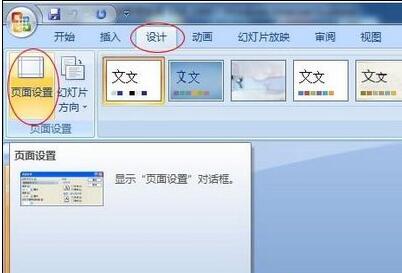
有时候我们把ppt做好了一下,全屏播放的时候却不能全屏,两边出现黑色的,ppt只有屏幕的中间有,两侧变黑色的底。主要的原因是一起的显示器分辨率不高,基本都是800x600的,所以现在宽频显示器上出现了下图这个问题,这个怎么处理呢?很多人想用设置屏幕分辨率去去解决这个问题,但每台电脑都设置就麻烦了,今天小编给大家讲下PPT播放时不能全屏播放的解决方法 PPT无法全屏播放解决方法: 症状:宽屏显示器......
2018-03-18
-
PPT怎么给图片制作时尚感十足的穿插效果?
今穿插效果很好看,想要制作一个穿插效果,该怎么使用ppt制作穿插效果呢?下面我们就来看看详细的教程。1、首先,你要在PPT中准备好素材,也就是PNG图片跟形状:2、接着,把图片跟形状排版好,形状在上,图片在下:3、最后,思考被形状遮挡住的图片,哪个部分需要露出来。我这里就确定了以下画红圈的图片部位需要露出来4、确定好了图片的哪些部分需要露出来以后,咱们就可以开始最重要的步骤了。复制一张图片,裁剪......
2018-03-21
-

四下英语五单元ppt课件教学设计,四下英语五单元ppt课件内容怎么做?
本文介绍了以四下英语五单元ppt课件为主题的教学目标、教学重点、教学方法、教学过程以及教学总结,全面阐述了本课程的教学内容与形式。.........
2023-05-21
-

数学ppt课件小学模板教学设计,数学ppt课件小学模板内容怎么做?
本篇文章介绍了小学数学ppt课件的教学目标、教学重点、教学方法、教学过程以及教学总结。通过板书讲解、互动式教学以及实践操作等教学方法,让学生掌握了小学数学知识,并能够将所学内容应用于实际生活中。.........
2023-06-03
-

幼儿园乘气球ppt课件教学设计,幼儿园乘气球ppt课件内容怎么做?
本课程以幼儿园乘气球ppt课件为主题,通过多种教学方法,让幼儿了解气球基本知识,提高幼儿的动手能力和团队协作能力,激发幼儿的想象力和创造力。.........
2023-06-17
-
纪检领域培训课件ppt教学设计,纪检领域培训课件ppt内容怎么做?
本文以老师的角度,介绍了纪检领域培训课件ppt的教学目标、教学重点、教学方法、教学过程、教学总结,为您提供一份详细的培训课程教学指南。.........
2023-06-13
-
幼儿园问好ppt课件教学设计,幼儿园问好ppt课件内容怎么做?
本节幼儿园问好ppt课件教学,旨在培养幼儿的问候能力、表达能力和团队意识。文章详细介绍了教学目标、重点、方法、过程和总结。通过本节课的学习,幼儿们学会了基本的问候用语,并且能够用礼貌的方式进行问候。同时,他们的表达能力得到了提高,变得更加自信。.........
2023-06-18




 扫码加微信客服有好礼