无限循环很轻松!ppt幻灯片怎么设置图片无限循环滚动
2018-03-26 21:06 责任编辑:砕月
powerpoint首页如果图片循环滚动效果,会让播放的效果精彩很多,想想大伙在等待的时候,看到的不再是一动不动的屏幕,动起来,也精神起来。 一、插入图片 1、依次单击“插入”--“图片”--“来自文件”命令 2、在打开的“插入图片”对话框,通过按住Ctrl加鼠标单击,选中需要插入的图片,单击“打开”命令按钮。 3、选中插入的十二张生肖图片,双击,进入“设置对象格式”对话框,单击“尺寸”标
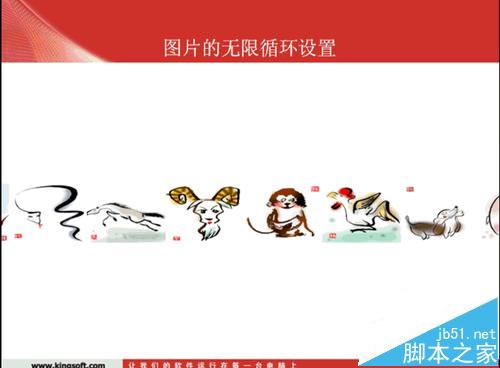
powerpoint首页如果图片循环滚动效果,会让播放的效果精彩很多,想想大伙在等待的时候,看到的不再是一动不动的屏幕,动起来,也精神起来。
一、插入图片
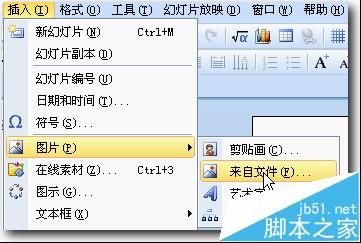
1、依次单击“插入”--“图片”--“来自文件”命令
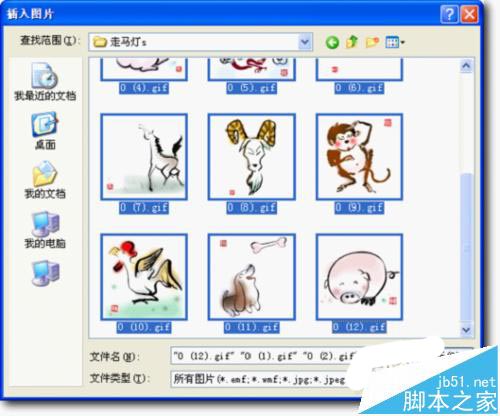
2、在打开的“插入图片”对话框,通过按住Ctrl加鼠标单击,选中需要插入的图片,单击“打开”命令按钮。
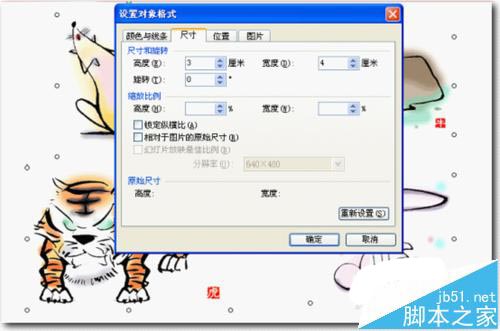
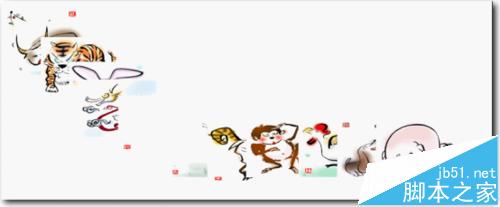
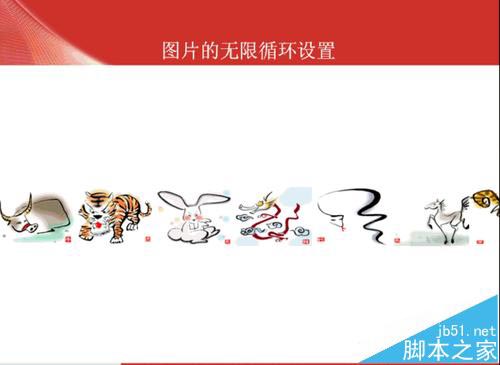
3、选中插入的十二张生肖图片,双击,进入“设置对象格式”对话框,单击“尺寸”标签,设置高度为3厘米,宽度为4厘米,如图所示,单击“确定”按钮完成设置
4、通过鼠标拖动,调节十二张生肖正确顺序。
 无限循环很轻松!ppt幻灯片怎么设置图片无限循环滚动无限循环很轻松!ppt幻灯片怎么设置图片无限循环滚动无限循环很轻松!ppt幻灯片怎么设置图片无限循环滚动无限循环很轻松!ppt幻灯片怎么设置图片无限循环滚动无限循环很轻松!ppt幻灯片怎么设置图片无限循环滚动无限循环很轻松!ppt幻灯片怎么设置图片无限循环滚动
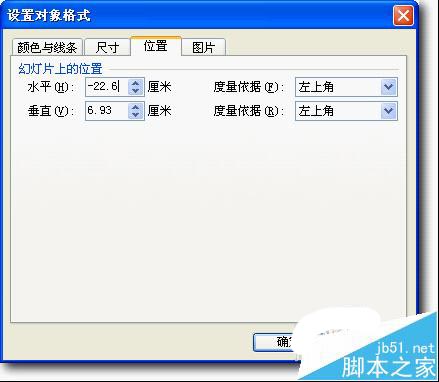
5、每张图片宽度为4cm,12张宽度为48cm,因此第一张鼠的图片位置水平为25.4cm-48cm=-22.6cm。 双击第一张鼠的图片,进入“设置对象格式”对话框,单击“位置”标签,设置水平为-22.6厘米,如图所示,单击“确定”按钮完成设置。
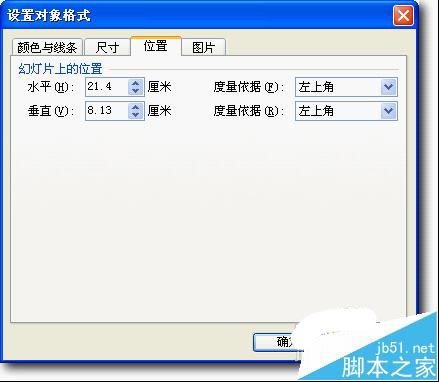
6、第十二张猪的图片位置水平为25.4cm-4cm=21.4cm,双击十二张猪的图片,进入“设置对象格式”对话框,单击“位置”标签,设置水平为21.4厘米,如图所示,单击“确定”按钮完成设置。
7、单击“显示比例”后的下拉按钮选择比例为50%,
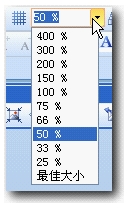
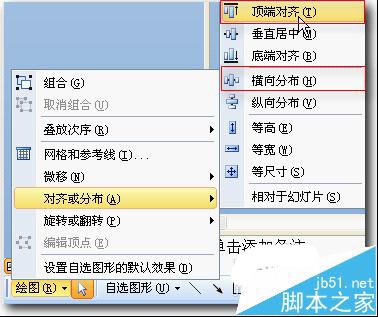
8、这样设置是为了能看清全部的图片,通过按住Ctrl加鼠标单击,选中插入的十二张图片,依次单击“绘图”-“对齐和分布”-“等端对齐”,同理依次单击“绘图”-“对齐和分布”-“横向分布”。
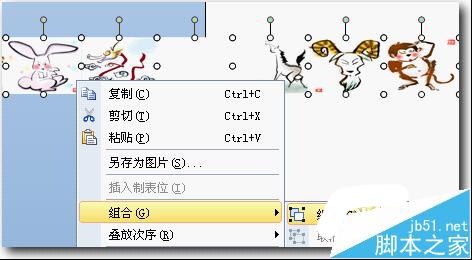
9、右击选中的十二张图片,选择快捷菜单中“组合”子菜单中的“组合”命令,把十二张图片组合成一个整体。
10、通过使用组合键ctrl加鼠标左键拖动复制出一个相同的组合,双击复制出的组合,进入“设置对象格式”对话框,单击“位置”标签,设置水平为-70.6厘米,如图所示,单击“确定”按钮完成设置。
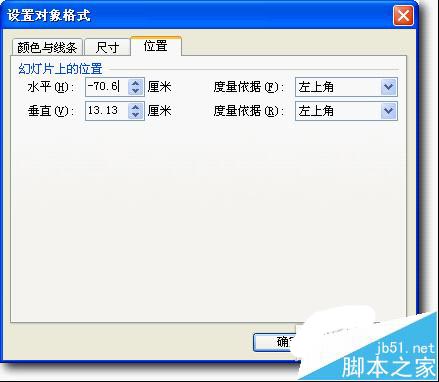
11、每张图片宽度为4,两个组合中有24张图,宽度为96厘米,25.4厘米-96厘米=-70.6厘米,因此确定其水平位置为-70.6厘米。选中这两个组合,依次单击“绘图”-“对齐和分布”-“等端对齐”命令。右击选中的选中这两个组合,选择快捷菜单中“组合”子菜单中的“组合”命令,把两个组合组合成一个整体。
二、动画设置
1、选中组合后的对象,依次单击“幻灯片放映”-“自定义动画”-“添加效果”-“动作路径”-“绘制自定义路径”-“直线”,
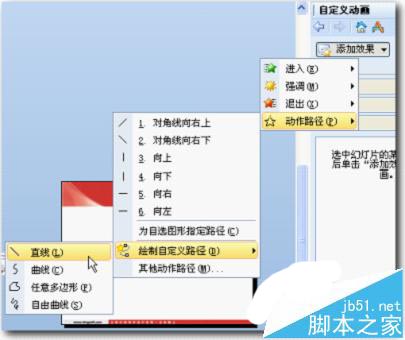
2、此时在编辑窗口,鼠标变成黑十字,指向组合的中心位置,即两个控制点的正中位置,此为路径动画开始点。
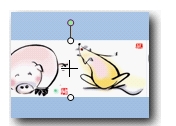
3、鼠标左键按住的同时按住Shift键,向右侧拖动,一直拖到右侧个控制点的正中位置,此为路径动画结束点,松开鼠标完成设置。

4、鼠标左键按住的同时按住Shift键,向右侧拖动是为了确保拖出来的路径是直线。在自定义动画人物窗格,选中动画对象,单击“开始”后的下拉按钮选择开始为“之前”。

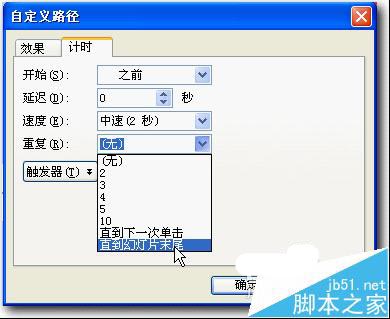
5、在定义动画任务窗格单击动画对象后下拉按钮,在其下拉列表中选择“计时”选项。在打开的“自定义路径”效果对话框中,在“重复”选项后单击下拉按钮,在其下拉列表中选择“直到幻灯片末尾”选项,
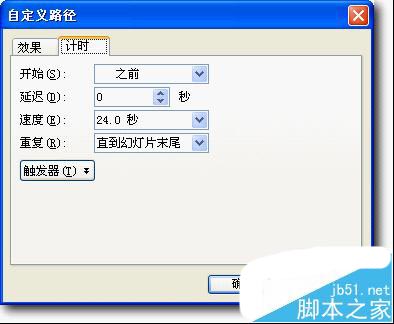
6、设置速度为24秒,在“速度”选项后的输入框中选中其中数字,输入数字24,单位默认为秒。
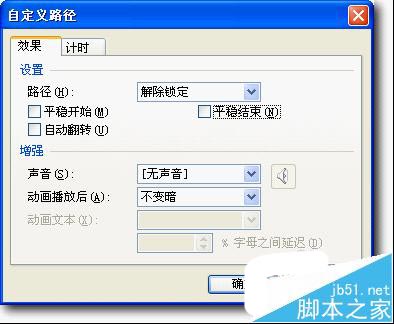
7、单击“效果”选项卡,去掉“平稳开始”和“平稳结束”两项,单击“确定”按钮完成设置。
热门标签更多
相关推荐
-
将PPT字母设计成霓虹灯效果小技巧
如何将PPT字母设计成霓虹灯效果?平时能见到很多高端大气的ppt作品,尤其是霓虹灯效果的字体,那么如何设计这样霓虹灯效果的字体呢?今天小编就把这个小技巧分享给大家吧具体操作如下:先设置PPT背景为以下颜色,RGB代码......
2017-10-14
-

大班微笑ppt课件教案教学设计,大班微笑ppt课件教案内容怎么做?
本篇文章以老师的角度,详细介绍了大班微笑ppt课件教案的教学目标、重点、方法、过程和总结。学生通过本课的学习,能够掌握微笑ppt的制作技巧以及如何运用这些技巧来设计精美的课件。.........
2023-05-16
-

ppt课件教案模板教学设计,ppt课件教案模板内容怎么做?
本文介绍了PPT课件制作的教案模板,包括教学目标、教学重点、教学方法、教学过程和教学总结等五个部分,帮助老师更好地进行PPT课件制作的教学。.........
2023-05-26
-

叶公好龙幼儿园ppt课件教学设计,叶公好龙幼儿园ppt课件内容怎么做?
本课程通过PPT幻灯片展示叶公好龙的典故及中国传统文化中龙和凤的象征意义,通过互动绘画活动,培养幼儿园学生的创造性思维和美术审美能力,提高学生对于传统文化及其象征意义的理解。.........
2023-06-19
-

玫瑰纸花制作课件ppt教学设计,玫瑰纸花制作课件ppt内容怎么做?
本文介绍了玫瑰纸花制作课件PPT教学的教学目标、重点、方法、过程和总结,帮助学生掌握玫瑰纸花制作的基本知识和技能,并培养他们的观察力、动手能力和创造力。.........
2023-05-25
-

背景素材ppt古代怎么设计?背景素材ppt古代风格大全
在设计古代主题的PPT背景素材时,需要考虑底纹、字体、颜色和图片等元素。本文介绍了古代颜色搭配和推荐风格,并提供了一些实用的技巧。.........
2023-05-05
-

ppt背景图填空怎么设计?ppt背景图填空风格大全
本文介绍了PPT背景图填空的设计方案、颜色搭配和推荐风格,包括如何根据主题选择合适的设计方案和颜色搭配,以及常用的几种填空风格。.........
2023-04-27
-
ppt怎么制作立体金属质感的文字
ppt中的文字想要制作一些艺术效果,该怎么制作立体金属质感的文字呢?更多下载请点击ppt家园。1、首先启动ppt2010,插入一个文本框,输入文字内容,设置字体田英章毛笔楷书,字号802、接着将文字设置为加粗,倾斜,添......
2020-03-14
-
ppt中鲜为人知的技巧
平时学习工作中我们常常会接触PPT,本教程就为大家来介绍一些小技巧方便我们平时的操作。1. 格式复制任何的PPT版本里都有个“格式刷”的功能,大多数ppt使用者仅用它来刷文字格式,殊不知还有其他用处。PPT里虽提供了很多的图像效果和形状,只要你轻轻点击效果即现,我喜欢自定义一些图像效果及形状,有了“格式刷”就可以快速应用自定义好的图像效果及形状,而不必经过繁琐的重新设置。提示:是不是说格式刷点一下......
2018-03-27
-

课件制作ppt方法教学设计,课件制作ppt方法内容怎么做?
本篇文章从老师的角度出发,探讨了课件制作ppt的基本原理、技巧和方法,以及教学目标、重点、方法、过程和总结。.........
2023-05-25




 扫码加微信客服有好礼