ppt幻灯片怎么设置图片无限循环滚动呢?
2018-03-24 23:50 责任编辑:砕月
powerpoint首页如果图片循环滚动效果,会让播放的效果精彩很多,想想大伙在等待的时候,看到的不再是一动不动的屏幕,动起来,也精神起来。 一、插入图片 1、依次单击“插入”--“图片”--“来自文件”命令 2、在打开的“插入图片”对话框,通过按住Ctrl加鼠标单击,选中需要插入的图片,单击“打开”命令按钮。 3、选中插入的十二张生肖图片,双击,进入“设置对象格式”对话框,单击“尺寸”标
powerpoint首页如果图片循环滚动效果,会让播放的效果精彩很多,想想大伙在等待的时候,看到的不再是一动不动的屏幕,动起来,也精神起来。

一、插入图片
1、依次单击“插入”--“图片”--“来自文件”命令
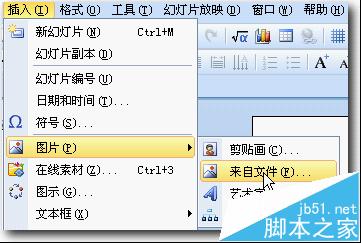
2、在打开的“插入图片”对话框,通过按住Ctrl加鼠标单击,选中需要插入的图片,单击“打开”命令按钮。
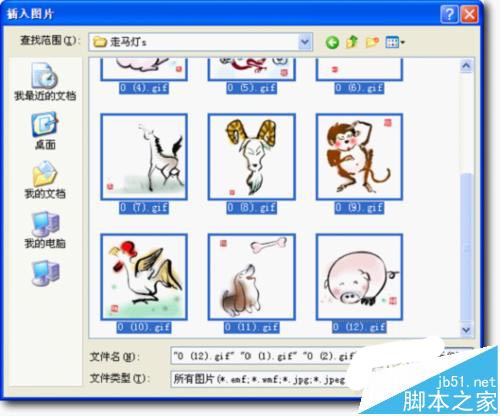
3、选中插入的十二张生肖图片,双击,进入“设置对象格式”对话框,单击“尺寸”标签,设置高度为3厘米,宽度为4厘米,如图所示,单击“确定”按钮完成设置
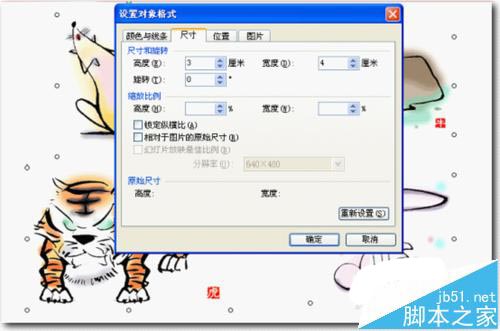
4、通过鼠标拖动,调节十二张生肖正确顺序。

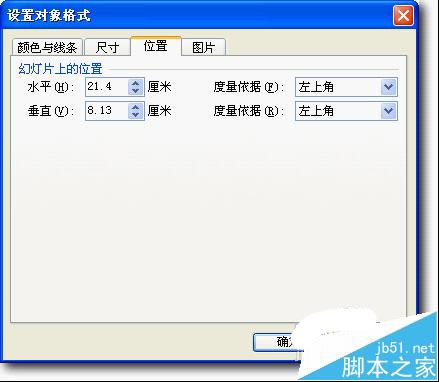
5、每张图片宽度为4cm,12张宽度为48cm,因此第一张鼠的图片位置水平为25.4cm-48cm=-22.6cm。 双击第一张鼠的图片,进入“设置对象格式”对话框,单击“位置”标签,设置水平为-22.6厘米,如图所示,单击“确定”按钮完成设置。
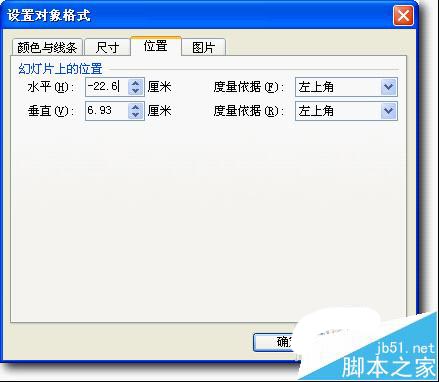
6、第十二张猪的图片位置水平为25.4cm-4cm=21.4cm,双击十二张猪的图片,进入“设置对象格式”对话框,单击“位置”标签,设置水平为21.4厘米,如图所示,单击“确定”按钮完成设置。
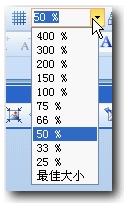
7、单击“显示比例”后的下拉按钮选择比例为50%,
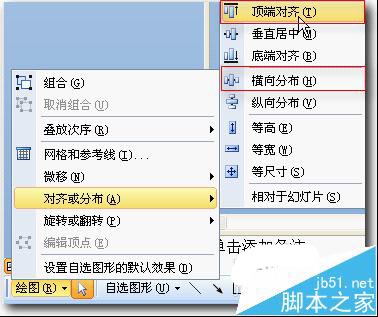
8、这样设置是为了能看清全部的图片,通过按住Ctrl加鼠标单击,选中插入的十二张图片,依次单击“绘图”-“对齐和分布”-“等端对齐”,同理依次单击“绘图”-“对齐和分布”-“横向分布”。
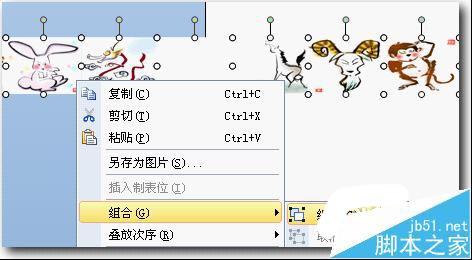
9、右击选中的十二张图片,选择快捷菜单中“组合”子菜单中的“组合”命令,把十二张图片组合成一个整体。
10、通过使用组合键ctrl加鼠标左键拖动复制出一个相同的组合,双击复制出的组合,进入“设置对象格式”对话框,单击“位置”标签,设置水平为-70.6厘米,如图所示,单击“确定”按钮完成设置。
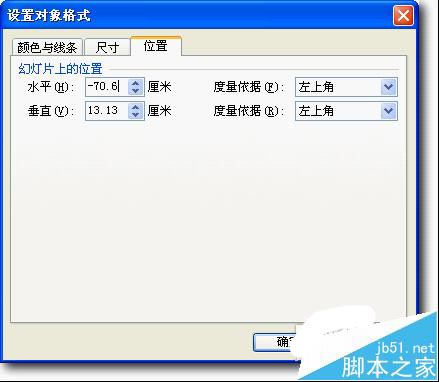
11、每张图片宽度为4,两个组合中有24张图,宽度为96厘米,25.4厘米-96厘米=-70.6厘米,因此确定其水平位置为-70.6厘米。选中这两个组合,依次单击“绘图”-“对齐和分布”-“等端对齐”命令。右击选中的选中这两个组合,选择快捷菜单中“组合”子菜单中的“组合”命令,把两个组合组合成一个整体。
二、动画设置
1、选中组合后的对象,依次单击“幻灯片放映”-“自定义动画”-“添加效果”-“动作路径”-“绘制自定义路径”-“直线”,
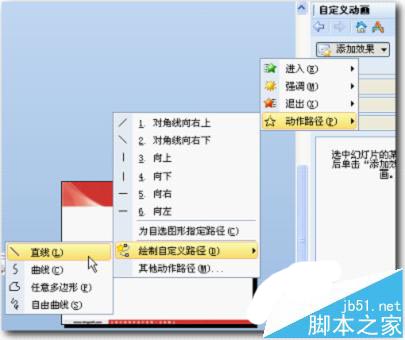
2、此时在编辑窗口,鼠标变成黑十字,指向组合的中心位置,即两个控制点的正中位置,此为路径动画开始点。
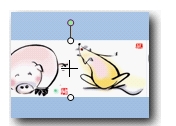
3、鼠标左键按住的同时按住Shift键,向右侧拖动,一直拖到右侧个控制点的正中位置,此为路径动画结束点,松开鼠标完成设置。

4、鼠标左键按住的同时按住Shift键,向右侧拖动是为了确保拖出来的路径是直线。在自定义动画人物窗格,选中动画对象,单击“开始”后的下拉按钮选择开始为“之前”。
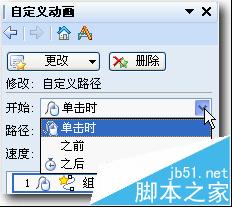
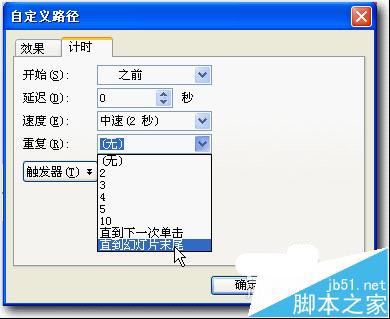
5、在定义动画任务窗格单击动画对象后下拉按钮,在其下拉列表中选择“计时”选项。在打开的“自定义路径”效果对话框中,在“重复”选项后单击下拉按钮,在其下拉列表中选择“直到幻灯片末尾”选项,
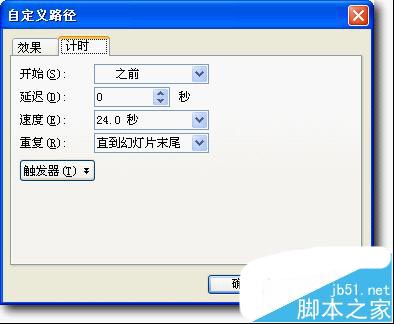
6、设置速度为24秒,在“速度”选项后的输入框中选中其中数字,输入数字24,单位默认为秒。
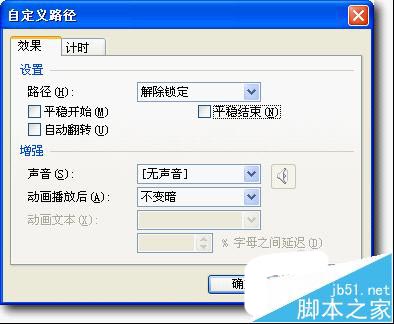
7、单击“效果”选项卡,去掉“平稳开始”和“平稳结束”两项,单击“确定”按钮完成设置。
热门标签更多
相关推荐
-

著名公司企业文化ppt模板
今天要为大家介绍一款著名公司企业文化ppt模板,有需要的可以来看看。更多下载请点击ppt家园。这是一款大气清新的著名公司企业文化ppt模板,适用于企业培训类的ppt制作。下载地址:著名公司企业文化ppt模板小编推荐:......
2018-08-04
-
如何设计动画效果为你的PPT增彩
很多人用PowerPoint动画功能实际上只用了最基本的“进入”方式,“强调”和“消失”两种方式基本上没用到。因此,PPT的演示效果大打折扣。其实只要我们综合应用这三种动画方式进行叠加,便可以设计出精彩的动画效果。这里介绍强调动画效果的使用技巧。强化文字的演示效果“强调动画”就是在进行演示时,要对某些对象进行强调所采用的动画效果。例如在进行VB教学中,PPT中有如下的一句话:“在VB中,声明一个数......
2018-03-07
-
计算机毕设中期答辩ppt模板
今天为大家介绍一款计算机毕设中期答辩ppt模板,有需要的可以来看看。更多下载请点击ppt家园。这是一款大气时尚的计算机毕设中期答辩ppt模板,适用于答辩类ppt模板制作。下载地址:计算机毕设中期答辩ppt模板小编推荐......
2019-05-19
-

辩论赛颁奖典礼ppt模板
今天为大家介绍一款辩论赛颁奖典礼ppt模板,有需要的可以来看看,更多下载请点击ppt家园。这是一款大气简约的辩论赛颁奖典礼ppt模板,适用于颁奖类ppt模板制作。下载地址:辩论赛颁奖典礼ppt模板小编推荐:年会颁奖盛......
2018-12-30
-

季度预算分析会议ppt模板
今天为大家介绍一款季度预算分析会议ppt模板,有需要的可以来看看。更多下载请点击ppt家园。这是一款大气清新的季度预算分析会议ppt模板,适用于商务类ppt模板制作。下载地址:季度预算分析会议ppt模板小编推荐:公司......
2019-04-04
-
如何利用ppt做好医学课件
如今上课都是多媒体教学,不像从前老师在台上满黑板的龙飞凤舞的狂写,学生在台下如火如荼地狂抄。如今的教学已经用电脑做课件,课件下载下来处理好以后是可以重复使用的资源,省下老师不少功夫,至少不用边板书边讲课了。可是,即使有了电脑课件,如何才能更好的提高教学质量呢?我想这是每一位上过大课的老师都曾经想过的问题吧。 我个人认为要上好一堂高质量的大课,关键还在于老师的课前准备和临场发挥。临场发......
2018-03-05
-
-

销售管理岗位面试自我介绍ppt模板
今天为大家介绍一款销售管理岗位面试自我介绍ppt模板,有需要的可以来看看。更多下载请点击ppt家园。这是一款清新大气的销售管理岗位面试自我介绍ppt模板,适用于面试类ppt模板制作。下载地址:销售管理岗位面试自我......
2018-10-30
-

产品营销项目策划案ppt模板
今天为大家介绍一款产品营销项目策划案ppt模板,有需要的可以来看看。更多下载请点击ppt家园。这是一款大气时尚的产品营销项目策划案ppt模板,适用于商务类ppt模板的制作。下载地址:产品营销项目策划案ppt模板小编推......
2018-09-24
-
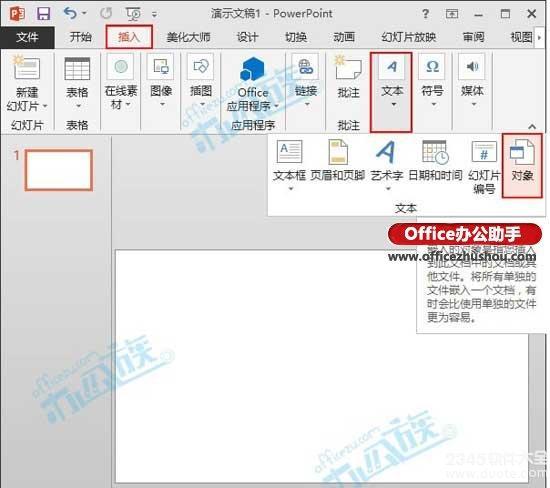
PPT幻灯片中插入Excel表格的方法
在本文中,Office办公助手以PPT2013中操作为例,图文详解PPT2013幻灯片中插入Excel表格的方法。 插入Excel表格 1、打开PPT演示文稿,单击“插入”选项卡,在“文本”组中点击“对象”按钮,如图。 2、弹出“插入对象”对话框,选择“由文件创建”,然后点击“浏览”插入Excel表格,最后单击“确定”,如下图。 3、确定后,Excel表格就完整的插入到PPT中了,效果图如......
2018-03-25




 扫码加微信客服有好礼