PowerPoint2007视频教程18:动画先后顺序
2018-03-07 22:58 责任编辑:砕月
PowerPoint2007视频教程18:动画先后顺序
PowerPoint2007视频教程18:动画先后顺序
热门标签更多
相关推荐
-
-
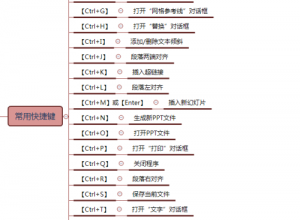
ppt常用的快捷键有哪些
PPT快捷键,让你的工作更有效率,那ppt常用的快捷键有哪些?下面小编就给大家汇总下常用的PPT快捷键。ppt模板文章推荐:如何用ppt制作思维导图如何用PPT制作音乐播放器的动画效果如何用ppt做和平精英中的狙击枪瞄准射......
2020-11-06
-
PPT怎么快速去除默认版式
PPT怎么快速去除默认版式?ppt模板(www.pptjia.com)制作幻灯片的时候,是有默认的板式的,比如,“单击此处添加标题”、“单击此处添加副标题”等,但是不想要这种板式该怎么办呢?今天小编给大家带来了解决的教程,......
2017-11-28
-
如何在ppt中快速插入大量图片照片
如果要插入几十甚至几百张图片,并且要求每张图片插入到每张幻灯片页面上(即有几张照片就要有几张幻灯片)你会怎么做? 按照常用的方法点击“插入→图片→来自文件”菜单命令,然后一个一个选择需要的图片,或者点击“格式→背景”命令,将图片作为PowerPoint的背景导入,这样也太浪费时间了。在这种情况下,可以借助PowerPoint强大的宏功能,将多步操作合并为一步,批量插入图片。 第一步:首先准备好......
2018-03-06
-

网络安全项目总结ppt模板
今天为大家介绍一款网络安全项目总结ppt模板,有需要的可以来看看。更多下载请点击ppt家园。这是一款简洁时尚的网络安全项目总结ppt模板,适用于行业类ppt模板制作。下载地址:网络安全项目总结ppt模板小编推荐:网络......
2020-02-23
-

时尚简约青春无悔毕业旅行纪念册PPT模板
今天为大家介绍一款时尚简约青春无悔毕业旅行纪念册PPT模板,有需要的可以来看看。更多下载请点击ppt家园。这是一款时尚简约的毕业旅行纪念册PPT模板,适用于教育类ppt模板。下载地址:时尚简约青春无悔毕业旅行纪念......
2019-06-21
-

跨境电商英语ppt模板
今天为大家介绍一款跨境电商英语ppt模板,有需要的可以来看看。更多下载请点击ppt家园。这是一款简洁时尚的跨境电商英语ppt模板,适用于商务类ppt模板制作。下载地址:跨境电商英语ppt模板小编推荐:跨境电商营销方案......
2019-08-09
-

产品宣传片文案ppt模板
今天为大家介绍一款产品宣传片文案ppt模板,有需要的可以来看看。更多下载请点击ppt家园。这是一款时尚大气的产品宣传片文案ppt模板,适用于商务类ppt模板下载。下载地址:产品宣传片文案ppt模板小编推荐:技术管理面......
2018-08-23
-

科研开题报告ppt模板
今天为大家介绍一款科研开题报告ppt模板,有需要的可以来看看。更多下载请点击ppt家园。这是一款清新大气的科研开题报告ppt模板,适用于教育类ppt模板制作。下载地址:科研开题报告ppt模板小编推荐:市场部个人述职报......
2018-11-01
-

提高PPT设计效率的九个绝招
一个成功的PPT演示,除了内容要丰富精彩之外,漂亮的版式设计也很重要,这样就能在第一时间引起观众的注意,带给他们好感。下面的这9条绝招,可快速提高你在设计PPTPPT时的效率,助你一臂之力。方法1:PPT快速一分为......
2017-11-15




 扫码加微信客服有好礼