提高PPT设计效率的九个绝招
2017-11-15 11:57 责任编辑:PPT模板收集者
一个成功的PPT演示,除了内容要丰富精彩之外,漂亮的版式设计也很重要,这样就能在第一时间引起观众的注意,带给他们好感。下面的这9条绝招,可快速提高你在设计PPTPPT时的效率,助你一臂之力。方法1:PPT快速一分为

方法1:PPT快速一分为二
假如文字太多,一张PPT放不下,就可以用这招将PPT快速将PPT一分为二,变成两张PPT。
点击菜单“视图→工具栏→大纲”,调出“大纲”窗口。
在大纲窗口,将光标移到文字要分隔的中央,按下回车键就能够了
方法2:运用参考线对齐图形
利用PPT的参考线,PPT能够快速对齐页面中的图形、图像、文字等元素,使得版面划一美观。
点击菜单“视图→网格线和参考线”,在翻开的对话框中,选中“对象与网格对齐”及“屏幕上显现绘图参考线”项。
这时屏幕上将显现十字参考线,能够随意拖动以调整好参考线的位置。
此时将要对齐排列的对象拖到参考线左近,它们就会自动吸附到参考线上并对齐了。是不是很简单呢?
方法3:快速微调PPT中的对象位置
在PPT中,用鼠标或键盘方向键调整图形等对象的位置,是按10个像素为单位移动的,有时显得不太准确。可按下ctrl键不放,再连续按方向键挪动,就能够1个像素为单位移动微调了。假如想用鼠标操作微调,必需按下alt键再拖动。留意:按ctrl键再用鼠标拖动,是复制对象而不是微调了。
方法4:快速对齐图形等对象
除了借助参考线,还有另外一个快速对齐对象的办法。
在ppt模板(www.pptjia.com)中,按ctrl键不放,然后点选一切要对齐的对象。
单击绘图工具栏上的“绘图”按钮,在弹出菜单的“对齐或散布”下,有“左对齐”、“顶对齐”等多个选项,依据需求选择就好。
方法5:快速平均排列图形等对象
在“对齐或散布”菜单下,还有“横向散布”和“纵向散布”两个命令,按ctrl键选中多个对象后,再执行其中的某个命令,能够让所选对象之间,横向或纵向自动排列平均,十分适用。
方法6:用PPT母版统一设计作风
为了让PPT看起来有一个统一的作风,在每张PPT上,能够设计一些固定的元素,如背景、公司logo等。这些固定元素能够放到PPT的母版上,这样可省去反复操作,节约了时间。
点击菜单“视图→母版→PPT母版”进入PPT母版
然后像在普通的PPT中一样停止设计,添加固定的元素并排列好位置。
最后单击浮开工具栏上的“关闭母版视图”按钮可快速返回普通PPT中。
方法7:快速对齐小数点
假如ppt模板(www.pptjia.com)中要列出一组带小数点的数字,比方一组几元几角几分这样的数字,假如想让它们以小数点为准对齐,可按下面的办法快速完成。
假如PPT中没有显现标尺,可点击菜单“视图→标尺”让它显现。
如图2所示,选中输入了数字的在占位符,然后在标尺左上方,连续点击制表符符号,只到呈现小数点标志。然后在标尺上选定一个位置,点击添加一个带小数点的制表符。
将光标移到每一个数字的前面,并按tab键,你将会发现,一切数字的小数字,都与标尺上的那个带小数点的制表符对齐了。
方法8:减少占位符的边空
在占位符文本框中输入文字,文字离文本框上下左右的边空是默许设置好的,其实我们能够减少文本框的边空,以取得更大的设计空间。
右击点位符的边框,选择“设置占位符格式”(假如是用绘图工具画的文本框,则选择“设置文本框格式”),在翻开的对话框中点选“文本框”选项卡。
依据本人的需求修正“内部边距”就能够了。
方法9:堆叠图形,层次清楚
输入文本,再画一个装饰图形,然后将文本拖放到装饰图形上,你会诧异地发现,文本看不到了。这就是对象层次在捣的鬼,先输入的文本,被后画的图形盖住了。处理办法很简单:右击文本对象,选择“叠放次序→置于顶层”命令就能够了。这个菜单项下还有其他一些命令,有了它们,就能够随意设置叠放对象的层次了.
更多免费精彩的PPT模板尽在PPT家园。
热门标签更多
相关推荐
-

淘宝开店流程ppt模板
今天为大家介绍一款淘宝开店流程ppt模板,有需要的可以来看看,更多下载请点击ppt家园。这是一款简洁大气的淘宝开店流程ppt模板,适用于商务类ppt模板制作。下载地址:淘宝开店流程ppt模板小编推荐:公司元旦晚会策划......
2019-01-18
-

设计网站项目介绍ppt模板
今天为大家介绍一款设计网站项目介绍ppt模板,有需要的可以来看看。更多下载请点击ppt家园。这是一款简洁时尚的设计网站项目介绍ppt模板,适用于商务类ppt模板制作。下载地址:设计网站项目介绍ppt模板小编推荐:房地......
2019-06-28
-
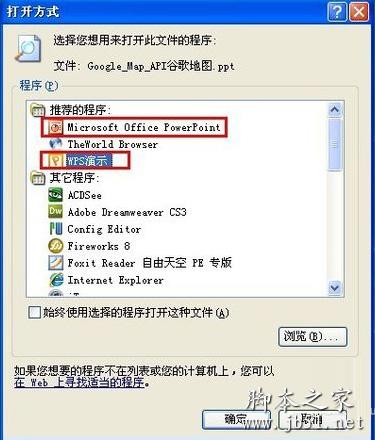
ppt都打不开,没法活了!文件打不开的原因以及解决方法
我们知道Power Point也是办公软件的重要组件之一,当然包括word和excel,前面小编给大家讲解过exel文档打不开怎么办的解决方法,今天小编就给大家介绍Power Point也就是简称PPT文件打不开怎么办的相应解决方法吧。什么是Power Point?相信大家都比较熟悉了,就是拿来制作幻灯片的一个软件。关于ppt文件打不开的原因及解决方法如下:1、未安装ppt软件那么ppt文件打......
2018-03-25
-

德育课题开题报告ppt模板
今天为大家介绍一款德育课题开题报告ppt模板,有需要的可以来看看。更多下载请点击ppt家园。这是一款清新时尚的德育课题开题报告ppt模板,适用于教育类ppt模板制作。下载地址:德育课题开题报告ppt模板小编推荐:语文......
2019-06-25
-
防溺水知识ppt模板
今天为大家介绍一款防溺水知识ppt模板,有需要的可以来看看。更多下载请点击ppt家园。这是一款简洁时尚的防溺水知识ppt模板,适用于教育类ppt模板制作。下载地址:防溺水知识ppt模板小编推荐:少儿防溺水ppt模板儿童......
2019-06-14
-
PPT如何裁剪视频
PPT如何裁剪视频?许多用户就会在网上找一些视频裁剪工具来将有用的那一段视频裁剪下来。其实不必那么麻烦,我们可以直接用ppt模板(www.pptjia.com)即可帮你完成裁剪视频工作。下面就和一起来学习如何使用Powerpoin......
2017-12-20
-
-
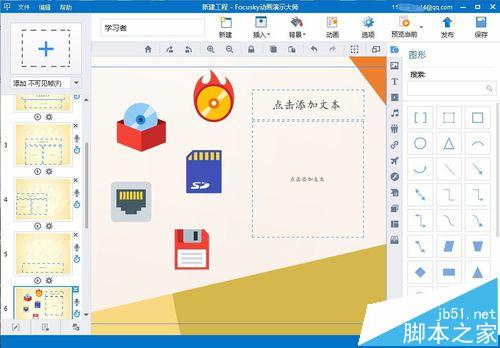
好炫酷!Focusky怎么制作3D幻灯片?
Focusky这个软件,很多朋友并不陌生,可是却不知道它跟PPT有什么区别。这里就简单讲下:PPT演示时是以页面为组织形式,页面一张接一张更替切换,跟翻书一样,顶多就是多几个动画展示效果;而Focusky是以场景为组织形式,焦点改变来完成演示,演示时可以概览全局,焦点放大即可看到细节,跟思维导图那样。 所以用PPT表达不出来的,Focusky可以轻易表达出来。而且Focusky界面类似PPT却比......
2018-03-25
-

消费金融工作汇报ppt模板
今天要为大家介绍一款消费金融工作汇报ppt模板,有需要的可以来看看。更多ppt模板下载尽在ppt家园。这是一款简洁清新的消费金融工作汇报ppt模板,适用于汇报类ppt的制作。下载地址:消费金融工作汇报ppt模板小编推荐......
2018-07-31
-
PPT如何设计变体动画原理分析
PPT如何设计变体动画原理分析?ppt模板(www.pptjia.com)中可以制作简单的动画效果,该怎么制作一个变体动画呢?今天小编给大家带来了制作的教程,有需要的朋友一起来看一下吧。更多PPT教程尽在PPT家园,快来关注吧。......
2017-11-22




 扫码加微信客服有好礼