ppt2003命令在PPT2007中的位置
2018-03-06 20:48 责任编辑:砕月
新界面简介 Office PowerPoint 2007 有一个全新的外观,这是一种新的用户界面 (UI),它用一种简单而又显而易见的机制替代了早期版本 PowerPoint 中的菜单、工具栏和大部分任务窗格。这个新的用户界面旨在帮助您更高效地使用 PowerPoint、更容易找到完成各种任务的相应功能、发现新功能并且效率更高。 本文面向有经验的 PowerPoint 2003 用户 - 技术
新界面简介
Office PowerPoint 2007 有一个全新的外观,这是一种新的用户界面 (UI),它用一种简单而又显而易见的机制替代了早期版本 PowerPoint 中的菜单、工具栏和大部分任务窗格。这个新的用户界面旨在帮助您更高效地使用 PowerPoint、更容易找到完成各种任务的相应功能、发现新功能并且效率更高。
本文面向有经验的 PowerPoint 2003 用户 - 技术支持人员、IT 专业人员以及其他对 PowerPoint 2003 界面已经了如指掌的用户 - 他们都希望能在 Office PowerPoint 2007 中迅速找到自己所熟悉的命令。
功能区用户界面
Office PowerPoint 2007 中用来替代菜单和工具栏的主要替代对象是功能区。为了便于浏览,功能区包含多个围绕特定方案或对象进行组织的选项卡。每个选项卡上的控件进一步组织成多个组。功能区可比菜单和工具栏承载更加丰富的内容,包括按钮、图片库和对话框内容。
选项卡是面向任务设计的。
组每个选项卡中的组将一个任务分成多个子任务。
命令按钮每个组中的命令按钮执行一个命令或显示一个命令菜单。
仅在需要时才显示的选项卡
除了每当启动 Office PowerPoint 2007 时在功能区上所看到的标准选项卡集之外,还有另外两种选项卡,它们只在可用于您当前执行的任务的类型时才会出现在界面上。
上下文工具 上下文工具使您能够操作在页面上选择的对象,如表、图片或绘图。单击对象时,相关的上下文选项卡集以强调文字颜色出现在标准选项卡的旁边。
选择演示文稿中的某个对象。
适用的上下文工具的名称将以强调文字颜色出现,上下文选项卡将出现在标准选项卡集旁边。
上下文选项卡提供用于处理所选项目的控件。
功能区中的标准选项卡。
“程序”选项卡 “程序”选项卡替代了在您切换到某些创作模式或视图时的标准选项卡集,包括“幻灯片母版”、“讲义母版”、“备注母版”以及本示例中的“打印预览”。
菜单、工具栏和其他熟悉的元素
除了选项卡、组和命令之外,Office PowerPoint 2007 还使用其他元素来提供实现任务的途径。下面的元素更接近于您在 PowerPoint 早期版本中已经熟悉的菜单和工具栏。本文最后的表中的“路径”列将指引您找到这些元素。
“Microsoft Office 按钮”此按钮位于 PowerPoint 窗口的左上角,并在此处打开显示的菜单。
快速访问工具栏 快速访问工具栏默认情况下位于 PowerPoint 窗口的顶部,并提供对常用工具的快速访问。通过向快速访问工具栏添加命令可自定义快速访问工具栏。
对话框启动器 对话框启动器是出现在某些组中的小图标。单击对话框启动器将打开相关的对话框或任务窗格,其中提供与该组相关的更多选项。
向快速访问工具栏添加命令
如本文最后的表中所示,某些 PowerPoint 2003 命令在 Office PowerPoint 2007 中只能从“PowerPoint 选项”对话框中的所有命令的列表中获得。若要在 Office PowerPoint 2007 中使用这些命令,您应先按如下所示将它们添加到快速访问工具栏中:
·单击“Microsoft Office 按钮”,然后单击“PowerPoint 选项”。
·在左侧列表中,单击“自定义”。
·在“从下列位置选择命令”下拉列表框中,单击“所有命令”。
·在“自定义快速访问工具栏”框中,选择“用于所有文档(默认)”或某个特定文档。
·单击要添加的命令,然后单击“添加”。
·对所有要添加的命令重复以上操作。
·单击“上移”和“下移”箭头按钮安排命令,按照您希望这些命令在“快速访问工具栏”上出现的顺序排列它们。
·单击“确定”。
熟悉的命令的新位置
若要查找 Office PowerPoint 2007 中菜单和工具栏命令的位置,请打开 Office PowerPoint 2007 功能区映射工作簿。工作簿第一个选项卡上的说明提供了自定义、查找和打印数据的提示。
热门标签更多
相关推荐
-
教师课题申报ppt模板
今天为大家介绍一款教师课题申报ppt模板,有需要的可以来看看。更多下载请点击ppt家园。这是一款简洁时尚的教师课题申报ppt模板,适用于教育类ppt模板制作。下载地址:教师课题申报ppt模板小编推荐:临床课题申报ppt......
2019-06-22
-
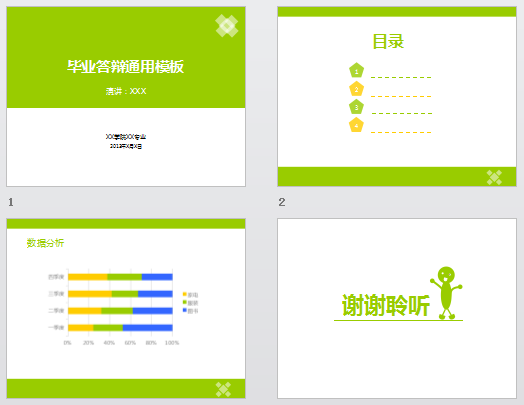
大学生应该如何制作一份优秀PPT
很多大学生因为PPT制作苦逼熬夜而又无法完成满意作品的时候,总是呼叫苍天了。不管是论文答辩、社团活动、比赛演讲,一份炫目的PPT总是每个大学生想要的。但是怎样才能完成一份高大上的PPT,让你在个人展示时成功逆袭呢?夏影在这里给大家一些小建议,让你在今后的PPT制作中更为轻松。一. 谨思慎行 怎样的场合应该使用怎样风格的PPT是制作之前必须要考虑清楚的问题。比如:论文答辩的PPT不太适宜......
2018-03-08
-
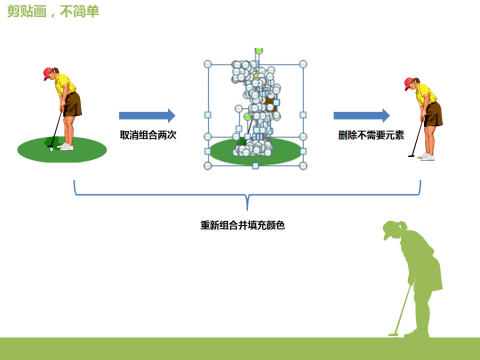
用ppt剪贴画做剪影
Office的剪贴画,很多人都见过,但未必用过。剪贴画实际上是一个丰富的素材库,如何更好地利用这个素材库的资源,在于你用什么方法去使它有了质的变化!在此举个简单的例子:利用剪贴画制作剪影相信不用我怎么说了,大家直接看图即可:......
2018-03-05
-
不带笔记本 PPT演示文档发布到网上进行播放
在实际使用PowerPoint的演示文稿过程中,往往需要与其它程序窗口的数据配合使用以增强演示的效果,可是用鼠标点击PowerPoint幻灯片放映菜单中的“观看幻灯片”选项,将启动默认的全屏放映模式,而在这种模式下则必须使用“Alt+Tab”或“Alt+Esc” 组合键与其它窗口切换。 其实,我们还可以这样操作,播放幻灯片时,先按住Alt键不放,再依次按下D、V键激活幻灯片播放,这时......
2018-03-06
-
Powerpoint教程2:修饰和模板
在制作Powerpoint演示文稿中,我们可以利用模板、母版等相应的功能,统一幻灯片的配色方案、排版样式等,达到快速修饰演示文稿的目的。 文章导读 一、模板的使用 如果我们经常需要制作风格、版式相似的演示文稿,我们就可以先制作好其中一份演示文稿,然后将其保存为模板,以后直接调用修改就行了。 1、把自己制作好的演示文稿保存为模板 2、模板的调用 二、母版的使用 所谓“母版”是一种......
2018-03-05
-

汽车销售经理工作计划ppt模板
今天要为大家介绍一款汽车销售经理工作计划ppt模板,有需要的可以来看看,更多下载请点击ppt家园。这是一款清新时尚的汽车销售经理工作计划ppt模板,适用于工作计划类ppt模板的制作。下载地址:汽车销售经理工作计划......
2018-09-15
-

车间经营分析会ppt模板
今天为大家介绍一款车间经营分析会ppt模板,有需要的可以来看看。更多下载请点击ppt家园。这是一款简洁大气的车间经营分析会ppt模板,适用于商务类ppt模板制作。下载地址:车间经营分析会ppt模板小编推荐:集团经营分......
2019-04-10
-
硕士中期检查答辩ppt模板
今天为大家介绍一款硕士中期检查答辩ppt模板,有需要的可以来看看。更多下载请点击ppt家园。这是一款时尚清新的硕士中期检查答辩ppt模板,适用于生活类ppt模板制作。下载地址:硕士中期检查答辩ppt模板小编推荐:科研......
2019-04-18
-
母婴产品宣传ppt模板
今天为大家介绍一款母婴产品宣传ppt模板,有需要的可以来看看。更多下载请点击ppt家园。这是一款时尚大气的母婴产品宣传ppt模板,适用于商务类ppt模板下载。下载地址:母婴产品宣传ppt模板小编推荐:新人面试自我介绍......
2018-08-23
-
wps ppt下载的模板在哪里
wpsppt下载的模板在哪里?现在大多数人使用的都是wps来制作ppt,但是经常出现下载好的ppt模板(www.pptjia.com)找不到的情况,下面小编为大家带来查找WPS已下载的模板的方法。更多PPT教程尽在PPT家园,快来关注吧。打开......
2018-01-13




 扫码加微信客服有好礼