Powerpoint教程2:修饰和模板
2018-03-05 22:56 责任编辑:砕月
在制作Powerpoint演示文稿中,我们可以利用模板、母版等相应的功能,统一幻灯片的配色方案、排版样式等,达到快速修饰演示文稿的目的。 文章导读 一、模板的使用 如果我们经常需要制作风格、版式相似的演示文稿,我们就可以先制作好其中一份演示文稿,然后将其保存为模板,以后直接调用修改就行了。 1、把自己制作好的演示文稿保存为模板 2、模板的调用 二、母版的使用 所谓“母版”是一种
在制作Powerpoint演示文稿中,我们可以利用模板、母版等相应的功能,统一幻灯片的配色方案、排版样式等,达到快速修饰演示文稿的目的。
文章导读
一、模板的使用
如果我们经常需要制作风格、版式相似的演示文稿,我们就可以先制作好其中一份演示文稿,然后将其保存为模板,以后直接调用修改就行了。
1、把自己制作好的演示文稿保存为模板
2、模板的调用
二、母版的使用
所谓“母版”是一种特殊的幻灯片,她包含了幻灯片文本和页脚(如日期、时间和幻灯片编号)等占位符,这些占位符,控制了幻灯片的字体、字号、颜色(包括背景色)、阴影和项目符号样式等版式要素。
1、建立幻灯片母版
2、建立标题母版
3、母版的应用
三、配色方案的使用
通过配色方案,我们可以将色彩单调的幻灯片重新修饰一番。
一、模板的使用
1、把自己制作好的演示文稿保存为模板
如果我们经常需要制作风格、版式相似的演示文稿,我们就可以先制作好其中一份演示文稿,然后将其保存为模板,以后直接调用修改就行了。
①制作好演示文稿后,执行“文件→另存为”命令,打开“另存为”对话框。
②按下端“保存类型”右侧的下拉按钮,在随后出现的下拉列表中,选择“演示文稿设计模板(*.pot)”选项。
③为模板取名(如“常用演示.pot”),然后按下“保存”按钮即可。
[小技巧]以后遇到要重装系统时,进入“系统盘:\Documents and Settings\Administrator\Application Data\Microsoft\Templates”文件夹,将保存的模板文件(“常用演示.pot”)复制到另外地方,系统重装后,再复制到上述文件夹中,即可直接使用保存的模板。
[注意]
①上述操作是在windows xp系统下,其他系统请仿照操作。
②“Application Data”文件夹是隐藏属性的,需要将其显示出来,才能对其进行操作。
2、模板的调用
①启动PowerPoint2002,执行“文件→新建”命令,展开“新建演示文稿”任务窗格。
②单击其中的“通用模板”选项,打开“模板”对话框,选中需要的模板,单击确定按钮。
③根据制作的演示的需要,对模板中相应的幻灯片进行修改设置后,保存一下,即可快速制作出与模板风格相似的演示文稿。
[注意]如果在“模板”对话框中,切换到“设计模板”或“演示文稿”标签下,可以选用系统自带的模板来设计制作演示文稿。
二、母版的使用
所谓“母版”就是一种特殊的幻灯片,她包含了幻灯片文本和页脚(如日期、时间和幻灯片编号)等占位符,这些占位符,控制了幻灯片的字体、字号、颜色(包括背景色)、阴影和项目符号样式等版式要素。
母版通常包括幻灯片母版、标题母版、讲义母版、备注母版四种形式。下面,我们就来看看“幻灯片母版”和“标题母版”两个主要母版的建立和使用。
1、建立幻灯片母版
幻灯片母版通常用来统一整个演示文稿的幻灯片格式,一旦修改了幻灯片母版,则所有采用这一母版建立的幻灯片格式也随之发生改变,快速统一演示文稿的格式等要素。
①启动Powerpoint2002,新建或打开一个演示文稿。
②执行“视图→母版→幻灯片母版”命令,进入“幻灯片母版视图”状态,此时“幻灯片母版视图”工具条也随之被展开。
③右击“单击此处编辑母版标题样式”字符,在随后弹出的快捷菜单中,选“字体”选项,打开“字体”对话框。设置好相应的选项后“确定”返回。
④然后分别右击“单击此处编辑母版文本样式”及下面的“第二级、第三级……”字符,仿照上面第③步的操作设置好相关格式。
⑤分别选中“单击此处编辑母版文本样式”、“第二级、第三级……”等字符,执行“格式→项目符号和编号”命令,打开“项目符号和编号”对话框,设置一种项目符号样式后,确定退出,即可为相应的内容设置不同的项目符号样式。
⑥执行“视图→页眉和页脚”命令,打开“页眉和页脚”对话框,切换到“幻灯片”标签下,即可对日期区、页脚区、数字区进行格式化设置。
⑦执行“插入→图片→来自文件”命令,打开“插入图片”对话框,定位到事先准备好的图片所在的文件夹中,选中该图片将其插入到母版中,并定位到合适的位置上。
⑧全部修改完成后后,单击“幻灯片母版视图”工具条上的“重命名模板”按钮,打开“重命名模板”对话框,输入一个名称(如“演示母版”)后,单击“重命名”按钮返回。
⑨单击“幻灯片母版视图”工具条上的“关闭模板视图”按钮退出,“幻灯片母版”制作完成。
2、建立标题母版
前面我们提到,演示文稿中的第一张幻灯片通常使用“标题幻灯片”版式。现在我们就为这张相对独立的幻灯片建立一个“标题母版”,用以突出显示出演示文稿的标题。
①在“幻灯片母版视图”状态下,按“幻灯片母版视图”工具条上的“插入新标题母版”按钮,进入“标题母版”状态。
②仿照上面“建立幻灯片母版”的相关操作,设置好“标题母版”的相关格式。
③设置完成后,退出“幻灯片母版视图”状态即可。
[注意]:母版修改完成后,如果是新建文稿,请仿照上面的操作,将当前演示文稿保存为模板(“演示母版.pot”),供以后建立演示文稿时调用;如果是打开的已经制作好的演示文稿,则可以仿照下面的操作,将应用到相关的幻灯片上。
[小技巧]如果想为某一个演示文稿使用多个不同的母版,可以在“幻灯片母版视图”状态下,按工具条上的“插入新幻灯片母版”和“插入新标题母版”按钮,新建一对母版(此时,大纲区又增加了一对母版缩略图),并仿照上面的操作进行编辑修改,并“重命名”(如“演示母版之二”等)。
3、母版的应用
母版建立好了以后,下面,我们将其应用到演示文稿上。
①启动PowerPoint2002,新建或打开某个演示文稿。并执行“视图→任务窗格”命令,展开“任务窗格”。
②按“任务窗格”右上角的下拉按钮,在随后弹出的下拉列表中,选“幻灯片设计—设计模板”选项,打开“幻灯片设计”任务窗格。
③双击上面的包含“母版”模板文件(如“演示母版.pot”),在随后弹出的对话框中,点击“是(Y)”按钮,将第一对“母版”先应用到当前演示文稿的所有幻灯片上。
④选中需要应用第二对母版的相应幻灯片,在“任务窗格”的“在此演示文稿中使用”下面,按“演示母版之二”右侧的按钮,在随后弹出的下拉列表中,选中“应用于选定幻灯片”选项即可。
[小技巧]:在大纲区中,按住Shift键,单击前、后两张幻灯片,可以同时选中连续的多张幻灯片;按住Ctrl键,分别单击相应的幻灯片,可以同时选中不连续的多张幻灯片。
[注意]
①“标题母版”只对使用了“标题幻灯片”版式的幻灯片有效。
②如果发现某个母版不能应用到相应的幻灯片上,说明该幻灯片没有使用母版对应的版式,请修改版式后重新应用。
③如果对应用的母版的格式不满意,可以仿照上面建立母版的操作,对母版进行修改,或者,直接手动修改相应的幻灯片来美化和修饰你的演示文稿。
三、配色方案的使用
通过配色方案,我们可以将色彩单调的幻灯片重新修饰一番。
①在“幻灯片设计”任务窗格中,点击其中的“配色方案”选项,展开内置的配色方案。
②选中一组应用了某个母版的幻灯片中任意一张,单击相应的配色方案,即可将该配色方案应用于此组幻灯片。
[注意]:如果对内置的某种配色方案不满意,可以对其进行修改:选中相应的配色方案,点击任务窗格下端的“编辑配色方案”选项,打开“编辑配色方案”对话框,双击需要更改的选项(如“阴影”),打开相应“调色板”,重新编辑相应的配色,然后确定返回就行了。
热门标签更多
相关推荐
-
计算机专业毕业论文答辩ppt模板
今天为大家介绍一款计算机专业毕业论文答辩ppt模板,有需要的可以来看看。更多下载请点击ppt家园。这是一款简洁时尚的计算机专业毕业论文答辩ppt模板,适用于答辩类ppt模板的制作。下载地址:计算机专业毕业论文答辩......
2018-08-28
-
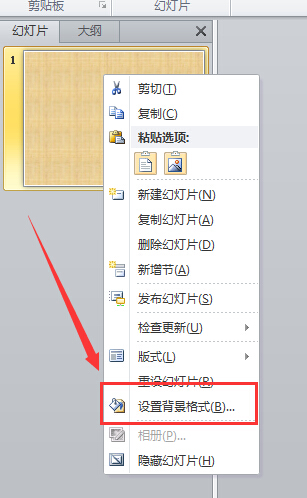
ppt底色怎么修改
首先,打开需要更换底色的PPT文件;然后,在左侧幻灯片预览栏里右键单击需要更换底色的PPT页面。选择“设置背景格式”然后,在“纯色填充”里边选择填充颜色。最后,如果是只需要更换单张的背景颜色,点击“关闭”即可......
2017-07-14
-
如何在PPT中插入可编辑表格
如何在PPT中插入可编辑表格?我们知道在ppt模板(www.pptjia.com)中可以创建表格,但如果手头有Word表格,当然不必再浪费时间和精力重新创建,今天小编给大家带来了教程,有需要的朋友一起来看一下吧。更多PPT教程尽......
2017-11-25
-

城市宣传片制作方案ppt模板
今天为大家介绍一款城市宣传片制作方案ppt模板,有需要的可以来看看。更多下载请点击ppt家园。这是一款清新大气的城市宣传片制作方案ppt模板,适用于各行业的ppt模板制作。下载地址:城市宣传片制作方案ppt模板小编推......
2018-10-12
-
-
-
行政礼仪培训ppt模板
今天为大家介绍一款行政礼仪培训ppt模板,有需要的可以来看看。更多下载请点击ppt家园。这是一款清新时尚的行政礼仪培训ppt模板,适用于行业类ppt模板制作。下载地址:行政礼仪培训ppt模板小编推荐:培训讲解课件ppt......
2019-08-06
-
-

人民警察为人民ppt模板
今天为大家介绍一款人民警察为人民ppt模板,有需要的可以来看看。更多下载请点击ppt家园。这是一款大气时尚的人民警察为人民ppt模板,适用于公安类ppt模板的制作。下载地址:人民警察为人民ppt模板小编推荐:人民警察......
2018-10-13
-
项目研发立项报告ppt模板
今天为大家介绍一款项目研发立项报告ppt模板,有需要的可以来看看。更多下载请点击ppt家园。这是一款简洁时尚的项目研发立项报告ppt模板,适用于行业类ppt模板制作。下载地址:项目研发立项报告ppt模板小编推荐:项目......
2019-07-12




 扫码加微信客服有好礼