PPT怎么做的高大上
2017-12-23 08:51 责任编辑:zhiban
PPT怎么做的高大上?让ppt模板(www.pptjia.com)迅速变得高大上需要要一些小技巧。普通的PPT毫无吸引力,下面小编准备了一些制作PPT的巧妙方法,可以让你的PPT瞬间变得高大上,避免做的呆板或空洞无力,有需要的朋友一
PPT怎么做的高大上?让ppt模板(www.pptjia.com)迅速变得高大上需要要一些小技巧。普通的PPT毫无吸引力,下面小编准备了一些制作PPT的巧妙方法,可以让你的PPT瞬间变得高大上,避免做的呆板或空洞无力,有需要的朋友一起来看一下吧。更多PPT教程尽在PPT家园,快来关注吧。(年终大回馈,会员福利送不停!)
未经排版和版面元素过少,是造成PPT空洞的直接原因。
而更加深刻的原因在于: PPT本身无法带给观众厚重感、充实感和刺激感。
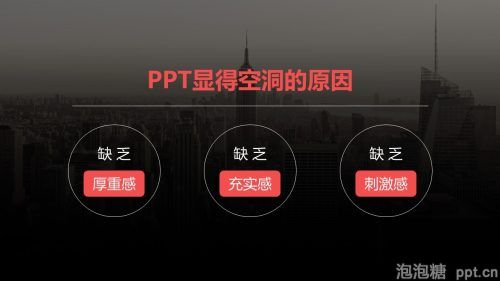
厚重感:
指PPT整体感觉上,呈现出一种充沛的力量,并且令人感觉到稳重。
充实感:
指PPT版面布局中,元素基本能够占据大部分版面,不会出现大块空白。
刺激感:
指ppt模板(www.pptjia.com)能够让人眼前一亮,激发观众继续阅读下去的兴趣。

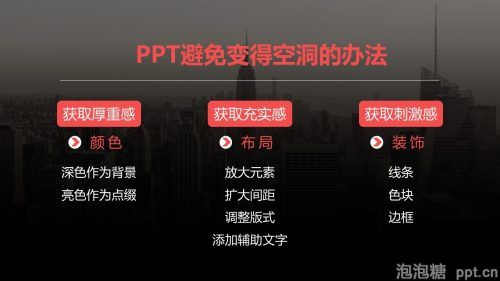
获取厚重感——颜色视角
深色相对于浅色,会更有力量、更加稳重,所以为了消除空洞感,宜采用深色背景;而亮色比暗色鲜活,可以避免让PPT一不小心患上“老年痴呆症”。
获取充实感——布局视角
有两类方法,包括:不增加新元素(对已有元素进行形状放大、间距扩大和调整版式),以及增加新元素(添加辅助文字)。
在调整版式时,采用居中、交错、横向的版式,会有利于加强版面元素对版面的驾驭力。
在增加新元素时,是对已有内容进行进一步阐述说明(如内容梗概、重点分析等),或者加入一些相关的特征信息(比如,时间、作者、企业logo、进度条等)——说白了,就是想尽一切办法往PPT里加东西。
获取刺激感——装饰视角
包括三种装饰方法:添加色块、线条、边框。其实,这是为了加强对比,增强视觉冲击力。

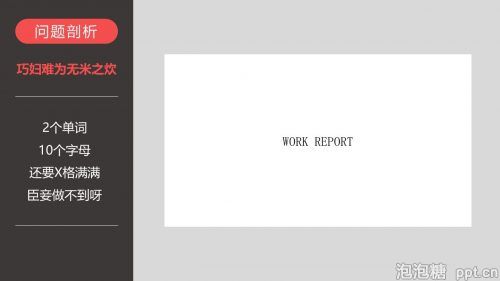
利用前文介绍到的方法,下面将会以一个国际房地产项目的工作汇报PPT为案例,进行修改,通过简单几步,去拯救一个不小心落入「空洞派」手里的“失足PPT”。
1.1 封面页
修改前:
修改后:
布局扩充
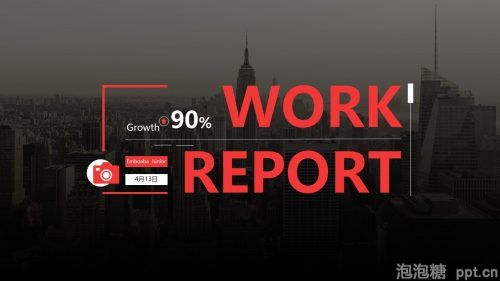
对主标题文字进行巨大化处理,让文字占据版面1/2左右的比例,字体改为微软雅黑并加粗——瞬间有种美队从“弱鸡”变身“肌肉男”的赶脚~
辅助文字
包括时间、演讲人、绩效提高90%的信息(小心机,向老板强调你的出色业绩),用“文字后宫群”进一步扩大文字区域的势力范围。此外,这些“千娇百媚”又“娇小可人”的辅助文字,它们与巨大的主标题形成鲜明对比,有很好的装饰作用。
装饰手法
为整个文字块外侧添加一个艺术范的边框(辣么,要肿么样的边框才会好看呢?哥/姐们,那就真的,只能靠你们自己的审美水平啦)、添加精致小图标,以及将主标题文字填充华丽丽的红色。
(当然还有换了个美美哒背景,不过这个是如此之明显,在此就不再赘述,后文也不再赘述、不再赘述、不再赘述……)
1.2 目录页
改进前:
修改后:
布局扩充
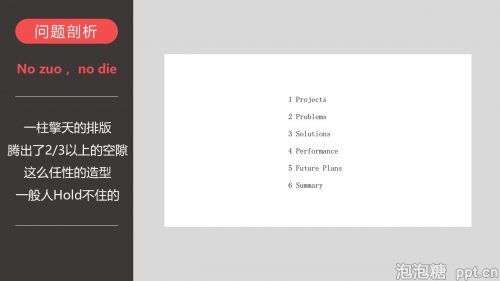
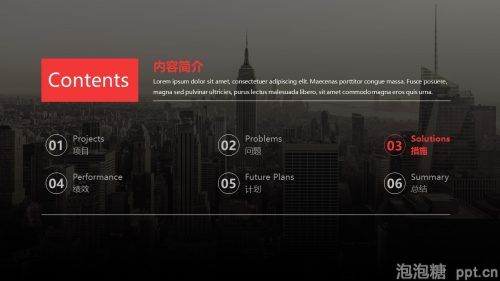
一方面,由“一柱擎天”的布局转化为横向布局,并扩大文字横向间距——这样可以拓展文字区域横向空间;另一方面,添加上下横线,进一步拓展了文字区域纵向空间。
辅助文字
顶部的目录题目和内容简介,其实完全是可有可无的啦~不过,为了让文字区域形式更加多样化,对于内容简介,就算把脑洞挖穿也要想出来哟。
装饰手法
主要体现在两种处理手法,首先是线条的装饰,直线对区域的划分,圆框对序号的强调;其次是颜色的对比,对目录、内容简介标题、6章标题中的第3个标题进行颜色强调。
1.3 图文页
修改前:
修改后:
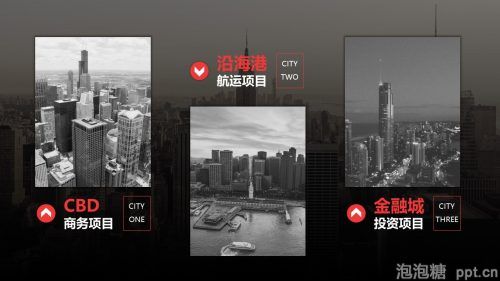
布局扩充
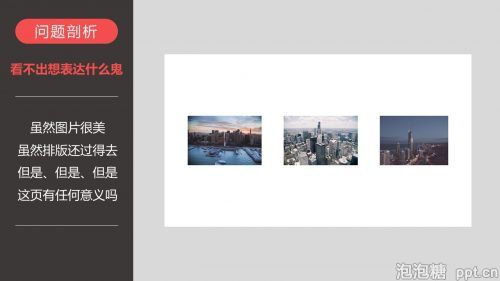
采用上下错位的布局方式,并把图片从“矮肥胖”裁剪为“瘦高个”,让图片对版面的占用率得到提高——其实,一般排版是不需要如此大费周折的,为了应对治愈PPT“空洞症”,有时候的确需要“不择手段”一下~
辅助文字
对图片进行简单介绍,说明每张图片的涵义,帮助读者更好地理解;同时也减少了:由于交错布局所带来的不整齐感。
装饰手法
加入亮色引导号、图片标题采用对比色、并为主标题右侧加入辅助文字(这个辅助文字难道不是很多余吗?没错!但只要美就行啦,谁会care它多不多余呢?)
1.4 正文页
修改前:
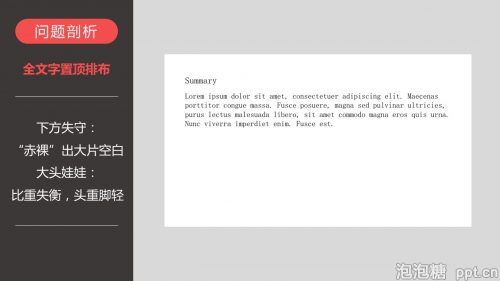
修改后:

布局扩充
第一招“放大”。管他三七二十一,对于版面元素少的情况,放大文字,扩大文字行距是必须的措施。第二招“居中”。居中没有为主体元素添加任何东西,它作用的对象是留白区域,让大块的留白看起来自然而协调。
辅助文字 & 装饰手法
在这一部分,它们俩是共同发挥作用的——构成一个包围整个版面的虚拟边框。
该方法堪称“解决版面空洞问题的终极绝招”!因为只要加了这样一个东西,即使版面主体内容极少,也完全不会有任何违和感(可自行尝试)。
啰嗦一下,虚拟边框一般由:企业logo/名字、进度条(文字形式和图形形式)、装饰线组成。
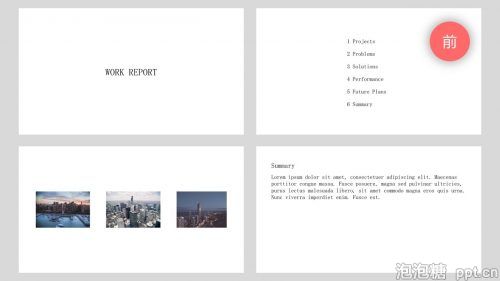
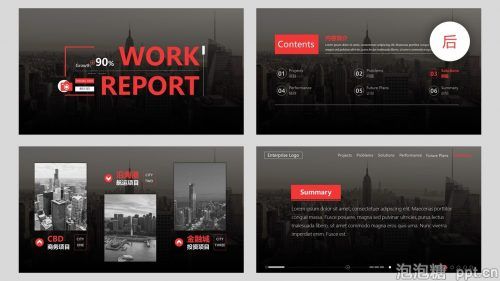
好了,对案例的修改已经全部完成,让我们看一下改进前后的对比:
更多免费精彩的PPT模板尽在PPT家园。
ppt模板文章推荐:
热门标签更多
相关推荐
-
幼儿园向日葵说课稿ppt模板
今天为大家介绍一款幼儿园向日葵说课稿ppt模板,有需要的可以来看看。更多下载请点击ppt家园。这是一款时尚清新的幼儿园向日葵说课稿ppt模板,适用于教育类ppt模板制作。下载地址:幼儿园向日葵说课稿ppt模板小编推荐......
2019-07-21
-
PPT怎么设置弧形精确角度的方法
虽然PPT没有明确的角度设置参数,但利用参考线和旋转功能也能设定弧形的精确度数。如何在PPT中实现弧形精确角度设置?一起随小编来看下吧就首先打开PPT的默认参考线(下图1处)。然后绘制一个弧度图形放置于参考线中心位......
2017-10-20
-

简约风格家居赏析ppt模板
今天为大家介绍一款简约风格家居赏析ppt模板,有需要的可以来看看。更多下载请点击ppt家园。这是一款大气时尚的简约风格家居赏析ppt模板,适用于生活类ppt模板制作。下载地址:简约风格家居赏析ppt模板小编推荐:智能......
2018-12-10
-

金融求职自我介绍ppt模板
今天为大家介绍一款金融求职自我介绍ppt模板,有需要的可以来看看。更多下载请点击ppt家园。这是一款大气时尚的金融求职自我介绍ppt模板,适用于企业类ppt模板制作。下载地址:金融求职自我介绍ppt模板小编推荐:商业......
2019-03-05
-
大型PPT优化制作经验总结
大型PPT一般页数繁多,结构严谨,属于讲解类型的专业文档。就我个人优化的PPT来说,一般在100页左右,主要是大型课件和咨询类PPT,最多的有400页,而且都属于专业类型文档,逻辑严谨,知识点密集,工作强度非常大。它们的设计优化与一般PPT的设计优化方法上存在着天壤之别,不仅要求PPT制作质量符合要求,而且在制作效率上也有限定的时间。如果ppt的设计方法不当,可能最终还得反复修改,浪费了大量的时间......
2018-03-08
-

建筑设计工作汇报ppt模板
今天为大家介绍一款建筑设计工作汇报ppt模板,有需要的可以来看看。更多下载请点击ppt家园。这是一款大气时尚的建筑设计工作汇报ppt模板,适用于行业类ppt模板制作。下载地址:建筑设计工作汇报ppt模板小编推荐:设计......
2020-03-22
-
-
关于PPT配色的小技巧
有很多对PPT爱好的朋友很是喜欢看关于PPT设计方面的教程,而对于非PPT设计类的教程一概充耳不闻,其实,真正的PPT是在PPT之外。说这话的意思并不是为了显示得多有逼格,而是事实就是如此。不信,请看下面这篇小文。 这是一张颜色很漂亮的摄影图,给人的感觉娇嫩、鲜亮、纯净。但实际上如果用取色器分析,会发现分析出来的主色调未必是亮色或者看起来很纯的粉色。配色实在是一件很神奇的事~~而对于PPT配......
2018-03-05
-
怎么在ppt中插入网页
怎么在ppt中插入网页?在ppt模板(www.pptjia.com)中插入网页,可以快速引用网页中的内容,增强PPT的实用性。在PPT2016中插入网页要通过“加载项”来实现,然而当你打开该选项后,可能会发现没有任何加载项。怎么办?......
2017-12-08
-
幼儿园信息教育ppt模板
今天为大家介绍一款幼儿园信息教育ppt模板,有需要的可以来看看。更多下载请点击ppt家园。这是一款简洁时尚的幼儿园信息教育ppt模板,适用于教育类ppt模板制作。下载地址:幼儿园信息教育ppt模板小编推荐:信息安全教......
2019-04-09




 扫码加微信客服有好礼