计算机系论文答辩ppt模板
2018-08-28 15:11 责任编辑:砕月
今天为大家介绍一款计算机系论文答辩ppt模板,有需要的可以来看看。更多下载请点击ppt家园。这是一款简洁时尚的计算机系论文答辩ppt模板,适用于答辩类ppt模板的制作。下载地址:计算机系论文答辩ppt模板小编推荐:电
今天为大家介绍一款计算机系论文答辩ppt模板,有需要的可以来看看。更多下载请点击ppt家园。
这是一款简洁时尚的计算机系论文答辩ppt模板,适用于答辩类ppt模板的制作。

下载地址:计算机系论文答辩ppt模板
ppt模板文章推荐:
热门标签更多
相关推荐
-

新人销售自我介绍ppt模板
今天为大家介绍一款新人销售自我介绍ppt模板,有需要的可以来看看。更多下载请点击ppt家园。这是一款清新实用的新人销售自我介绍ppt模板,适用于竞聘类ppt模板的制作。下载地址:新人销售自我介绍ppt模板小编推荐:教......
2018-09-04
-
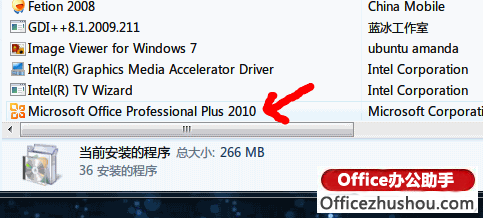
如何去掉安装Office 2010后点鼠标右键出现的“共享文件夹同步”菜单
安装office 2010后,在我的电脑或者桌面点鼠标右键会出现“共享文件夹同步”菜单,此外,在我的电脑的“文件”菜单最顶部也会出现“共享文件夹同步”选项,让人很不习惯,而且本来文件菜单下的第一个选项是“新建”,这样常常会导致点错。其实要向删除邮件“共享文件夹同步”菜单很容易,用系统自带的程序管理即可解决这一问题。1、打开控制面板-程序-卸载程序-找到office 2010。2、选择更改,然后勾选......
2018-03-08
-
让PowerPoint演示文稿循环播放
首先要进行幻灯片的切换设置。点击“幻灯片放映→幻灯片切换”,打开“幻灯片切换”对话框,在换页方式中选中“每隔”前的复选按钮。根据播放页的内容,在阅读时需用的时间来设置换页的时间。如果每一张幻灯片换页的时间间隔设置相同,只要点击“全部应用”就行了,否则就要根据不同幻灯片中内容的多少,设置不同的放映时间,每一张设置好后都只能点击“应用”按钮。 其次要进行放映方式的设置,点“幻灯片放映→设......
2018-03-06
-
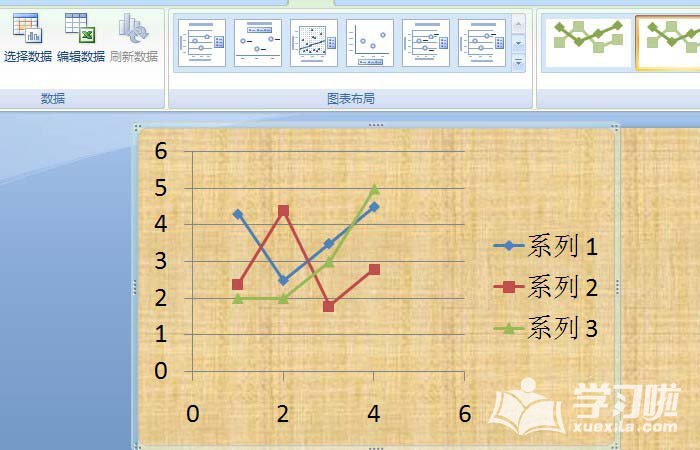
PPT特殊图表工具如何正确使用
在现实工作中可能很多人都会用到PPT,不可否认PPT图表和工具都能表达出我们需要的一些数据,不过你知道PPT特殊图表工具怎么使用吗?以下是学习啦小编为您带来的关于PPT特殊图表工具使用,希望对您有所帮助。PPT特殊图表工具使用1、散点图的使用,鼠标左键单击【更改图表类型】,在(更改图表类型)的窗口上,选择散点图的各种类型,选择好后,在PPT的页面上显示一个散点图表,如下图所示。2、曲面图的使用,鼠......
2018-03-22
-

PPT怎么制作彩色箭头沿正方形移动的动画
PPT怎么制作彩色箭头沿正方形移动的动画?ppt模板(www.pptjia.com)中想要让彩色的箭头沿着正方形的路径走动,该怎么制作呢?今天小编给大家带来了制作的方法,有需要的朋友一起来看一下吧。更多PPT教程尽在PPT家园,......
2017-11-09
-

集团经营分析内容ppt模板
今天为大家介绍一款集团经营分析内容ppt模板,有需要的可以来看看。更多下载请点击ppt家园。这是一款简洁大气的集团经营分析内容ppt模板,适用于商务类ppt模板制作。下载地址:集团经营分析内容ppt模板小编推荐:季度......
2019-04-10
-
-
考研英语复试ppt模板
今天为大家介绍一款考研英语复试ppt模板,有需要的可以来看看。更多下载请点击ppt家园。这是一款清新大气的考研英语复试ppt模板,适用于教育类ppt模板制作。下载地址:考研英语复试ppt模板小编推荐:博士入学复试答辩......
2019-04-14
-
ppt怎样设置自动播放
打开PPT文件,可为每个幻灯片设置相应时间,让它到达预定时间后自动切换而无需手工单击切换:先在普通视图中选中幻灯片,再选择“幻灯片放映”→“幻灯片切换”,在“换片方式”下,选择“每隔”复选框,再输入要幻灯片在屏幕上显示的秒数就可以了,该ppt教程说的是ppt2003版本的。ppt宝藏提醒:ppt2003版本和ppt2007及以上版本设置是有区别的。......
2018-03-05
-

PPT怎么做的高大上
PPT怎么做的高大上?让ppt模板(www.pptjia.com)迅速变得高大上需要要一些小技巧。普通的PPT毫无吸引力,下面小编准备了一些制作PPT的巧妙方法,可以让你的PPT瞬间变得高大上,避免做的呆板或空洞无力,有需要的朋友一......
2017-12-23




 扫码加微信客服有好礼