超赞的填充效果打造具有冲击力的PPT封面
2017-07-25 13:27 责任编辑:PPT模板收集者
填充作为PPT中一个普通的工具,普通到我都不想去介绍它了,但凡经常使用PPT的小伙伴都知道“填充”。正因为它的普通,正因为许多地方都能用到填充,我们才可以借助填充完成许多特殊的效果。从实用性的角度出发,填充
填充作为PPT中一个普通的工具,普通到我都不想去介绍它了,但凡经常使用PPT的小伙伴都知道“填充”。正因为它的普通,正因为许多地方都能用到填充,我们才可以借助填充完成许多特殊的效果。
从实用性的角度出发,填充效果主要分为四类:文本框图片填充、背景填充、图表填充、文字填充。下面就从这四个方面来学习PPT中的填充效果,让你的PPT封面设计不再吃力。
一、文本框图片填充
文本框与图片结合可以轻松设置图片展现效果。
依据国际惯例,先放上效果图。
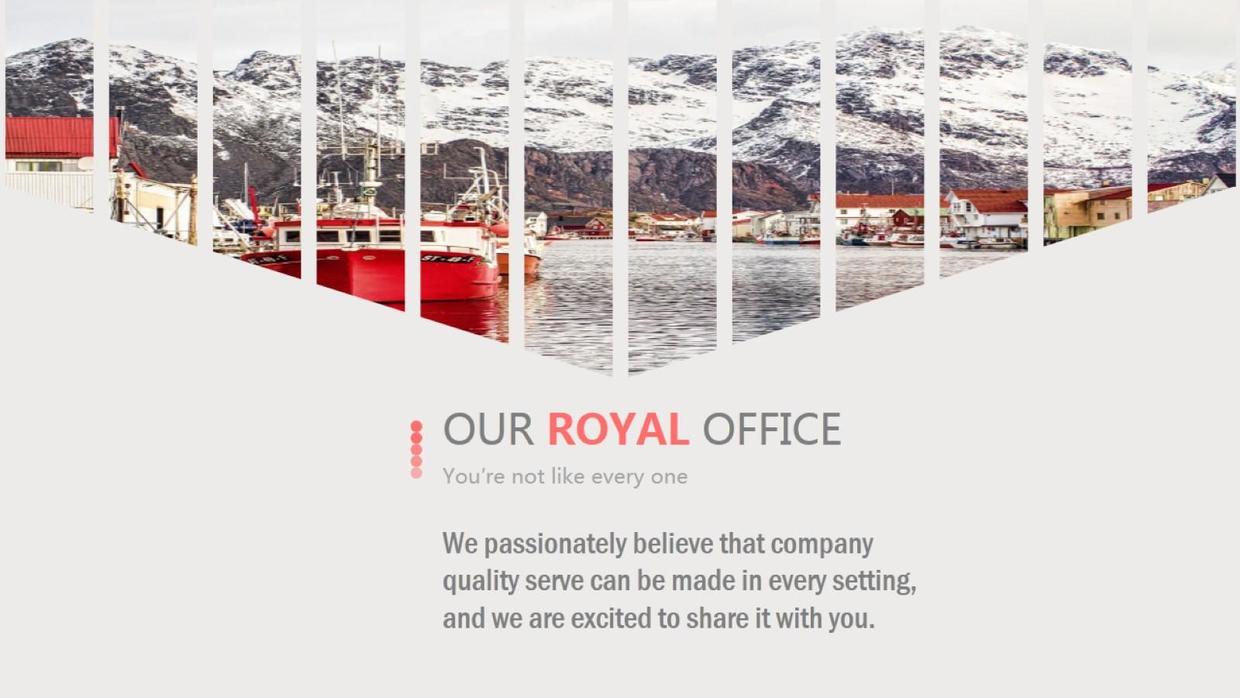
案例 1
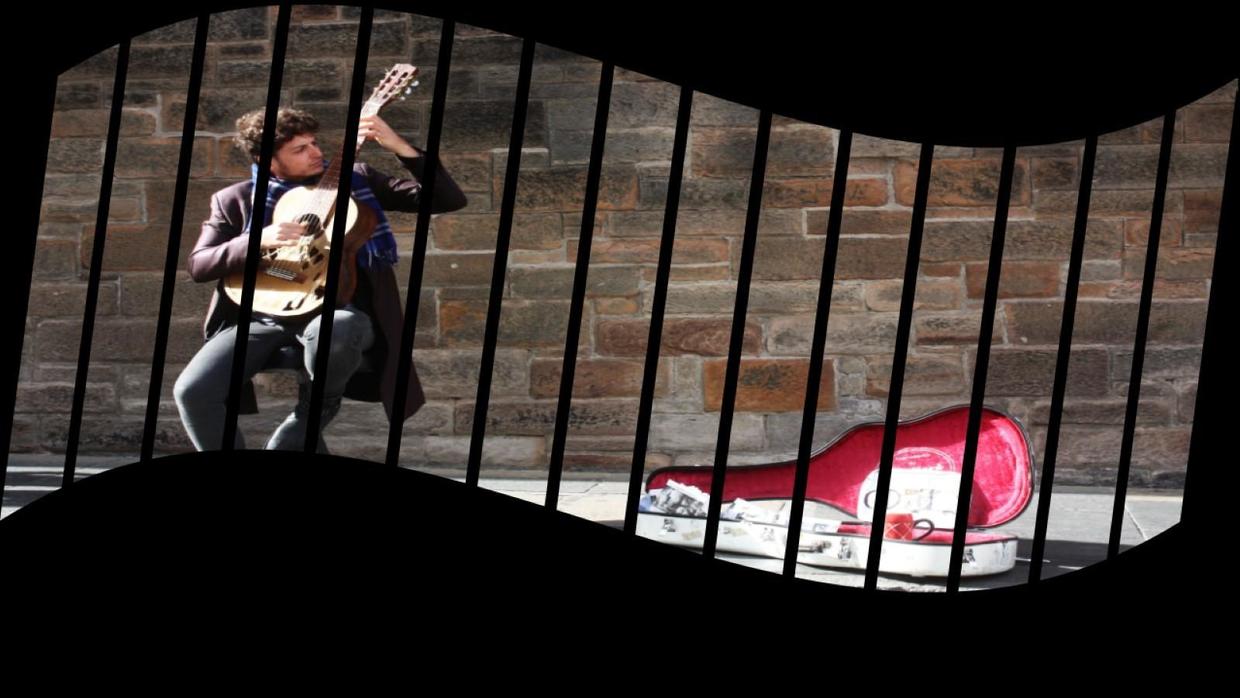
案例 2
制作方法如下:
第一步:插入横排文本框,输入多个短划线,在绘图工具——文本效果——转换。选择合适的形状。
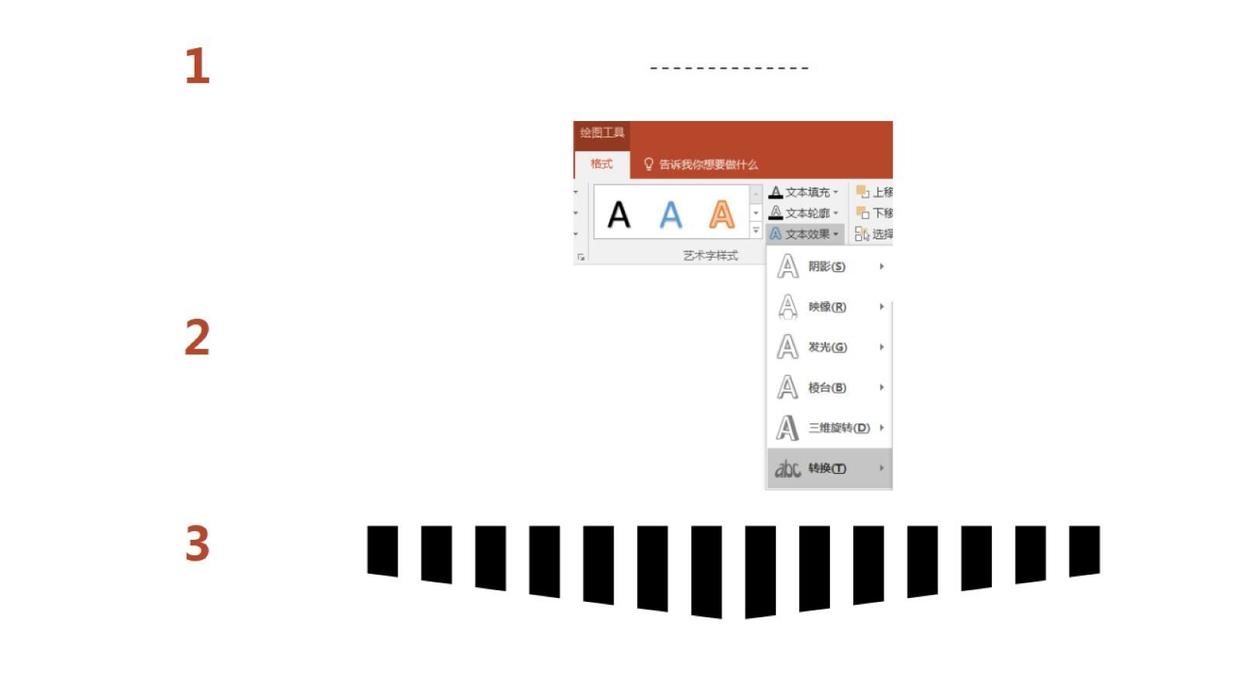
步骤 1
第二步:在绘图工具——文本填充——图片。选择合适的图片做填充。
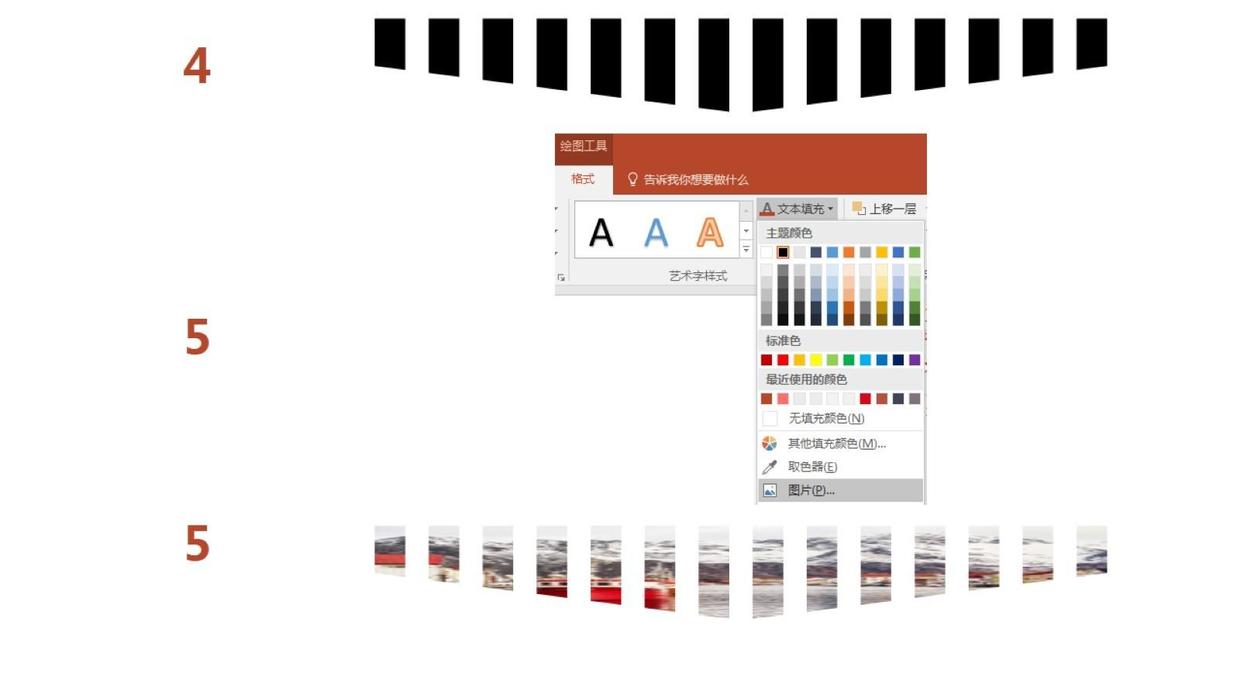
步骤 2
第三步:拖拽选中点调整文本框的大小,调整图中黄色的调整点,进行形状的改变。
温馨提示:可以通过开始——字符间距来调整间距,使这些字符紧凑排布。
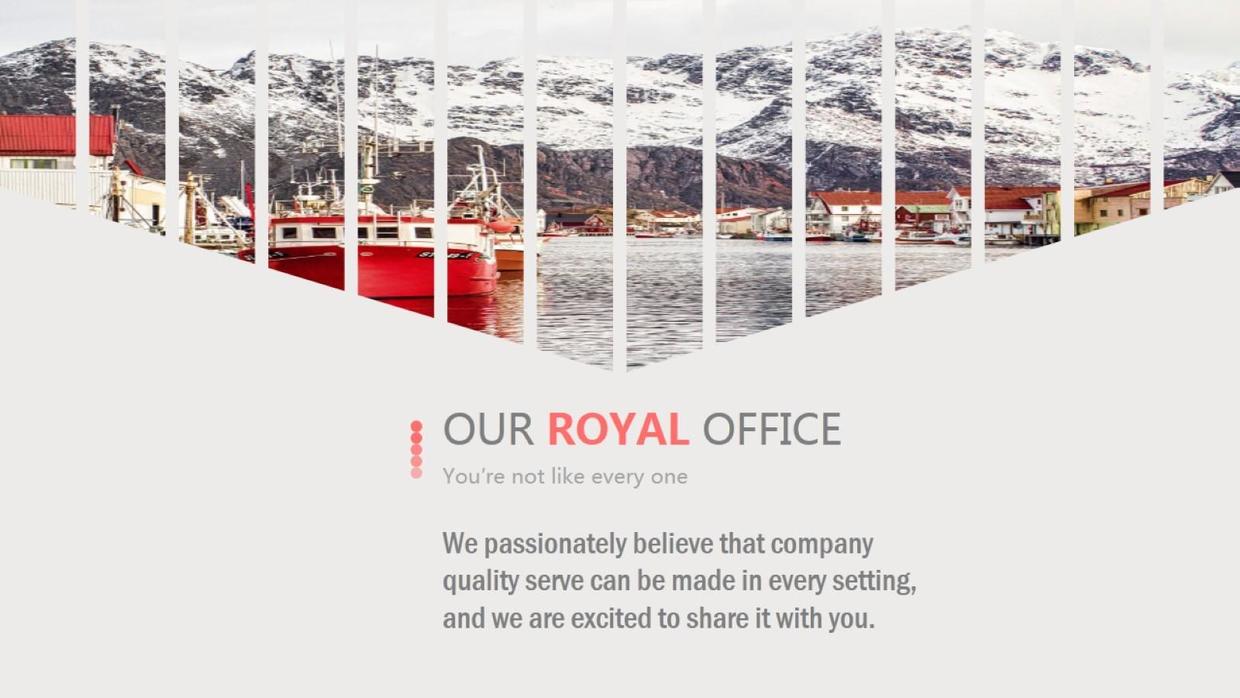
步骤 3
二、背景填充
背景填充是指:对形状进行幻灯片背景填充。一句话就能说明白:以这种方式来填充形状,就好像在PPT页面上开了一个天窗,无论这个形状被你拖放在哪里,它总能显示出当前位置的幻灯片背景来。
不是说好的一句话吗?套路太深
先来看看插入的一些形状,进行幻灯片背景填充的效果。
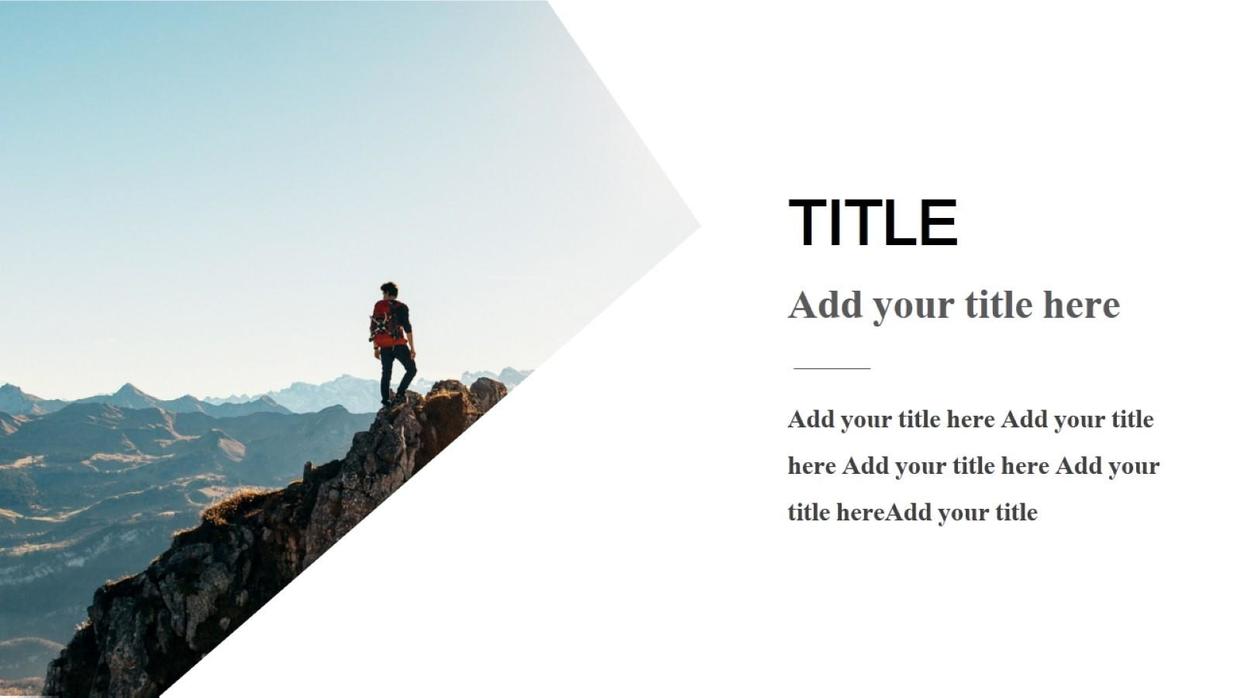
案例 3
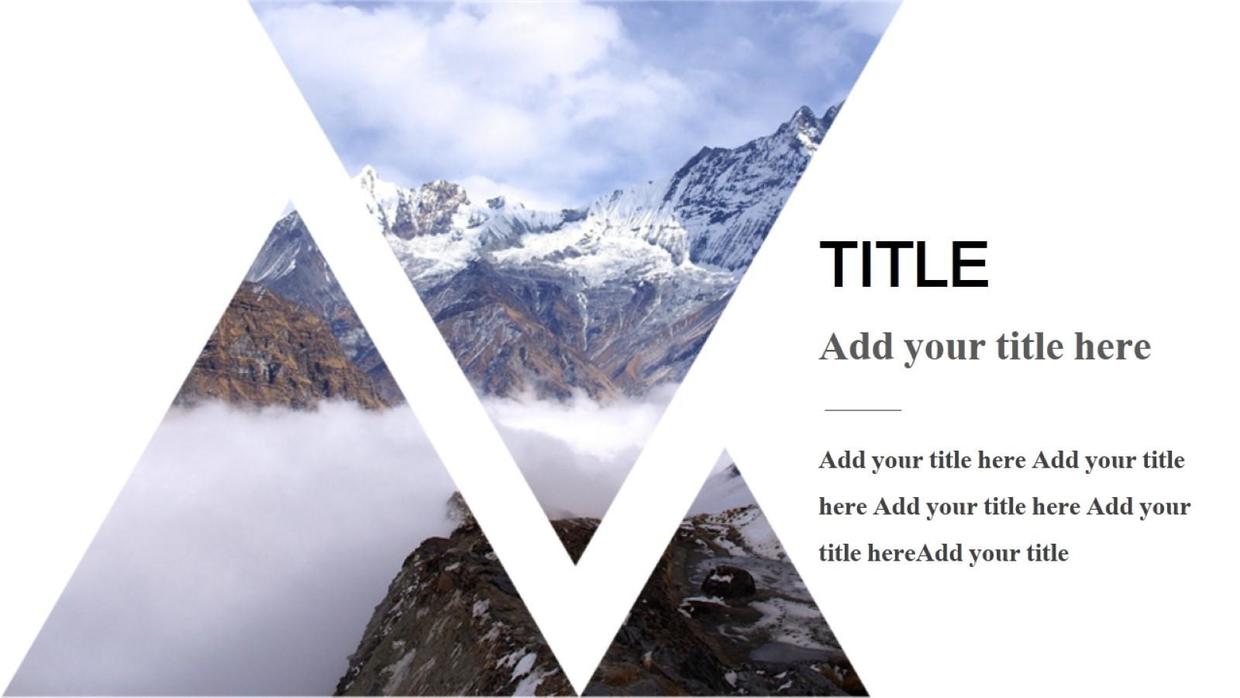
案例 4
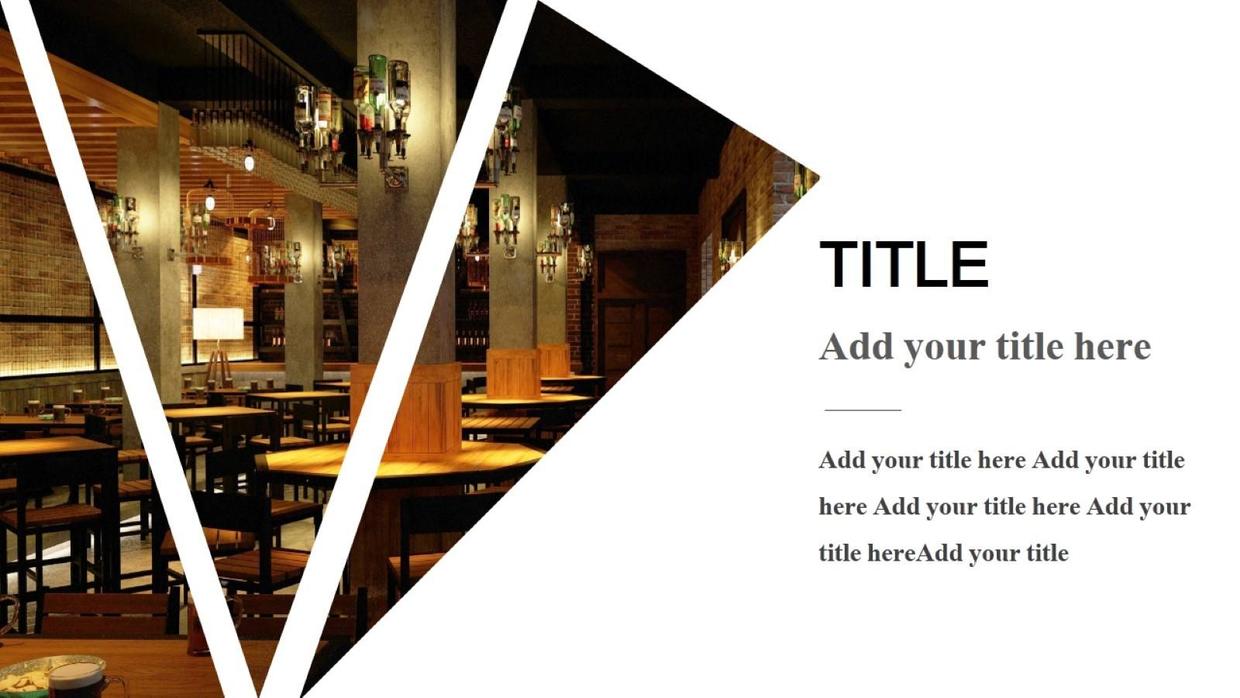
案例 5
如何操作呢?
第一步:选择合适的图片,作为PPT页面的背景。
第二步:在图片上插入色块,覆盖全图。色块的颜色和透明度也可以根据需要修改,建议透明度不宜过高。
第三步:插入形状,根据需要绘制形状,可以是多边形,也可以是几个形状的组合,例如案例中几个三角形的组合。
第四步:选择你插入的形状,右键——设计形状格式——填充——幻灯片背景填充。
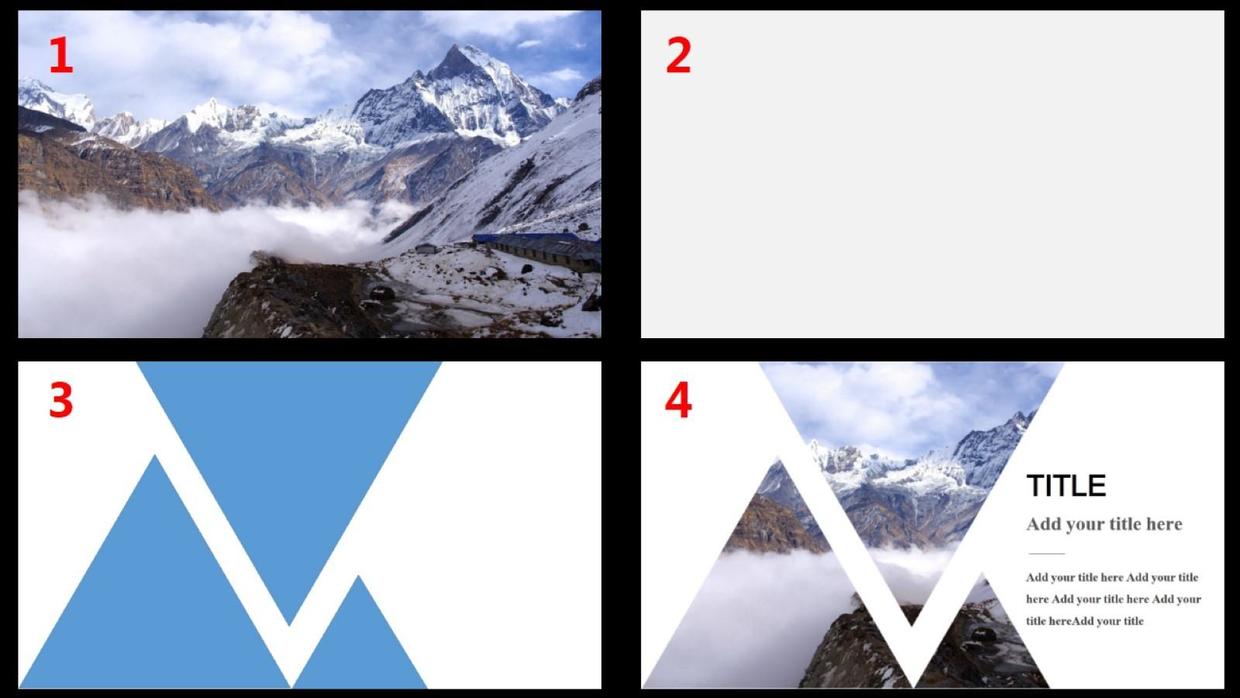
分步操作
完成上面四步之后,可以根据自己喜好调整形状的位置,因为无论将形状拖放在页面的什么位置,它总能显示出背景。

没骗你吧
上面的效果其实也可以用:图片裁剪为形状的两种处理技巧来实现。具体的操作在我的上期文章《图片处理让PPT画面更具冲击力的5种方法》介绍过,有兴趣的小伙伴可以来比较下这两种方法。
你能看出来下图怎么制作的吗?
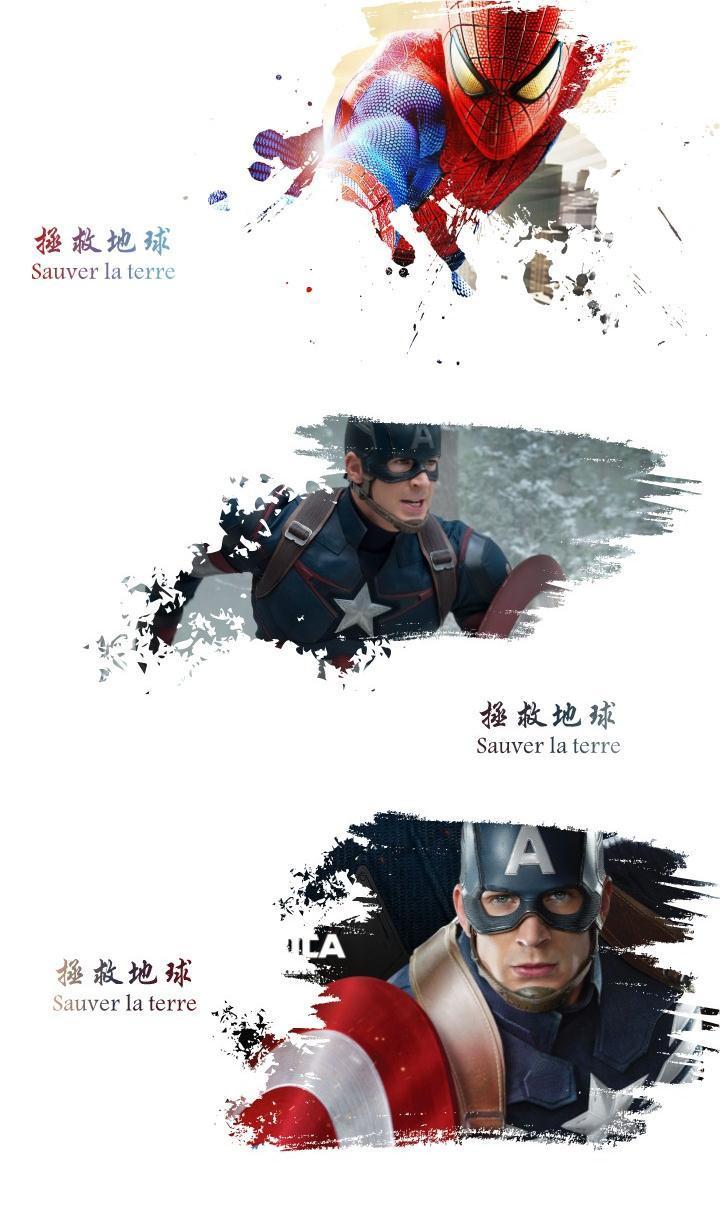
案例 6
其实也是利用了幻灯片的背景填充,前面的形状是我们自己插入的,我们用墨迹素材替换了上面的三角形,然后背景填充即可。
“墨迹素材”的获取方式见文末。
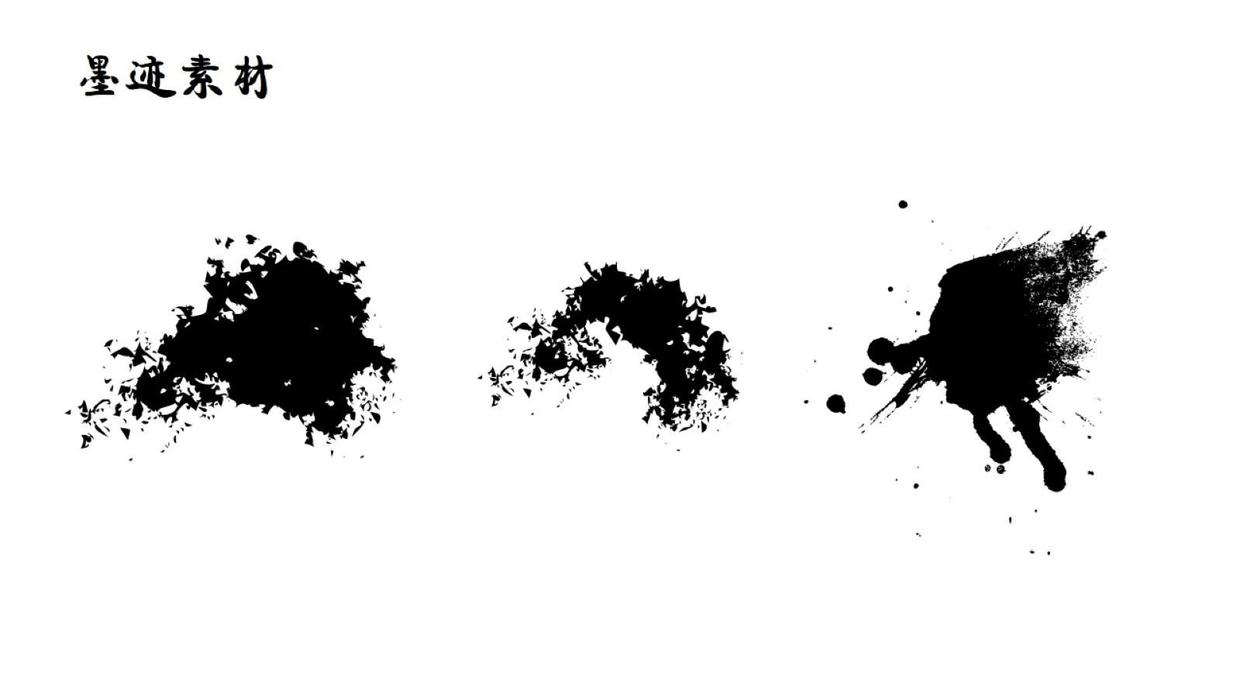
墨迹素材
三、图表填充
图表的填充的最初作用就是用来美化图表,通过设置数据系列格式,美化信息图表。这种方法在我的第一遍文章中《PPT图表美化篇 | 教你如何打造个性化的PPT图表》进阶美化的部分,已经介绍过,不再赘述。今天主要介绍的是表格的背景填充。来制作出格子罗列的效果。
先看效果图:
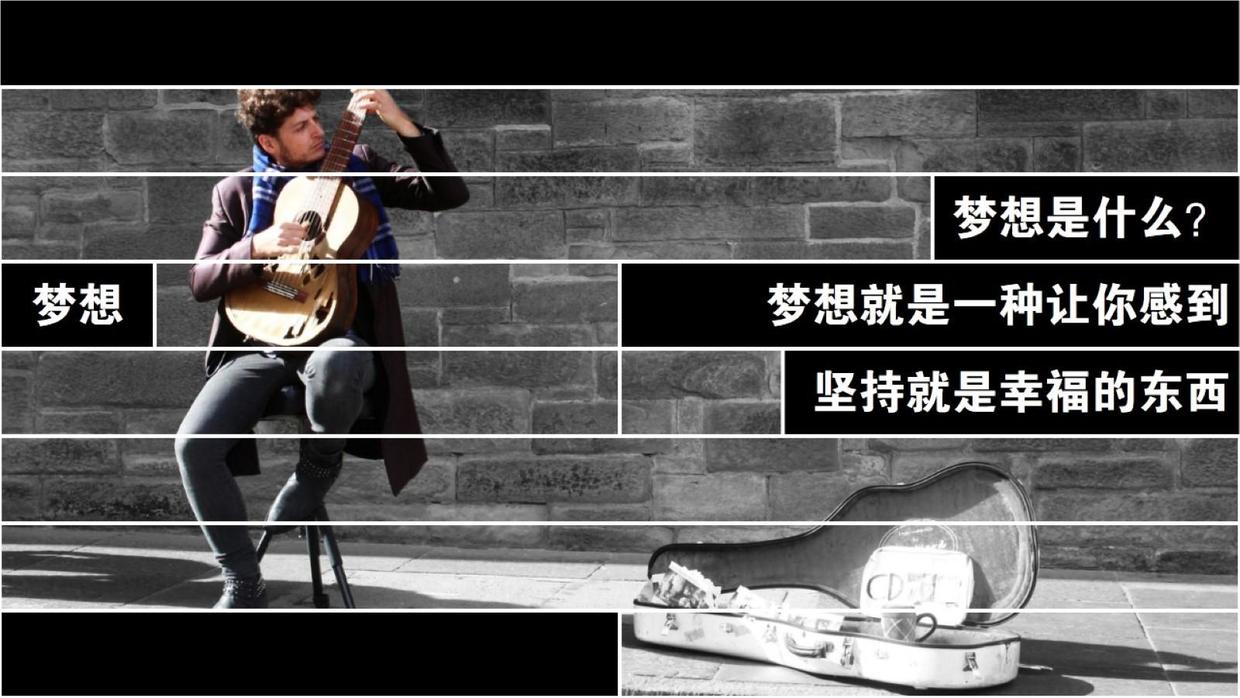
案例 7
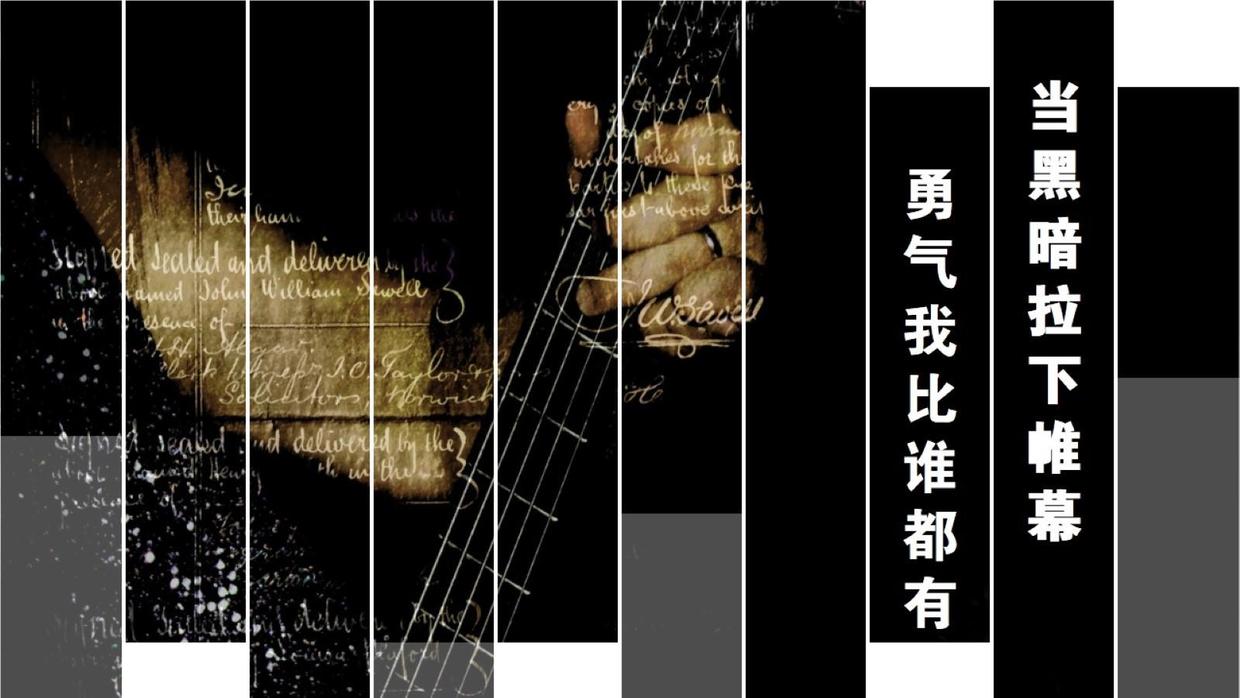
案例 8
如何操作呢?我们以第一个为例。
第一步:插入8 x 8的表格,拖拉放大至覆盖页面。
第二步:选择表格,在表格工具设计选项卡中,点击底纹旁边的倒三角,找到表格背景,选择图片填充。
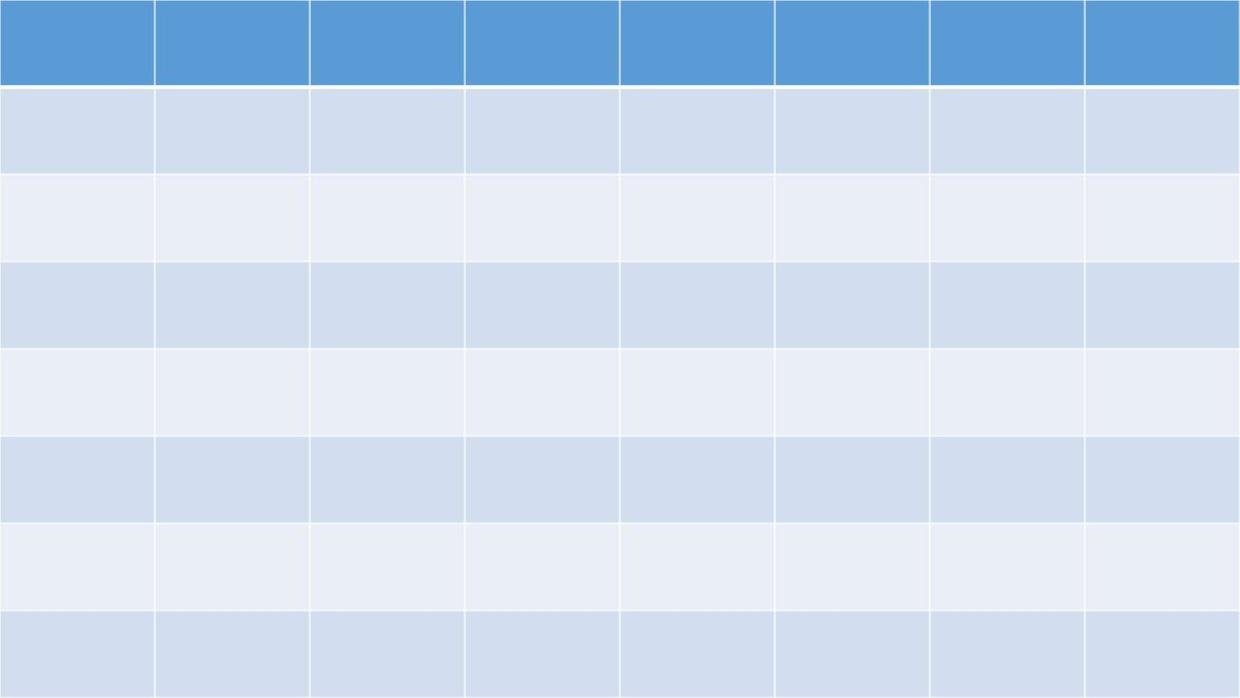
步骤 1
第三步:选择表格,在表格工具设计选项卡中,点击底纹旁边的倒三角,选择无填充颜色。
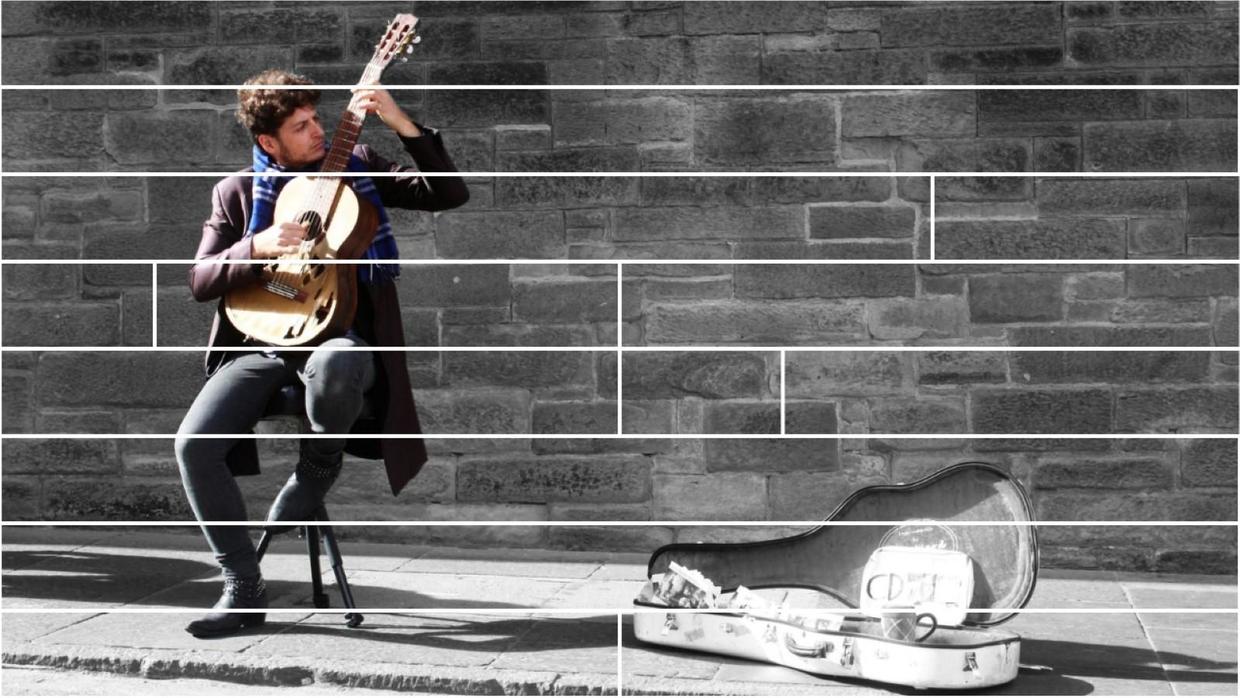
步骤 2
第四步:将表格的每一个电影格看成一个独立的对象,可以对其进行重新填充、合并单元格,添加文字等
注:合并单元格在表格工具布局选项卡中
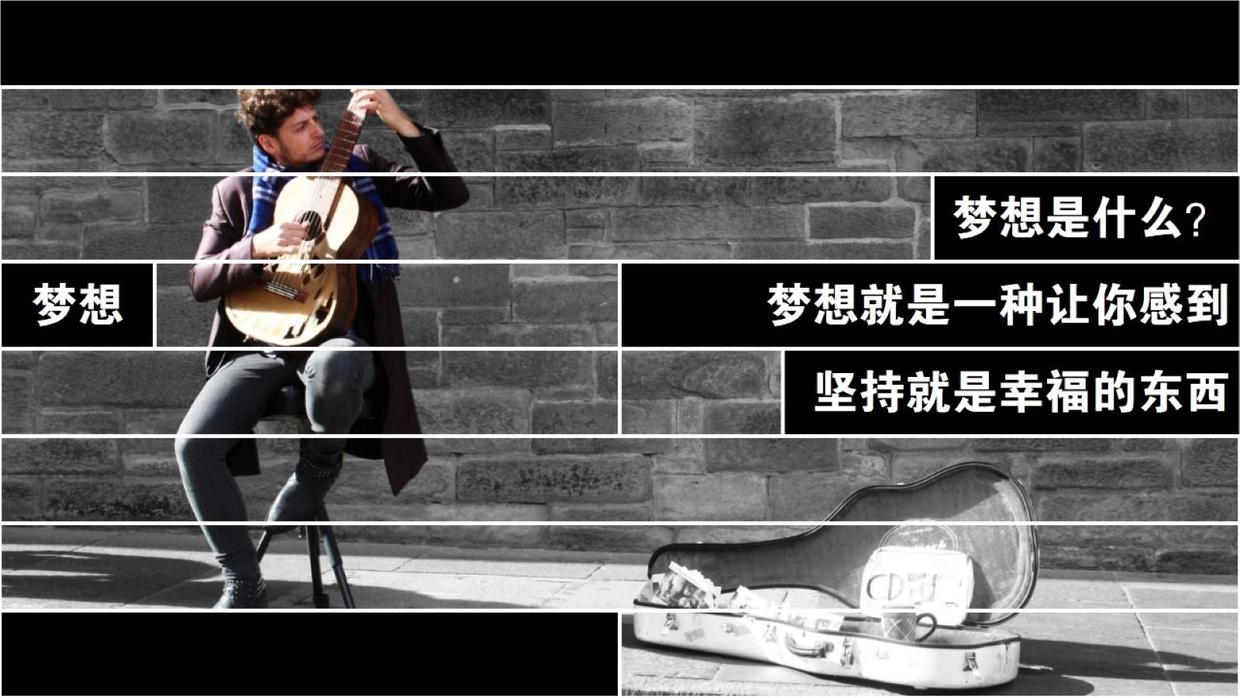
步骤 3
关于使用填充美化信息图表的方法,可以去看我的第一篇文章《PPT图表美化篇 | 教你如何打造个性化的PPT图表》 这里只放上几张美化后的效果图。
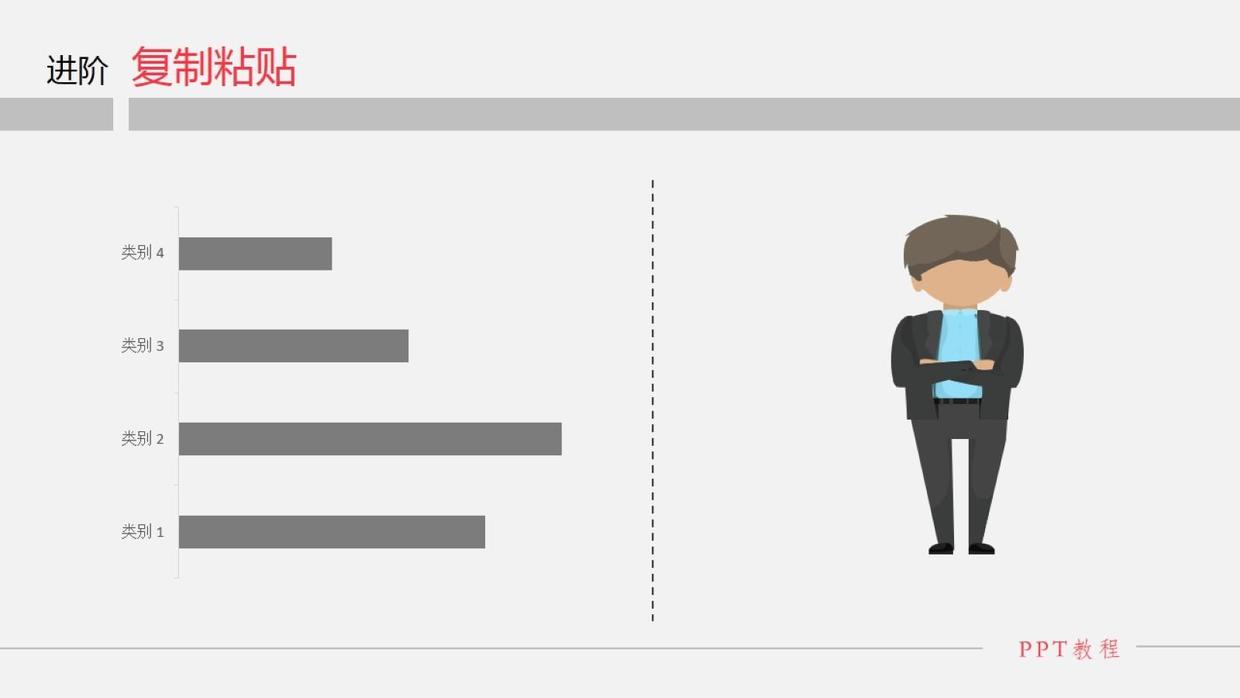
案例 9
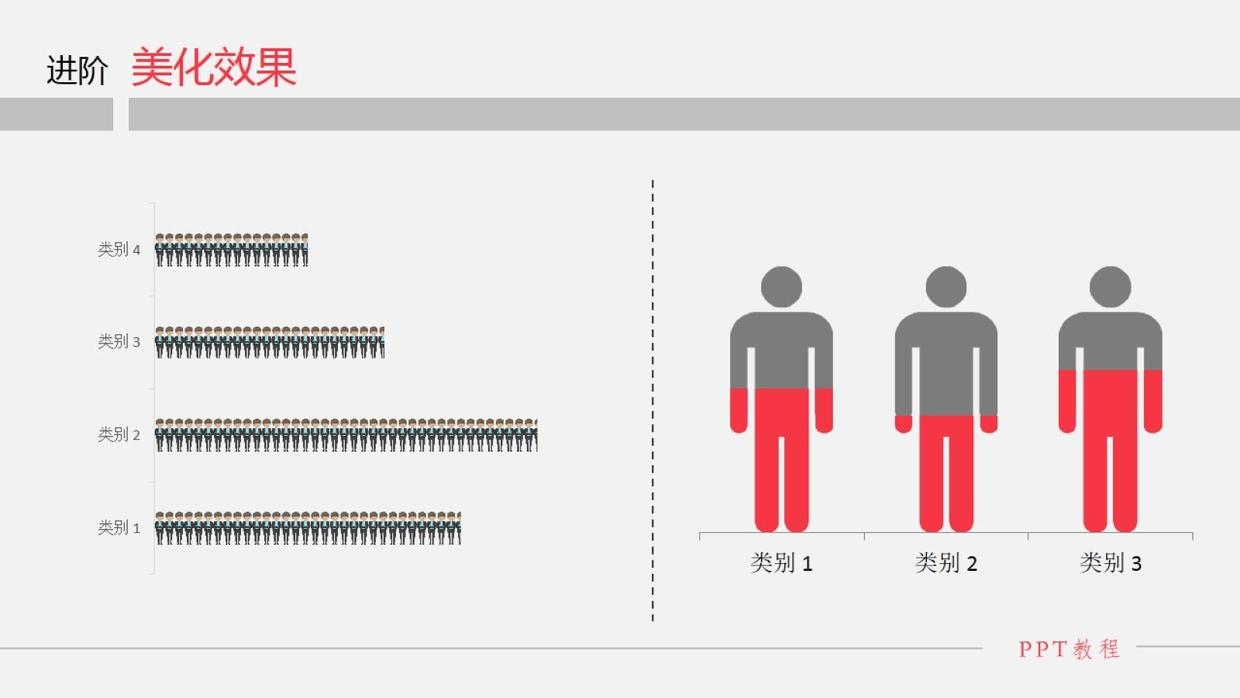
案例 10
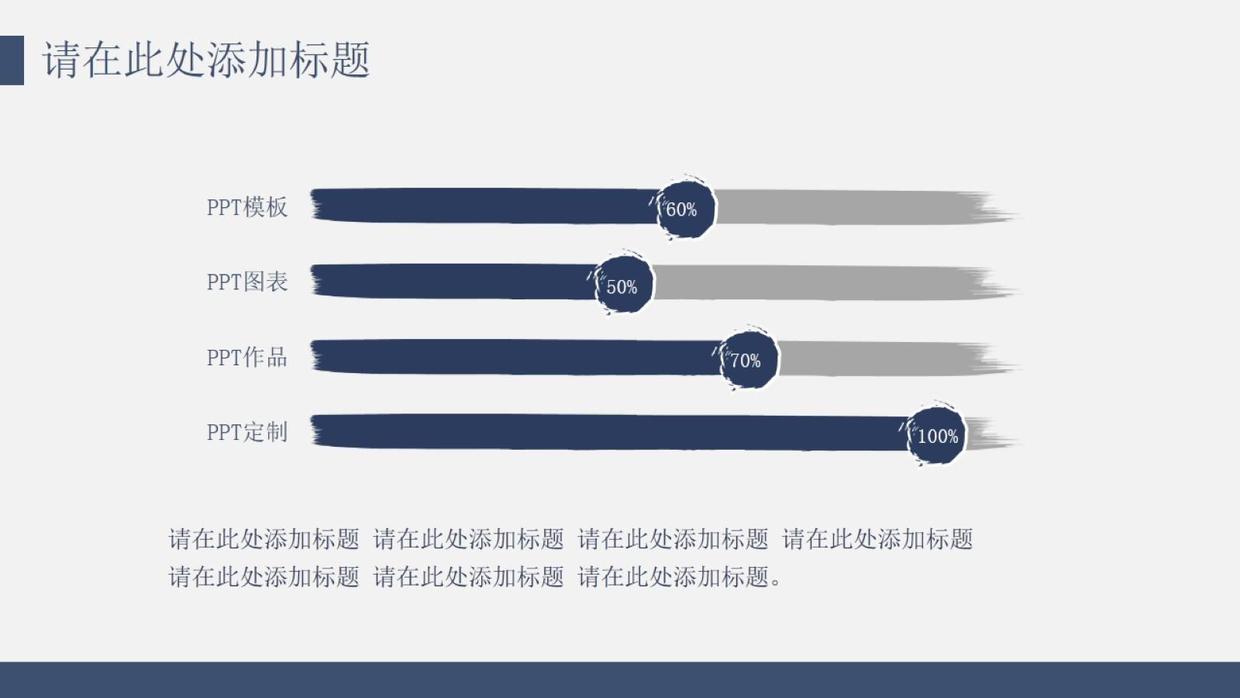
案例 11
四、文字填充
文字填充简单说就是在文字上放图片。
操作比较简单。
第一步:选择图片,插入文本框,输入文字
第二步:选中文本框—文本填充—图片或纹理填充—文件/剪贴板选择。
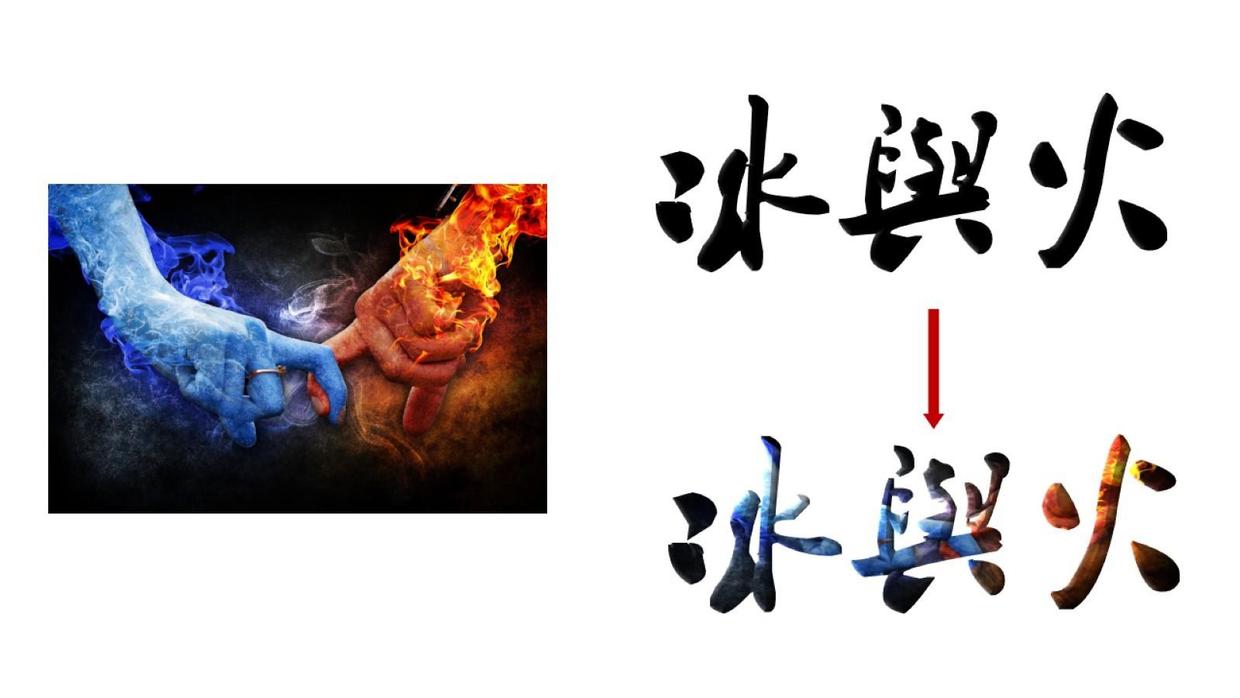
案例 12
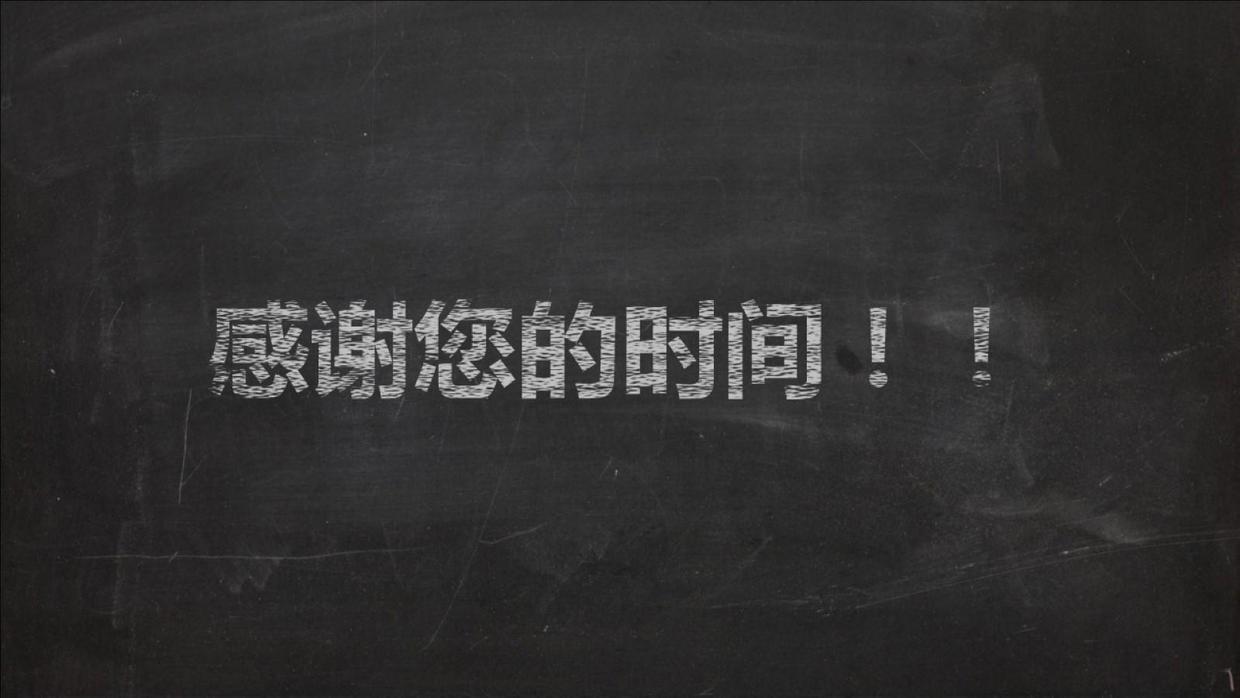
文字图片或者纹理填充操作简单,但是一般要结合三维格式,才能做出来一些有设计感的文字效果。比如下面的两个案例:

案例 13
案例 14
如何操作呢?
第一步:输入文字,字体最好选用较粗且较圆润的“华文琥珀”
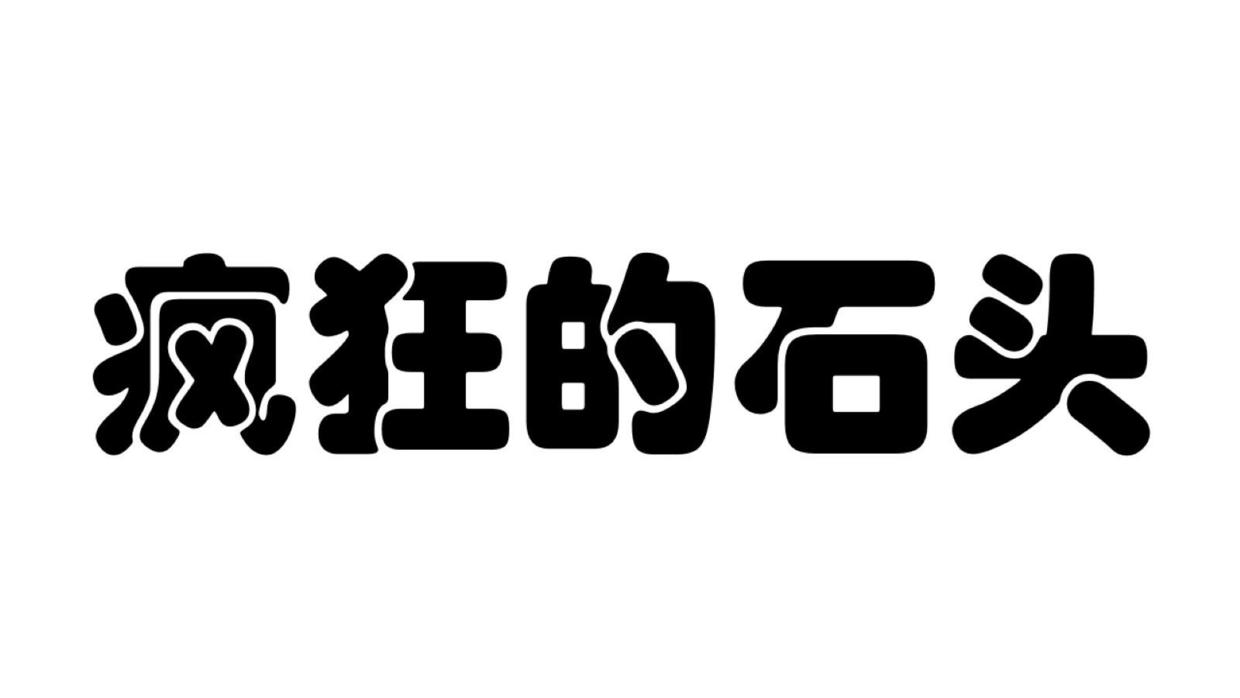
步骤 1
第二步:右键设置形状格式,选择文本选项中的文本填充,图片或纹理填充,选“褐色大理石”,文本效果设置外部阴影、居中偏移。
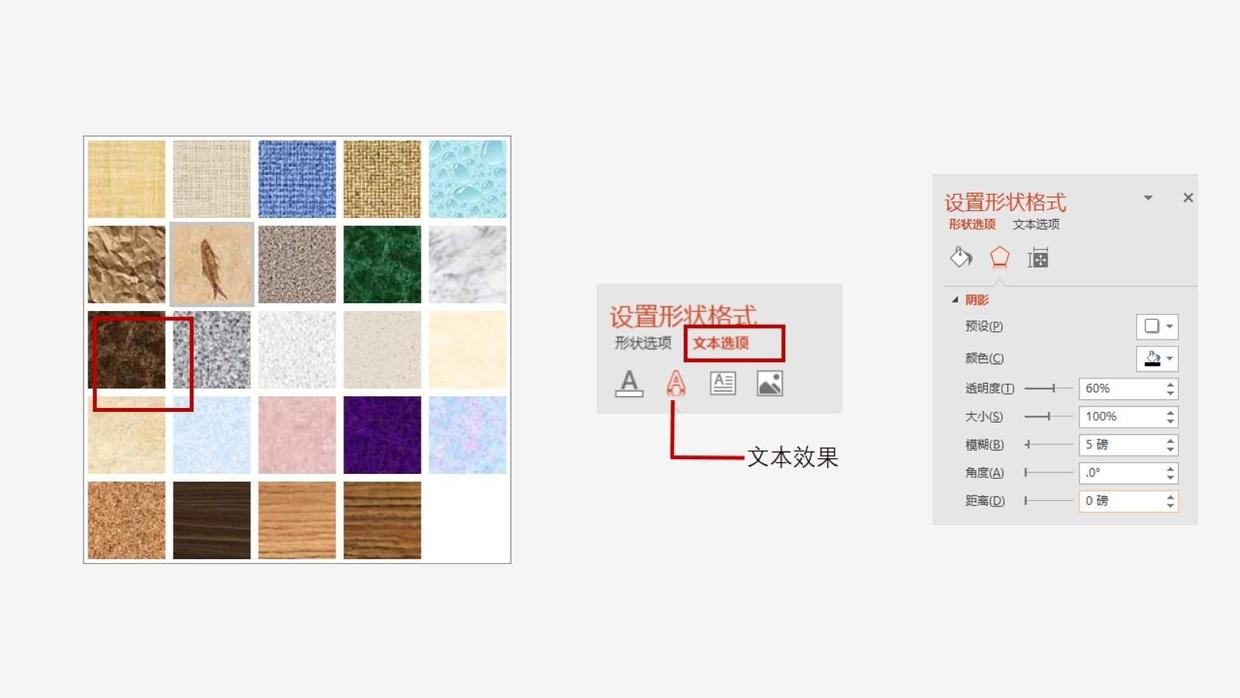
步骤 2
第三步:给文本添加三维格式
文本效果,三维格式,顶部棱台,圆形。宽度35磅,高度15磅。
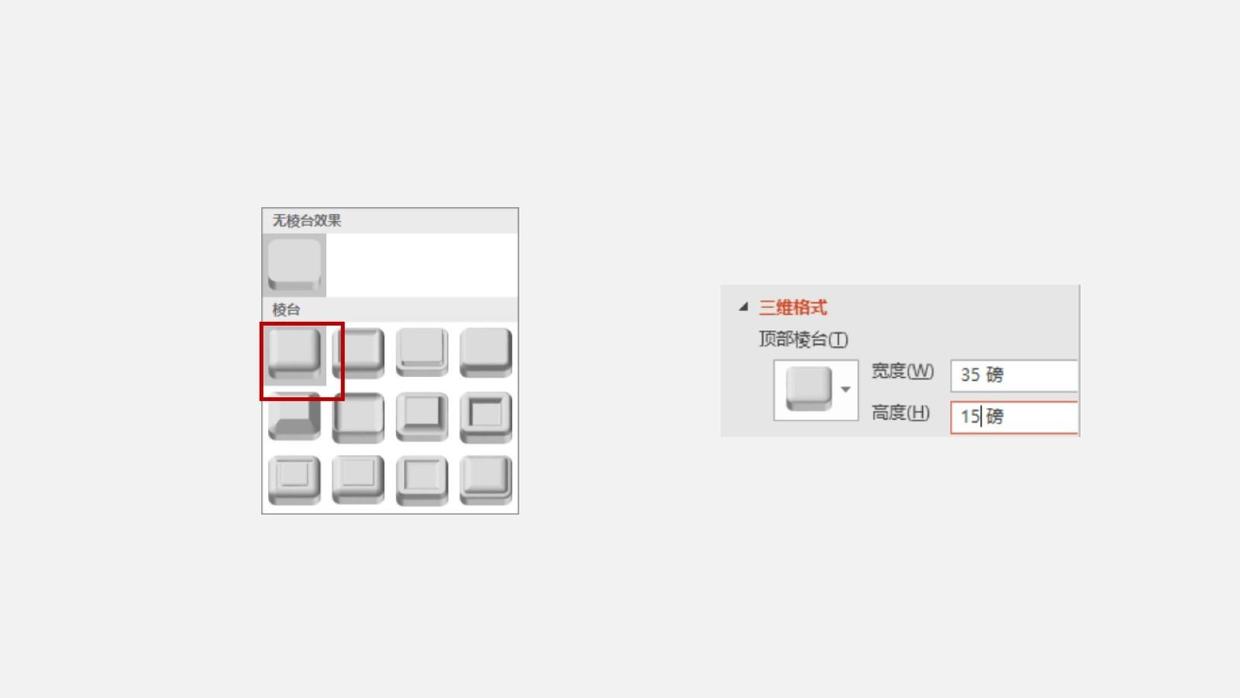
步骤 3
这样石头字的效果就制作出来了。
第二个的封粉笔字就比较简单了,输入字体,用纹理素材填充即可。
以上教程来自PPT模板下载家园,转载请注明出处!
热门标签更多
相关推荐
-

2023培训总结模板ppt大纲介绍
本文将详细介绍2023年的培训总结模板ppt大纲,包括作用、基本结构、编写方法和优化建议等方面,帮助企业规范培训内容和流程,提高培训效果。.........
2023-04-15
-

红色ppt背景图片制作技巧,红色ppt背景图片大纲介绍
想要制作一份具有吸引力的PPT演示吗?了解如何使用红色PPT背景图片来突出主题并吸引观众的注意力。本文分享红色PPT背景图片的制作技巧,并提供适合在红色PPT背景图片中使用的主题。.........
2023-05-09
-
医院科室质量管理ppt模板下载推荐
今天ppt家园小编和大家分享一款医院科室质量管理ppt模板,欢迎有需要的小伙伴下载使用。一、医院科室质量管理ppt模板介绍:PPT家园为您提供如何撰写医院科室质量管理ppt模板。这是一个如何撰写医院科室质量管理ppt模......
2022-08-09
-
述职报告ppt免费模板下载制作技巧,述职报告ppt免费模板下载大纲介绍
本文介绍了如何制作一份出色的述职报告PPT,包括述职报告PPT免费模板下载制作技巧和大纲介绍。通过遵循SEO规则,让您的文章更容易被搜索引擎发现。.........
2023-05-12
-
-
-
PPT如何建立批注信息
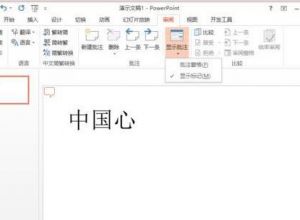
PPT如何建立批注信息?ppt模板(www.pptjia.com)幻灯片中有想要注释的东西,该怎么添加注释呢?今天小编给大家带来了添加的方法,有需要的朋友一起来看一下吧。更多PPT教程尽在PPT家园,快来关注吧。(年终大回馈,会......
2017-11-24
-
课程设计答辩ppt制作技巧,课程设计答辩ppt大纲介绍
本文介绍了如何制作课程设计答辩PPT,包括简洁明了、图文并茂、色彩搭配、字体规范、重点突出等制作技巧,并提供了一个基本的大纲格式。读者可根据具体情况进行调整。.........
2023-05-01
-
-
《别告诉我你懂PPT》读书笔记_让你的PPT模板与众不同
第二章让你的模板与众不同第一节模板里的小细节和大学问一、页面布局,功能来分类PPT模板分成几部分:(1)页面布局:标题、内容等文本框在一页中所占位置(2)背景(3)细节:字体、字号、配色等等。PPT模板布局包括......
2013-08-23




 扫码加微信客服有好礼