PPT动画教程 (09):九宫格翻牌子教程之秋叶青语后宫
2017-07-22 10:53 责任编辑:PPT模板收集者
前段时间微博上流行翻牌子,点击任意一张牌子就能查看牌子背面的图。PPT不但能模拟这个效果,而且能给牌子加上动画,让牌子翻转的效果更加逼真,如下图所示。本期动画真好玩教程,我们就一起来动手制作一个翻牌子的P

前段时间微博上流行翻牌子,点击任意一张牌子就能查看牌子背面的图。PPT不但能模拟这个效果,而且能给牌子加上动画,让牌子翻转的效果更加逼真,如下图所示。
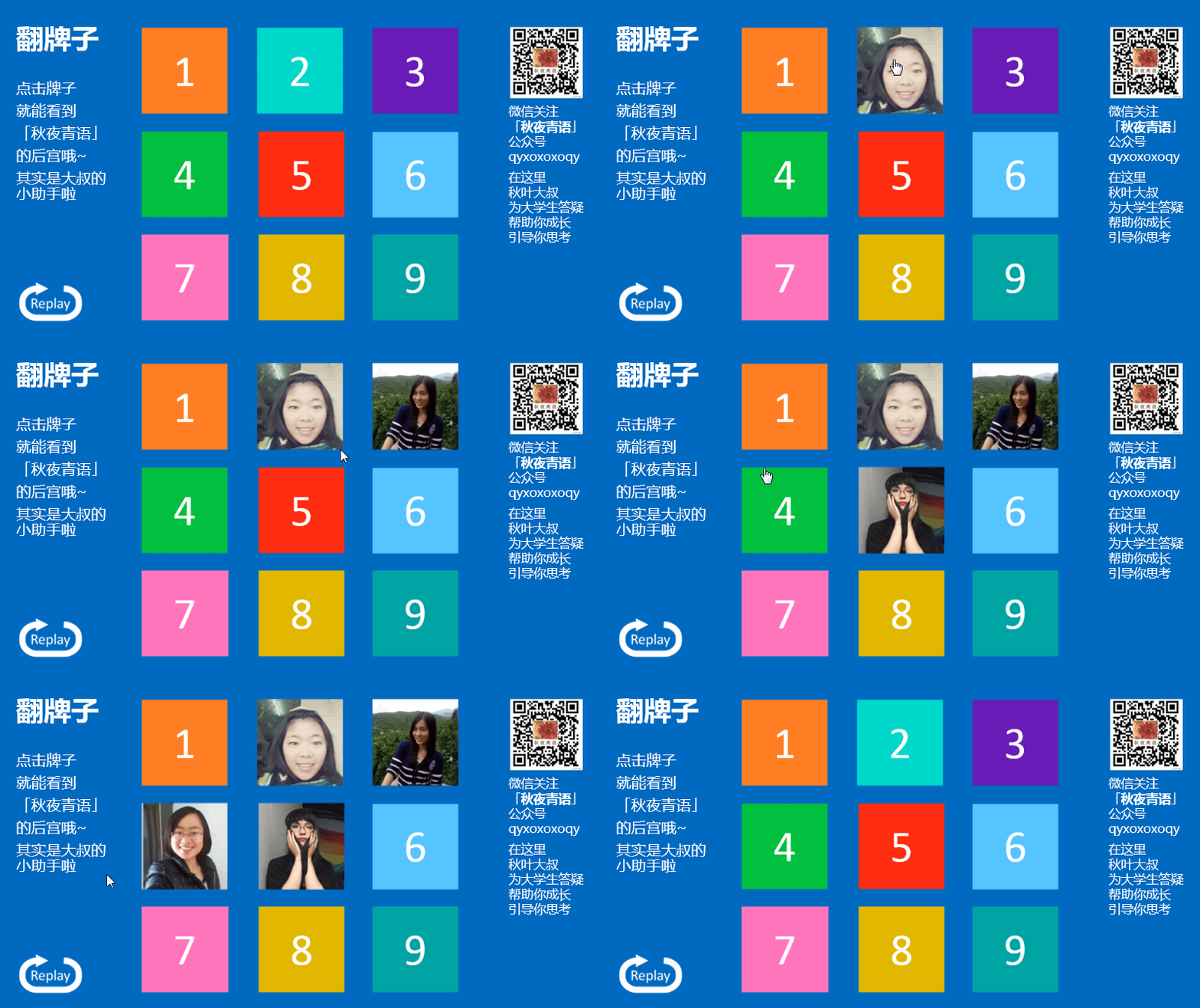
本期动画真好玩教程,我们就一起来动手制作一个翻牌子的PPT。
1、将背景调成蓝色(RGB:0,106,193)。
2、插入9张图片,裁剪成1:1比例,长度和宽度都设成4.9厘米。
3、将图片大致排列成3行×3列的九宫格。要求每一行和每一列都要形成阶梯状,即每张图片都要相对于它左边的图片向下偏移,并且相对于它上边的图片向右偏移,如图2所示,便于后续步骤的对齐操作。

4、搭建九宫格的对齐框架。(1)选中第1行的三张图片,顶端对齐,然后横向分布。(2)选中第1列的三张图片,左对齐,然后纵向分布
5、顶端对齐每一行的图片。(1)选中第2行的三张图片,顶端对齐。(2)选中第3行的三张图片,顶端对齐。
6、左对齐每一列的图片。(1)选中第2列的三张图片,左对齐。(2)选中第3列的三张图片,左对齐。注:在PowerPoint2010/2013版本中,可以借助智能参考线,用鼠标拖动图片的方式对齐第5步和第6步中涉及的图片。
7、让九宫格处于页面中央。(1)选中全部9张图片,组合。(2)选中组合,左右居中,然后上下居中。(3)取消组合。
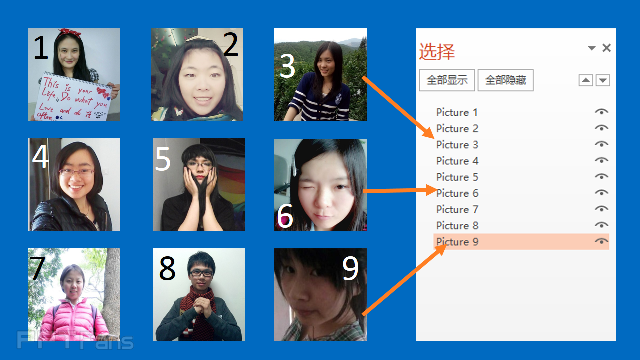
8、在选择窗格中为每张图片改名并编号。要求图片的位置与编号一一对应,如图3所示。例如,右上角的图片改名为“Picture 3”,右下角的图片改名为“Picture 9”。注:每张图片上的数字是教程中用作展示的,你不需要输入。
9、绘制9个一模一样的矩形。(1)绘制一个矩形。(2)将它的长度和宽度都设置为4.9厘米,使之成为正方形(但是下文依然把它称为“矩形”)。(3)取消其轮廓色。(4)在这个矩形中输入数字“1”,字号设为72。(5)将这个矩形复制8份,总共得到9个矩形。
10、将矩形排列成九宫格。(1)选中任一矩形,将它拖到一张图片上,让矩形恰好覆盖图片。(2)修改这个矩形的填充色。(3)修改这个矩形里面的数字,并且在选择窗格中给这个矩形改名并编号,要求矩形里的数字、矩形的编号和图片的编号一一对应。(4)参照步骤(1)~(3),让另外8个矩形分别覆盖另外8张图片,并为矩形编好号。注意:9个矩形的填充色必须彼此不同。最终效果如图4所示。

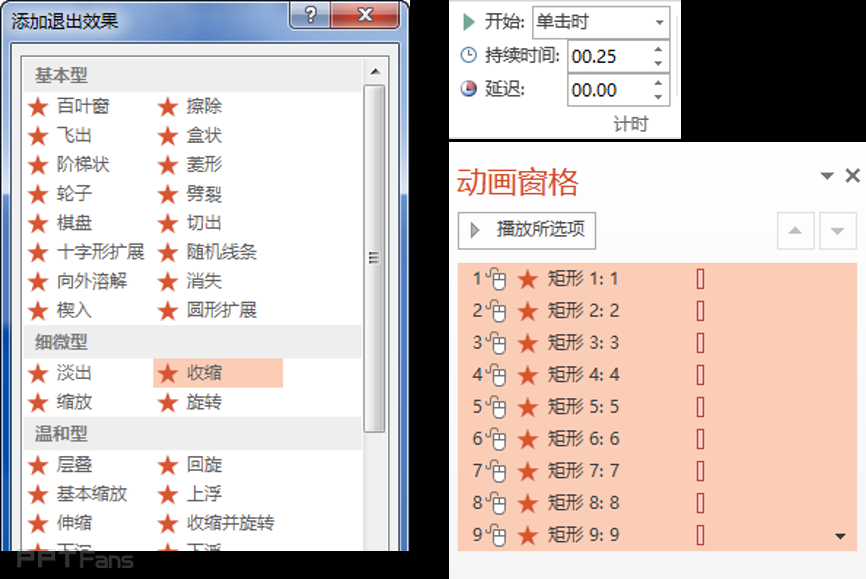
11、为9个矩形设置退出动画。(1)选中9个矩形,为它们添加“收缩”退出动画。(2)将动画的持续时间都设为0.25秒。(3)开始方式都设为“单击时”。 最终效果如图5所示。
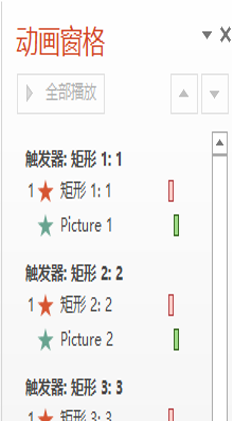
12、为9个矩形的动画设置触发器。(1)将“矩形1”的收缩动画设为由它本身触发:在动画窗格中选中“矩形1”的退出动画,点击“动画”选项卡→“高级动画”组→“触发”→“单击”→“矩形1”。(2)参照步骤(1),把每个矩形的收缩动画都分别设为由它本身触发。最终效果如图6所示。

14、为9张图片设置进入动画。(1)在选择窗格中隐藏所有矩形。(2)选中9张图片,为它们添加“展开”进入动画。(3)将持续时间都设为0.25秒。(4)开始方式都设为“上一动画之后”
15、为9张图片的动画设置触发器。(1)将“Picture 1”的收缩动画设为由“矩形1”:在动画窗格中选中“Picture 1”的进入动画,点击“动画”选项卡→“高级动画”组→“触发”→“单击”→“矩形1”。(2)参照步骤(1),每张图片的展开动画都分别设为由对应的矩形触发。(3)在选择窗格中点击“全部显示”。最终效果如图7所示。
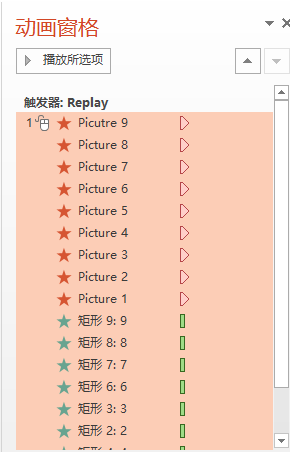
16、设置Replay按钮。(1)插入一个含Replay字样的图片,在选择窗格将它中命名为“Replay”。(2)借助选择窗格,选中9张图片,为它们添加“消失”动画(使用“添加动画”按钮,不要从“动画”组中选择,否则会改变原来的动画),持续时间和开始方式保持默认。(3)选中9个矩形,为它们添加“展开”动画,持续时间设为0.25秒,开始方式设为“与上一动画同时”。(4)在动画窗格中选中刚刚增添的18条动画,参照第12步之(1),将这些动画均设置为由“Replay”触发。最终效果如图8所示。
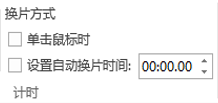
16、取消鼠标点击换页。在“切换”选项卡的“计时”组中,取消勾选“单击鼠标时”,如图9所示。这样可以避免观众误点矩形和Replay按钮以外的区域导致换页。
17、在页面上输入文案,大功告成!最终效果如图10所示。
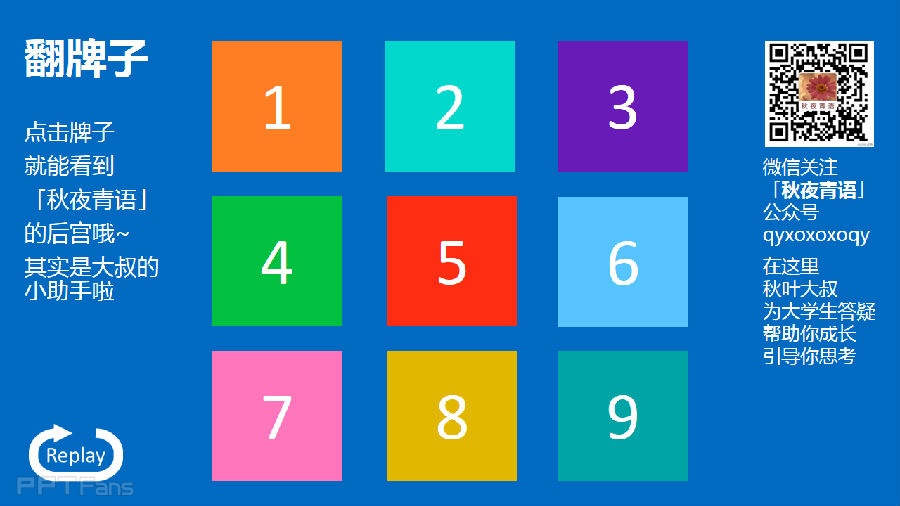
按Shift+F5放映当前幻灯片,屏幕上会出现9张牌子,点击任意一张,牌子就会翻过来露出背面的图片。点击Replay,全部牌子就会恢复原状。按Esc键,结束放映。
其实这个交互的PPT,不光可以让大叔每天翻牌子玩,还有其他更多的应用可以拓展。
以上教程来自PPT模板下载家园,转载请注明出处!
热门标签更多
相关推荐
-
2023初中家长会ppt课件大纲介绍
本文详细介绍了2023初中家长会ppt课件的大纲内容,包括学校的基本情况、师资力量、教育教学改革、学生管理和学校活动等方面,为家长们更好地了解学校的教育教学情况提供参考。.........
2023-04-12
-

汇报总结ppt模板免费下载制作技巧,汇报总结ppt模板免费下载大纲介绍
本文介绍了制作汇报总结PPT的技巧,以及一个可供免费下载的PPT模板,并提供了详细的大纲介绍。学习如何简洁明了地表达信息、使用品牌风格、构建视觉层次感和添加动画效果等技巧,以及如何使用PPT模板来制作一个出色的汇报总结PPT。.........
2023-05-09
-
小学生端午节活动策划ppt模板下载推荐
PPT家园小编今天为大家推荐一款小学生端午节活动策划ppt模板。这也是很多用户下载使用的一款热门PPT模板。一、小学生端午节活动策划ppt模板介绍:PPT家园为您提供小学生端午节活动策划ppt模板下载。这是一个端午节活......
2023-03-27
-
商务年终总结ppt模板下载推荐
今天ppt家园小编和大家分享一款商务年终总结ppt模板,欢迎有需要的小伙伴下载使用。一、商务年终总结ppt模板介绍:PPT家园为您提供年终总结ppt模板下载。这是一个年终总结的ppt模板,该模板为炫酷风格设计,主色调为......
2022-06-07
-

小学生ppt模板制作技巧,小学生ppt模板大纲介绍
本文介绍了如何制作适合小学生的PPT模板,包括PPT制作技巧和适用于小学生的PPT模板大纲示例,帮助您更好地进行小学生教育演示。.........
2023-05-09
-
强国复兴有我主题教育主题班会主题宣传活动ppt模板下载推荐
今天ppt家园小编和大家分享一款强国复兴有我主题教育主题班会主题宣传活动ppt模板,欢迎有需要的小伙伴下载使用。一、强国复兴有我主题教育主题班会主题宣传活动ppt模板介绍:PPT家园为您提供强国复兴有我主题教育主......
2023-03-27
-
商务风通用模板下载推荐
今天ppt家园小编和大家分享一款商务风通用模板,欢迎有需要的小伙伴下载使用。一、商务风通用模板介绍:适用于商务风工作汇报ppt模板、工作总结、项目方案计划ppt模板PPT家园商务风通用模板页数为20,所属分类为通用......
2024-02-01
-

2023个人年终总结模板ppt大纲介绍
在2023年即将结束之际,回顾过去一年的工作和生活,做一个个人年终总结是非常必要的。而使用PPT来制作这个总结报告也是很常见的方式。本文将介绍一个适用于2023年个人年终总结的PPT模板大纲。.........
2023-04-16
-

-




 扫码加微信客服有好礼