学校介绍ppt模板怎么做?PPT动画效果如何设置怎么做?
2023-03-28 18:55 责任编辑:pptjia
PPT动画效果如何设置 PowerPoint2002的所有动画设计功能都集成到任务窗格中。 如果大家没有看到任务窗格,请选择“视图”菜单中的“任务窗格”命令。 任务窗格中含有“幻
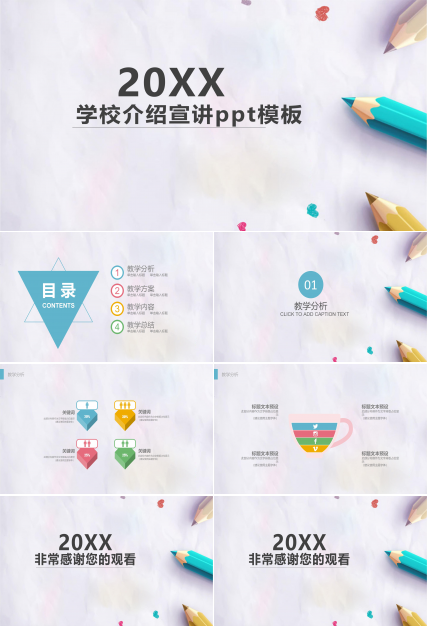

PPT动画效果如何设置
PowerPoint2002的所有动画设计功能都集成到任务窗格中。
如果大家没有看到任务窗格,请选择“视图”菜单中的“任务窗格”命令。
任务窗格中含有“幻灯片设计―动画方案”、“自定义动画”和“幻灯片切换”等有关动画设计的面板。
PowerPoint可分别针对整张幻灯片和每张幻灯片中的各类元素进行动画效果设定。
对于整张幻灯片的动画效果,PowerPoint2002提供了丰富的切换效果样式,可以在“幻灯片切换”任务窗格面板中,对选定的(或是全部)幻灯片直接进行套用,并且还能设定切换时的速度、声音和切换方式(鼠标单击或使用排练计时)。
下面的制作实例中,将重点介绍针对幻灯片中的各类元素的动画设计。
一、制作第一张幻灯片以制作一篇介绍学校中主要人物的演示文稿为例。
制作前先准备好所需的图片、声音等素材。
制作第1张幻灯片,其中包含4个人物的头像和姓名。
大致播放效果为:首先有“学校主要领导介绍”字样的标题从屏幕右侧飞入,然后在屏幕中央渐渐出现一个图标,图标完全显现后绕着特定的曲线运动到屏幕右上角停止。
然后每点击一次鼠标,就会以不同的动画效果出现一个人物头像的图片及其对应的人名。
1.新建一张幻灯片在“幻灯片版式”和“幻灯片设计―设计模板”任务窗格中,分别为它套用一种版式和一种设计模板。
这里我们选用的是“标题,内容与文本”版式和“DigitalDots”模板,大家也可以根据需要选用其他类型的版式和模板。
然后在幻灯片中输入标题、项目文本(这里为4个人物的名字)和插入图片(这里为4个人物头像的图片),并调整好其大小和位置。
2.调用预置的动画方案PowerPoint2002中新增了动画方案功能,可以将一组预定义的动画和切换效果应用于幻灯片中的文本,适用于标题、项目符号或段落文本。
直接套用动画方案,可大大加快幻灯片中动画效果设计的进程。
在“幻灯片设计―动画方案”任务窗格中,提供了丰富的动画方案,可应用于选定的幻灯片或所有幻灯片。
选用后,会在设计窗口中播放所选方案的预览效果。
这里我们选用“升起”动画方案。
3.自定义动画效果切换到“自定义动画”任务窗格后,可以看到自定义动画列表。
自定义动画列表显示的是当前幻灯片中所有应用了动画效果的元素及其对应的动画效果设置。
列表中包含多个列表项目,每个项目表示一个动画事件。
在幻灯片播放时按照由上至下的顺序对自定义动画列表中的动画事件进行播放,我们可通过下面的“重新排序”的上下箭头按钮来调整上下顺序。
在这个实例中,由于已在上面的步骤中应用PowerPoint2002自带的“升起”动画方案,所以在自定义动画列表中可以看到标题和项目文本的动画列表项目。
这里共包含了4个项目文本的列表项目,我们可点击向上和向下的小箭头来分别进行展开和折叠。
选中某一个列表项目后,可以更改有关这个动画事件的效果设置。
这里我们可先选中标题列表项目,然后点击“更改”按钮,在弹出菜单中选用“进入”→“飞入”效果,并在下面的多个下拉菜单中设定“飞入”效果的开始时间、方向和速度。
二、用触发器来触发动画事件"至此,我们已经基本完成了第1张幻灯片的制作,相信大家已对PowerPoint2002中的大部分动画设计操作较为了解了。
这一步我们来制作第2张幻灯片,主要说明如何将元素作为触发器来触发动画事件。
首先新建一张幻灯片,新建的幻灯片会自动套用与第1张幻灯片相同的设计模板,我们再将其版式设为“空白”。
插入一张图片,并为它设定动画效果,如“渐变式缩放”。
然后再插入另一幅作为触发器的图片。
下面我们将这个动画事件的播放设定为由触发器来触发,而不是上文中提到的“单击”、“之前”或“之后”方式。
在这个动画列表项目右边的下拉菜单中选择“计时”命令,在弹出的对话框中点击“触发器”按钮,选中下面的“单击下列对象时启动效果”选项,并在旁边的下拉列表中选择刚才插入的图标图像作为触发器。
由触发器触发的动画事件元素的右上角会标有一个手形标记。
另外,为了不使触发器在触发后挡住被触发的动画效果,可用其右键菜单中的“置于底层”命令,将它作为触发器的图片放到最下层。
在播放时,只有当我们点击触发器才会触发指定的动画事件,这样就在设计上给了幻灯片制作者很大的灵活性。
在PowerPoint2002中,包括图片、文本、动作按钮等在内的众多元素都能作为触发器。
三、在幻灯片间建立超链接接下来,我们再制作4张关于人物详细介绍的幻灯片,大家可充分发挥自己的创造力。
做完后,切换到最初制作的第1张幻灯片,选中其中的一幅头像图片,在其右键菜单中选择“动作设置”命令,在弹出的对话框中的“单击鼠标”选项中,将这张图片链接到所对应的幻灯片上。
PPT动画效果如何设置
PowerPoint2002的所有动画设计功能都集成到任务窗格中。
如果大家没有看到任务窗格,请选择“视图”菜单中的“任务窗格”命令。
任务窗格中含有“幻灯片设计―动画方案”、“自定义动画”和“幻灯片切换”等有关动画设计的面板。
PowerPoint可分别针对整张幻灯片和每张幻灯片中的各类元素进行动画效果设定。
对于整张幻灯片的动画效果,PowerPoint2002提供了丰富的切换效果样式,可以在“幻灯片切换”任务窗格面板中,对选定的(或是全部)幻灯片直接进行套用,并且还能设定切换时的速度、声音和切换方式(鼠标单击或使用排练计时)。
下面的制作实例中,将重点介绍针对幻灯片中的各类元素的动画设计。
一、制作第一张幻灯片以制作一篇介绍学校中主要人物的演示文稿为例。
制作前先准备好所需的图片、声音等素材。
制作第1张幻灯片,其中包含4个人物的头像和姓名。
大致播放效果为:首先有“学校主要领导介绍”字样的标题从屏幕右侧飞入,然后在屏幕中央渐渐出现一个图标,图标完全显现后绕着特定的曲线运动到屏幕右上角停止。
然后每点击一次鼠标,就会以不同的动画效果出现一个人物头像的图片及其对应的人名。
1.新建一张幻灯片在“幻灯片版式”和“幻灯片设计―设计模板”任务窗格中,分别为它套用一种版式和一种设计模板。
这里我们选用的是“标题,内容与文本”版式和“DigitalDots”模板,大家也可以根据需要选用其他类型的版式和模板。
然后在幻灯片中输入标题、项目文本(这里为4个人物的名字)和插入图片(这里为4个人物头像的图片),并调整好其大小和位置。
2.调用预置的动画方案PowerPoint2002中新增了动画方案功能,可以将一组预定义的动画和切换效果应用于幻灯片中的文本,适用于标题、项目符号或段落文本。
直接套用动画方案,可大大加快幻灯片中动画效果设计的进程。
在“幻灯片设计―动画方案”任务窗格中,提供了丰富的动画方案,可应用于选定的幻灯片或所有幻灯片。
选用后,会在设计窗口中播放所选方案的预览效果。
这里我们选用“升起”动画方案。
3.自定义动画效果切换到“自定义动画”任务窗格后,可以看到自定义动画列表。
自定义动画列表显示的是当前幻灯片中所有应用了动画效果的元素及其对应的动画效果设置。
列表中包含多个列表项目,每个项目表示一个动画事件。
在幻灯片播放时按照由上至下的顺序对自定义动画列表中的动画事件进行播放,我们可通过下面的“重新排序”的上下箭头按钮来调整上下顺序。
在这个实例中,由于已在上面的步骤中应用PowerPoint2002自带的“升起”动画方案,所以在自定义动画列表中可以看到标题和项目文本的动画列表项目。
这里共包含了4个项目文本的列表项目,我们可点击向上和向下的小箭头来分别进行展开和折叠。
选中某一个列表项目后,可以更改有关这个动画事件的效果设置。
这里我们可先选中标题列表项目,然后点击“更改”按钮,在弹出菜单中选用“进入”→“飞入”效果,并在下面的多个下拉菜单中设定“飞入”效果的开始时间、方向和速度。
二、用触发器来触发动画事件"至此,我们已经基本完成了第1张幻灯片的制作,相信大家已对PowerPoint2002中的大部分动画设计操作较为了解了。
这一步我们来制作第2张幻灯片,主要说明如何将元素作为触发器来触发动画事件。
首先新建一张幻灯片,新建的幻灯片会自动套用与第1张幻灯片相同的设计模板,我们再将其版式设为“空白”。
插入一张图片,并为它设定动画效果,如“渐变式缩放”。
然后再插入另一幅作为触发器的图片。
下面我们将这个动画事件的播放设定为由触发器来触发,而不是上文中提到的“单击”、“之前”或“之后”方式。
在这个动画列表项目右边的下拉菜单中选择“计时”命令,在弹出的对话框中点击“触发器”按钮,选中下面的“单击下列对象时启动效果”选项,并在旁边的下拉列表中选择刚才插入的图标图像作为触发器。
由触发器触发的动画事件元素的右上角会标有一个手形标记。
另外,为了不使触发器在触发后挡住被触发的动画效果,可用其右键菜单中的“置于底层”命令,将它作为触发器的图片放到最下层。
在播放时,只有当我们点击触发器才会触发指定的动画事件,这样就在设计上给了幻灯片制作者很大的灵活性。
在PowerPoint2002中,包括图片、文本、动作按钮等在内的众多元素都能作为触发器。
三、在幻灯片间建立超链接接下来,我们再制作4张关于人物详细介绍的幻灯片,大家可充分发挥自己的创造力。
做完后,切换到最初制作的第1张幻灯片,选中其中的一幅头像图片,在其右键菜单中选择“动作设置”命令,在弹出的对话框中的“单击鼠标”选项中,将这张图片链接到所对应的幻灯片上。
热门标签更多
相关推荐
-

怎么做销售讲师的自我介绍ppt模板?怎么做销售讲师的自我介绍ppt模板详细步骤?
本文介绍了制作销售讲师自我介绍PPT模板的方法,包括确定主题和内容、选择模板类型和设计风格、安排幻灯片布局和设计、添加图表、图片和视频以及排版和字体设计。.........
2023-06-13
-

怎么做ppt应用设计模板?怎么做ppt应用设计模板详细步骤?
作为一个制作者,设计出一个优秀的ppt模板是必须要掌握的技能。本文介绍了制作ppt模板的方法和技巧,包括确定主题和风格、页面布局、字体选择、添加图表和图片、预览和测试等。.........
2023-06-05
-

景观设计图册模板ppt教案怎么写?景观设计图册模板ppt制作方法
本文介绍了如何使用景观设计图册模板PPT,从选择合适的模板到添加注释和标签等步骤,帮助您制作出一份优秀的景观设计图册。.........
2023-05-29
-

怎么做关于模具职业生涯规划ppt?怎么做关于模具职业生涯规划ppt详细步骤?
本文详细介绍了制作模具职业生涯规划ppt的方法,包括制作方法、素材和模板的选择等几个方面,希望能够帮助读者成功地制作一份优秀的ppt。.........
2023-06-18
-

ppt模板设计欧式教案怎么写?ppt模板设计欧式制作方法
欧式风格的PPT幻灯片通常是华丽、精致和充满古典气息,适合用于演示一些正式、庄重的场合。本文介绍如何使用PPT模板设计欧式幻灯片,包括选择模板、调整背景和颜色、添加欧式元素、选择合适的字体和优化图像和文本等方面。.........
2023-05-19
-

社会主义核心价值观ppt模板怎么做?社会主义核心价值观ppt模板制作技巧
本文介绍了制作社会主义核心价值观PPT模板的技巧,同时提供了一个社会主义核心价值观PPT模板的大纲设计。.........
2023-04-19
-

怎么做经济学职业生涯规划ppt?怎么做经济学职业生涯规划ppt详细步骤?
本文介绍了制作经济学职业生涯规划ppt的方法和注意事项,包括目标明确、内容简洁、措辞准确等方面。.........
2023-06-18
-
创模ppt模板怎么做?创模ppt模板制作技巧
本文介绍了创模PPT模板的制作技巧和常用的模板大纲,包括确定设计风格、选择合适的配色方案、设计统一的版式、使用高质量图片和图标、增加动画效果等。同时,详细介绍了封面、简介、问题陈述、方案设计、预期结果、结论、致谢等七个部分构成的创模PPT模板大纲。.........
2023-04-26
-

具有设计感淘宝ppt模板店铺教案怎么写?具有设计感淘宝ppt模板店铺制作方法
本文介绍了如何使用具有设计感的淘宝PPT模板来制作店铺页面,以提高销量和客户满意度。.........
2023-05-29
-

怎么做新团队自我介绍模板ppt?怎么做新团队自我介绍模板ppt详细步骤?
本文介绍了制作一个专业、清晰、简洁的新团队自我介绍模板ppt的制作方法,包括构思主题、设计模板、排版要点、添加内容等。同时,提供了更多学习建议和注意事项。.........
2023-06-12




 扫码加微信客服有好礼