如何在PPT背景图片中设置闪烁的星星
2017-07-21 09:43 责任编辑:PPT模板收集者
相信大家都看过天上的星星一闪一闪亮晶晶的效果,一般都是用FLASH制作而成的动画效果那用PPT制作可以吗?我们就来见识一下:用PowerPoint制作闪烁的星星,系统建立了一个新的空白幻灯片:绘画一个星星:点击进入“插入
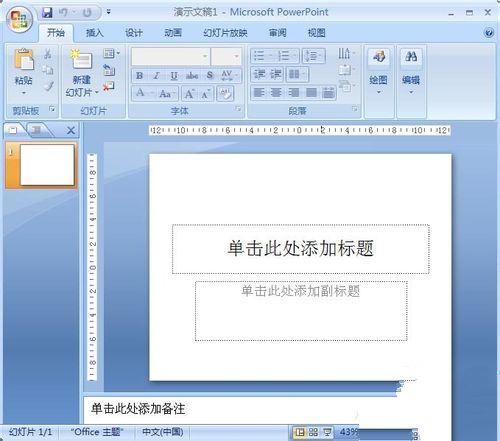
相信大家都看过天上的星星一闪一闪亮晶晶的效果,一般都是用FLASH制作而成的动画效果那用PPT制作可以吗?我们就来见识一下:用PowerPoint制作闪烁的星星,系统建立了一个新的空白幻灯片:
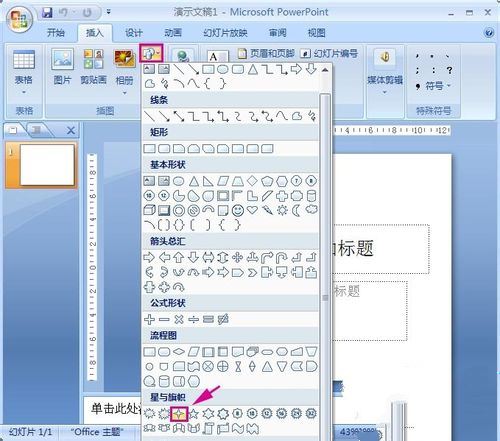
绘画一个星星:点击进入“插入”菜单选项卡,在“插图”组中找到“形状”按钮,在幻灯片中添加一个“星与旗帜”/“十字星”图形,绘画大小随意:
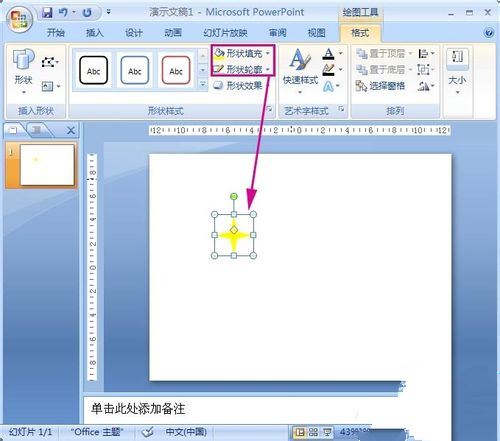
接下来我们鼠标双击这个“十字星”,PPT菜单项自动切换到“格式”选项卡中,点击“形状样式”组中的“形状填充”设置“黄色”填充色;点击“形状轮廓”设置“无轮廓”格式,顺便调整好星星的大小:
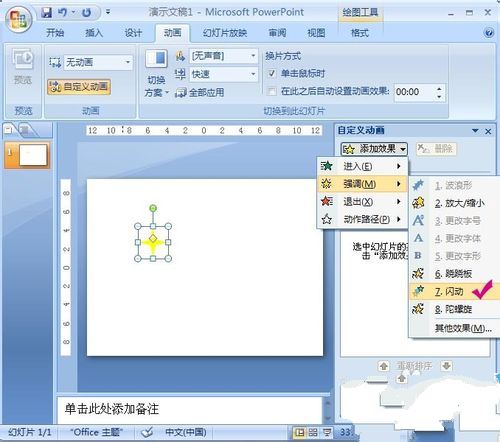
接下来给这个“十字星”加PPT2007动画中的幻灯片自定义动画,切换到“动画”菜单选项卡中,点击“自定义动画”按钮,在右侧的“自定义动画”窗格中,“添加动画”→“强调”→“闪动”,如没有“闪动”这个动画选项的话请到“其他效果”里面寻找:
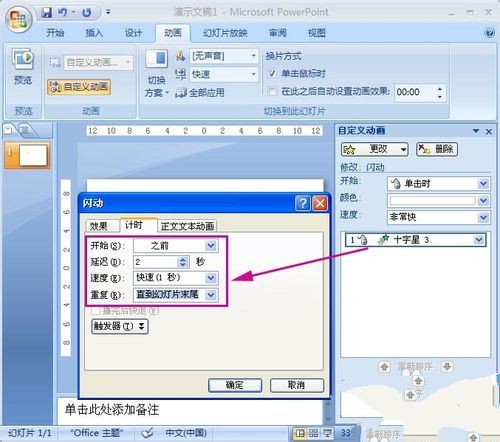
紧接着,我们设置十字星“闪动”动画效果,右击选择快捷菜单的“计时”,在“计时”设置窗口里面设置开始为“之前”,延迟为“2”秒,速度为“1”秒,重复为“直到幻灯片末尾”:
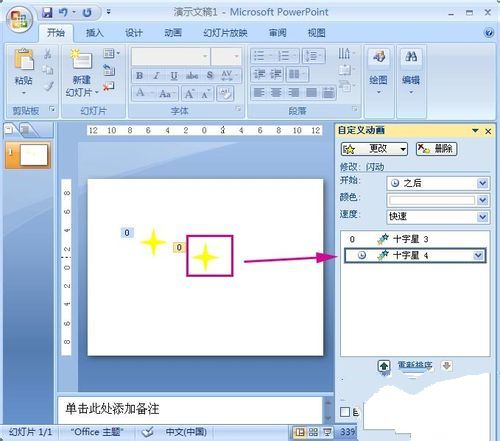
一个星星设置好了,我们点击这个星星,复制粘贴出相同的星星,并在“自定义动画”任务窗格中将“开始”选项修改为“之后”,然后利用“闪动”动画属性对话框中的“计时”选项将“延迟”选项设置为“1秒”。
继续将上述两个十字星各复制一份,分别将“延迟”选项设置为“1.5秒”和“0.5秒”。同时选中上述4个十字星,根据需要将其复制若干份。
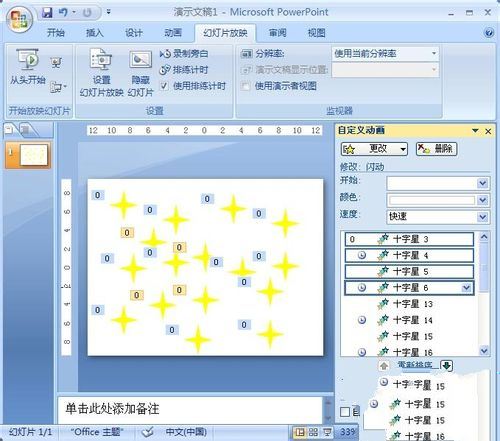
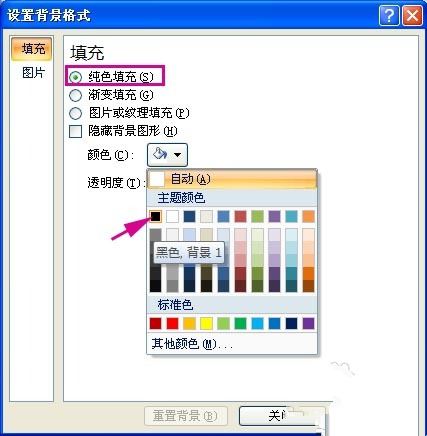
设置幻灯片的背景为黑色,ppt怎样设置背景呢?右击幻灯片空白处选项快捷菜单的“设置背景格式”,然后在“设置背景格式”窗口里面选择“填充”的“纯色填充”,在“颜色”里面设置选择“黑色”:
热门标签更多
相关推荐
-

PPT放映结束各种手写谢谢观看的方法
PowerPoint制作教程之——PPT放映结束各种手写谢谢观看的方法 1、选一个你认可的“thank you”字体,然后另存为png格式; 2、在ps上打开,把他的每一笔都扣出来另存为一张png(建议使用钢笔工具) 3、然后再ppt上拼回来一个完整的“Thank you” 4、接下来就是自定义动画的工作了,你看“......
2018-03-24
-

地理ppt背景素材怎么做?地理ppt背景素材设计技巧
这篇文章详细介绍了地理ppt背景素材的常见类型、设计理念、制作技巧和色彩推荐,帮助读者更好地制作高质量的地理ppt。.........
2023-06-13
-

ppt背景股票图片素材怎么做?ppt背景股票图片素材设计技巧
本文主要介绍了PPT背景股票图片素材的常见类型、设计理念、制作技巧和色彩推荐,旨在帮助PPT制作者更好地展示股票相关的内容。.........
2023-06-16
-

班会ppt背景素材怎么做?班会ppt背景素材设计技巧
本文介绍了班会PPT背景素材的常见类型,设计理念,制作技巧以及色彩推荐等内容,帮助读者制作出更加适合班会主题和氛围的PPT背景素材。.........
2023-06-15
-

冬奥ppt素材背景怎么做?冬奥ppt素材背景设计技巧
冬奥PPT素材背景设计应遵循简约但有特色,与内容相符,色彩搭配得当等原则。本文详细介绍了冬奥PPT素材背景的常见类型、设计理念、制作技巧和推荐色彩等内容,为您制作一份成功的冬奥PPT提供实用的参考。.........
2023-06-14
-
酶的ppt背景图片怎么做?酶的ppt背景图片设计技巧
本文介绍了酶的PPT背景图片的常见类型、设计理念、制作技巧和色彩推荐,为你的PPT设计提供一些有用的建议。.........
2023-06-04
-

文艺红色ppt背景素材怎么做?文艺红色ppt背景素材设计技巧
本文介绍了文艺红色ppt背景素材的常见类型、设计理念、制作技巧和色彩推荐,帮助你创建具有艺术性和影响力的ppt。.........
2023-06-17
-

蓝色背景ppt素材怎么做?蓝色背景ppt素材设计技巧
本文介绍了蓝色背景ppt素材的常见类型、设计理念、制作技巧和色彩推荐,帮助读者更好地使用蓝色背景ppt素材。如果你需要商务或科技领域的ppt素材,蓝色背景ppt素材绝对是不错的选择。.........
2023-06-13
-

ppt背景图素材北海怎么做?ppt背景图素材北海设计技巧
本文介绍了北海ppt背景图素材的常见类型,设计理念、制作技巧及颜色推荐,以帮助制作人员更好地制作出展现北海旅游特色的ppt背景图素材。.........
2023-06-19
-
保定ppt背景图片怎么做?保定ppt背景图片设计技巧
本文介绍了保定PPT背景图片的常见类型、设计理念、制作技巧和色彩推荐等内容,有助于提高PPT的吸引力和效果。.........
2023-06-04




 扫码加微信客服有好礼