powerpoint2016怎么安装 ppt2016安装使用图文教程
2018-03-18 22:44 责任编辑:砕月
软件名称:Microsoft Office 2016 中文绿色精简版(四合一/完美激活)软件大小:132MB更新时间:2016-01-06ppt2016教程微软官方版:1、如何实现 PowerPoint 幻灯片窗口化预览如何实现 PowerPoint 幻灯片窗口化预览?这是个小技巧,有些朋友在制作PPT时,会觉得幻灯片全屏化预览令人缺乏“安全感”,是否可以实现非全屏预览的模
- 软件名称:
- Microsoft Office 2016 中文绿色精简版(四合一/完美激活)
- 软件大小:
- 132MB
- 更新时间:
- 2016-01-06
ppt2016教程微软官方版:
1、如何实现 PowerPoint 幻灯片窗口化预览
如何实现 PowerPoint 幻灯片窗口化预览?这是个小技巧,有些朋友在制作PPT时,会觉得幻灯片全屏化预览令人缺乏“安全感”,是否可以实现非全屏预览的模式呢?
操作方法
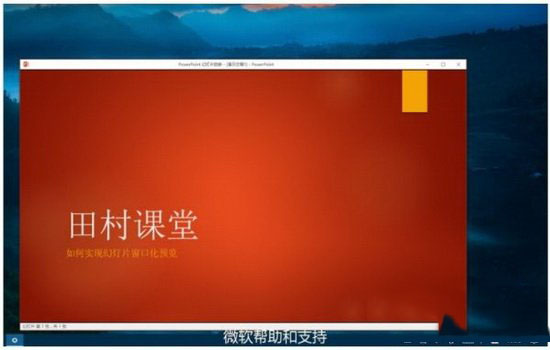
1 默认情况下,PPT预览幻灯片为全屏模式——你可以直接按 F5 预览:

2 如果你要实现窗口化预览,可以在【幻灯片放映】选项卡>【设置幻灯片放映】的放映类型中,选择【观众自行浏览(窗口)】。

3 确定后,就可以实现窗口预览了:
PowerPoint 2016 中 “平滑”切换幻灯片
PowerPoint 2016 中的 幻灯片“平滑”切换,作为 Office 365 订阅里 Office 2016 的经典更新(早期也被称为“变体”或“变形”),想必已经有不少同学在制作幻灯片过程中体验过了吧。若发挥想象力,它可以帮我们做出很多平滑切换的动画变形效果,时髦又可爱。
传统意识下,我们对幻灯片的切换都停留在一些普通的转场上,比如,淡入淡出平移旋转切入……即便更新的版本中添加了数种切换模式,时间久之,难免乏味。
Morph——“平滑”,自加入Office 365的Office Insider 计划 时,便有“变体”、“变形”等称呼。它可以帮你在PowerPoint中做出各种对象(如文本、形状、图片、SmartArt、艺术字以及图表)的切换效果,而这个动画效果可以在多张幻灯片之间平滑切换,仿佛是在同一张幻灯片中千变万化,不会让人有跳跃感。
操作方法
1 在第一张幻灯片中,插入图片(也可以在【插入】中绘制所需图形)。
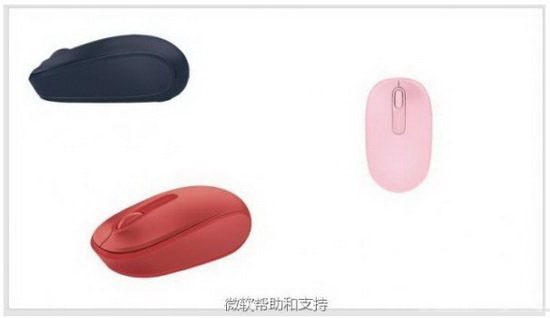
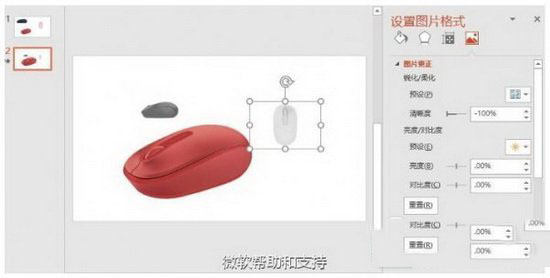
2 然后复制这张幻灯片,使用“设置图片格式” 将第二张幻灯片按需改成如下状态。
3 在【切换】选项卡下,点击平滑。

请在在选中第二张幻灯片的前提下点击
点击“预览”按钮即可查看平滑切换效果,仿佛在同一张“网页”上展示产品。
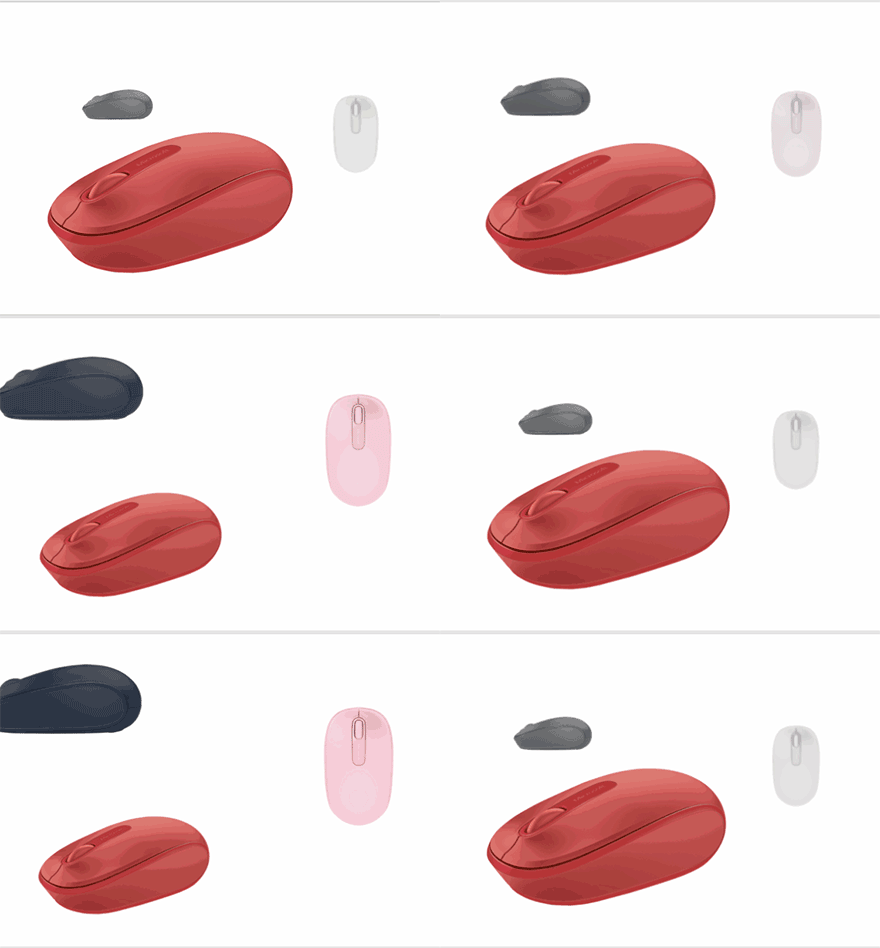
动图演示,图片质量有所损耗,实际效果非常平滑哦
4 在【切换】→【效果选项】中,我们还能选择平滑切换的工作方式。
PS.你同样可以对文字,图表使用“平滑切换”。
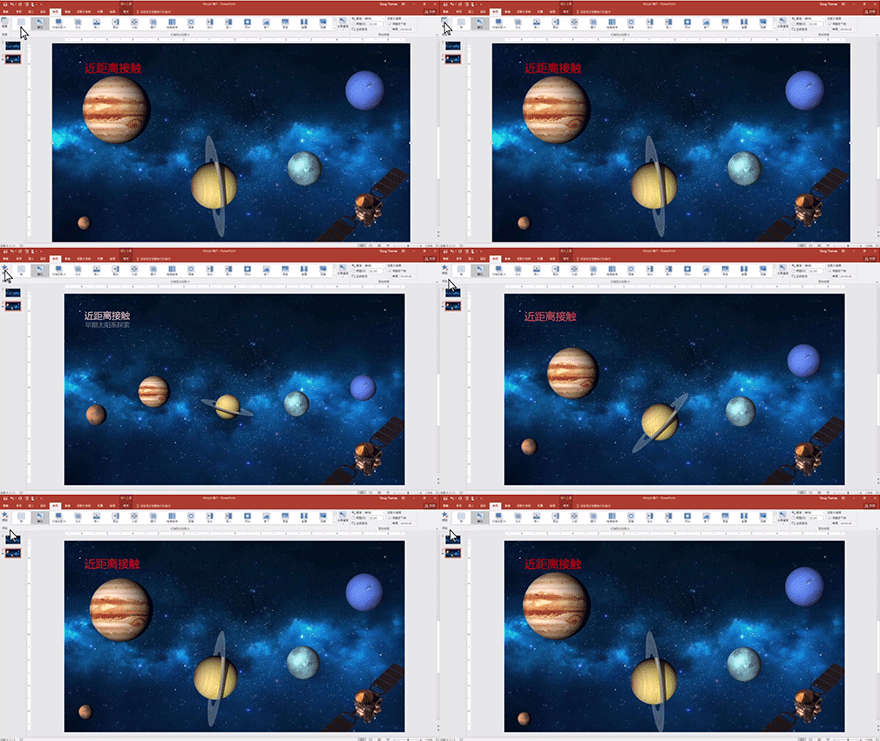
动图演示
复习到此结束,如果还没有用上Morph的少年,快去创造奇迹。
PowerPoint 2016 中的全新“记录”功能
PowerPoint 2016 中如何录制幻灯片? —— 不少朋友多半已经知道现在的 PowerPoint 可以导出视频;而“记录”功能则是 Office 365 订阅中最近更新的内容,它录制幻灯片的方式更为灵活,无论是教学、演示,还是制作个人视频,都很有帮助。
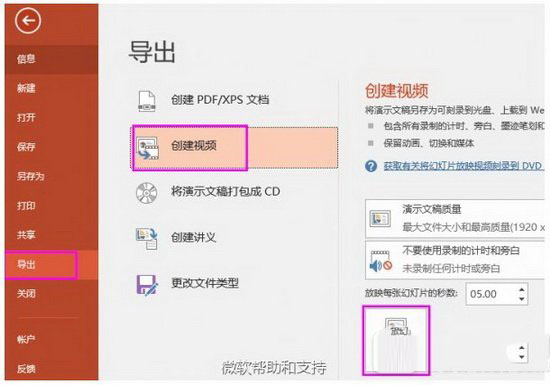
注:默认PowerPoint 2016 导出视频的方式为:在【文件】>【导出】>【创建视频】中即可导出该幻灯片文档的视频。
而Office 365 订阅在前段时间中更新了 PowerPoint 2016 【记录】 —— 全新的演示文稿录制功能。 它拥有更好的幻灯片演示文稿的录制形式,包含录制的幻灯片、 屏幕录制、 旁白和音频和视频。而且,你可以在录制的过程中使用绘画墨迹添加备注。
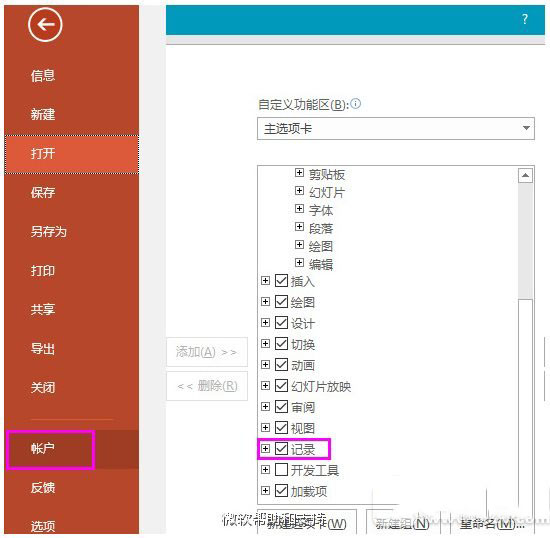
你可在【文件】>【选项】>【自定义功能区】,添加【记录】选项卡(也可能显示为【录制】)
操作方法
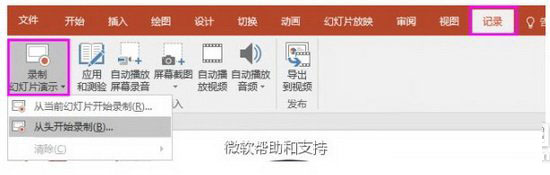
1 在【记录】选项卡下,点击【录制幻灯片演示】即可录制幻灯片播放的过程:
2 录制界面如下图,点击左上角的红圈即可录制;录制过程中,你可以使用主界面下方的笔绘制备注。
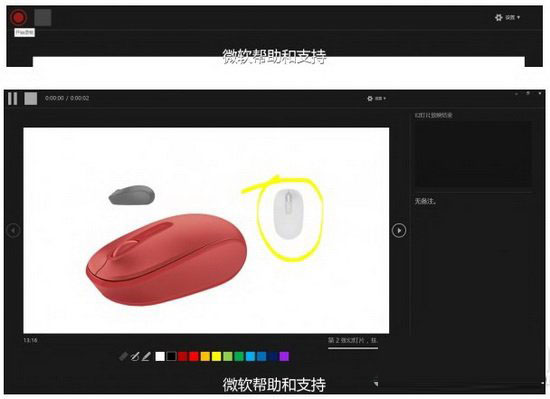
3 录制结束后,戳右上方的x即可退出录制界面,然后在【记录】选项卡下,选择【导出到视频】即可(步骤和开头普通导出视频的方式一致),得到的格式为MP4。
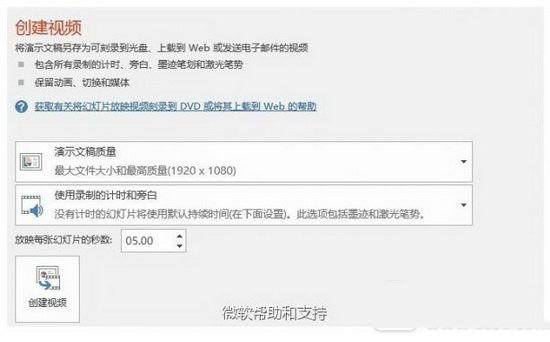
你可以根据需要选择视频质量
你可以在录制过程中自己控制幻灯片的播放时长,并且也可以录制音频,这对外出教学或演示遇到PPT兼容问题(录制的过程中,也等于自己排练了一遍),还是利用PPT制作个人视频(尤其是利用“平滑切换”等效果),灵活性显得更大咯。
PowerPoint 2016中的设计创意功能
我们都知道PowerPoint 2016中的“设计”是怎么一回事,制作PPT的时候,或多或少也使用过“设计”功能中丰富的模板。那么,存在于Office 365订阅中PowerPoint的更新功能——“Designer设计器”你用了吗?
如何使用?
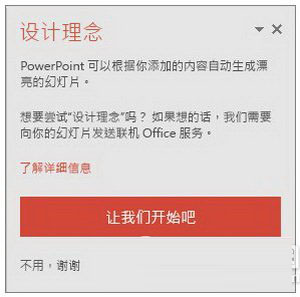
1 非常简单,只要你在PPT中载入图片(插入→图片,或者直接把图拖入幻灯片编辑栏亦可),右侧就会跳出【设计理念】对话框。
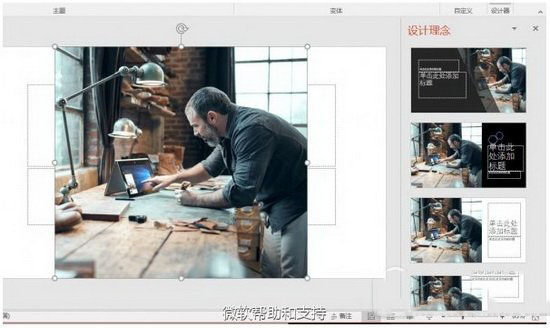
2 选择自己中意的设计方案,点击即生成。

如果不慎关掉了“设计理念” 对话窗怎么办?
你可以直接在【插入】选项卡下,找到【设计创意】,点击之, “设计理念”便回来了。
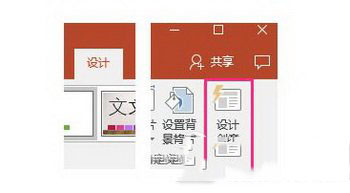
可以对多张图片进行创意编辑吗?
可以哦。(需要编辑多张图片的时候,全部选中后若对话窗没有弹出,你可以在【设计】中点击【设计创意】呼出该对话窗)
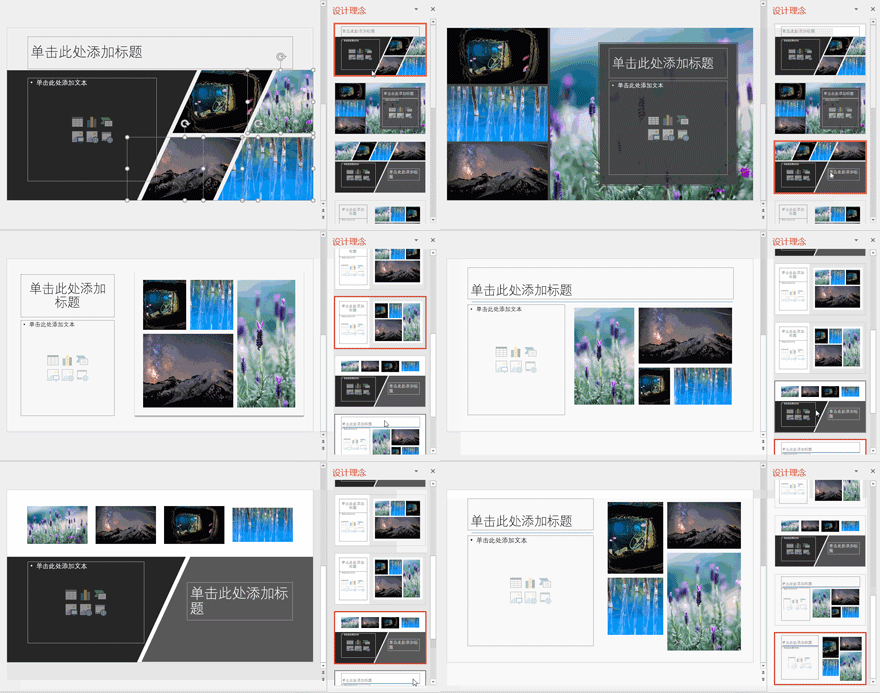
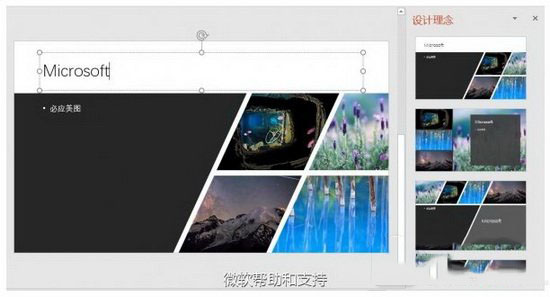
在输入文字后,你仍旧可以继续根据需要,重新选择方案
需要注意的一些点(参考自Office.com):
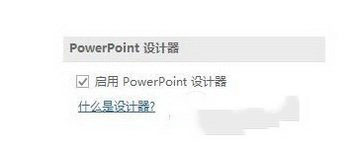
该功能目前只存在于Office 365订阅中。 若你不需要使用该功能,通过转到【文件】→【选项】→【常规】中取消勾选“启用 PowerPoint 设计器”。
请确保你已连接到 Internet。PowerPoint 设计器需要联机以根据已添加到幻灯片的内容生成设计灵感。
每张幻灯片使用一张照片(.JPG、.PNG、.GIF、或 .BMP),并确保它的大小超过 200 x 200 像素。
使用 PowerPoint 自带主题(非自定义主题或从其他地方下载的主题)。
请确保你的幻灯片应用了“标题”或“标题 + 内容”的幻灯片版式。
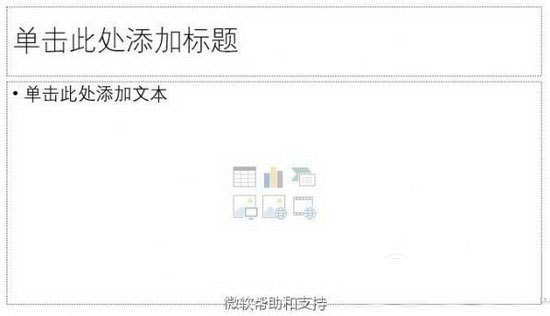
请勿在同一张幻灯片上使用任何其他对象或形状作为照片。
热门标签更多
相关推荐
-

ppt闯关背景图片素材怎么设计?ppt闯关背景图片素材风格大全
本文介绍了PPT闯关背景图片素材的设计方案、颜色搭配以及推荐风格,旨在帮助读者选择合适的素材以达到更好的视觉效果和信息传递效果。.........
2023-05-01
-
ppt怎么制作创意的心形动画效果?
ppt中想要制作一个动画效果,该怎么制作心形的动画效果呢?下面我们就来看看详细的教程。1、首先启动ppt2010,执行插入-形状命令,选择矩形并按住shift键绘制正方形,设置形状填充为红色,形状轮廓为无轮廓。2、选择正方形,执行口袋动画-图形绕排-绕排图形库命令,选择心形绕排,采用默认参数点击确定。3、选择一个正方形,执行动画-动画窗口命令,右键单击选择网格线和参考线选项,取消对象和网格对齐选......
2018-03-21
-
PPT怎么制作动态旋转图片效果
PPT怎么制作动态旋转图片效果?下面介绍详细操作步骤。更多下载请点击ppt家园。打开PPT,插入相关形状:圆形、不完整圆形、圆环等。调整不完整圆形,使之与大圆形同心并呈扇形形状。大圆形与扇形执行”合并形状“中的......
2020-02-18
-

ppt背景图素材感人怎么设计?ppt背景图素材感人风格大全
本文介绍了设计感人的ppt背景图素材的方案、颜色搭配和推荐风格,旨在帮助用户创建有温度和感性的演示文稿。.........
2023-04-28
-

心脏移植培训课件ppt教学设计,心脏移植培训课件ppt内容怎么做?
本文介绍了心脏移植培训课件ppt的教学目标、教学重点、教学方法、教学过程、教学总结,包含了心脏移植相关知识和技能,加强了学生的临床实践能力。.........
2023-06-14
-
电厂巡检培训课件ppt教学设计,电厂巡检培训课件ppt内容怎么做?
本文主要介绍了电厂巡检培训课件ppt的教学目标、重点、方法和过程,包括详细的巡检流程、注意事项和技巧,以提高巡检工作的效率和准确性。.........
2023-06-13
-

苹果11制作ppt课件教学设计,苹果11制作ppt课件内容怎么做?
本文介绍了如何以苹果11手机为主题,使用PPT软件制作课件,并通过多媒体形式进行讲解,培养学生对科技产品的兴趣和认知能力。.........
2023-05-25
-

ppt幼儿园课件爱国教学设计,ppt幼儿园课件爱国内容怎么做?
此篇幼儿园课件设有爱国主义教育内容,涵盖国旗、国歌、社会责任感、集体荣誉感等知识点,通过互动教学、多媒体教学和游戏教学法,培养幼儿爱国意识和责任感,提高幼儿学习积极性。.........
2023-06-18
-

班主任经验交流ppt课件教学设计,班主任经验交流ppt课件内容怎么做?
本文从老师的角度,以班主任经验为基础,详细介绍了如何制作一份优秀的PPT课件。文章包括教学目标、教学重点、教学方法、教学过程和教学总结等内容,帮助读者提高PPT制作能力。.........
2023-05-19
-

值班安全培训课件ppt教学设计,值班安全培训课件ppt内容怎么做?
本文介绍了值班安全培训课件ppt的教学目标、教学重点、教学方法、教学过程和教学总结,帮助学生掌握应急处置技能、提高安全意识和突发事件的应对能力。.........
2023-06-12




 扫码加微信客服有好礼