PPT就能制作出AI效果的创意相框实例教程
2018-03-16 22:14 责任编辑:砕月
手机上很多漂亮的UI设计,其实用PPT就能做出来像AI那样做出的效果。虽然很多细节上的设计做不了,但是一个简单又漂亮的水晶相框还是做的出的,不相信吗,那我们一起来试试看。 很多人都希望自己的PPT能够独具匠心,在展示图片或制作电子相册时,总想让图片有个新颖、独特的相框,而PPT自带的图片边框显得“力不从心”。如果利用自选图形,再经过边线及内部填充等设置,就能够制作出具有创
手机上很多漂亮的UI设计,其实用PPT就能做出来像AI那样做出的效果。虽然很多细节上的设计做不了,但是一个简单又漂亮的水晶相框还是做的出的,不相信吗,那我们一起来试试看。
很多人都希望自己的PPT能够独具匠心,在展示图片或制作电子相册时,总想让图片有个新颖、独特的相框,而PPT自带的图片边框显得“力不从心”。如果利用自选图形,再经过边线及内部填充等设置,就能够制作出具有创意效果的相框。下面讲述微立体相框和水晶相框的制作技法。
1. 制作微立体相框
在PPT2016中开启一个空白幻灯片。设置背景色为浅灰色。按住Shift键,插入一个“形状”正六边形。右击这个正六边形,选择“设置形状格式”,线条设置为“无线条”;填充设置为“渐变填充”,类型、方向等选默认,角度为45度,2个渐变光圈,光圈1颜色为“白色,背景1,深色15%”,光圈2颜色为“白色,背景1”。复制这个正六边形,将它复制出的正六边形填充角度设置225度,并右击将它置于底层。选中原正六边形,利用“效果”选项卡中的“柔化边缘”柔化其边缘,设置为3磅。将两个正六边形进行完全重合。选中这两个正六边形进行组合,按住Shift键调整组合体的大小。不断复制这个组合体,进行拼接,组合成自己所需要的相框(图2)。
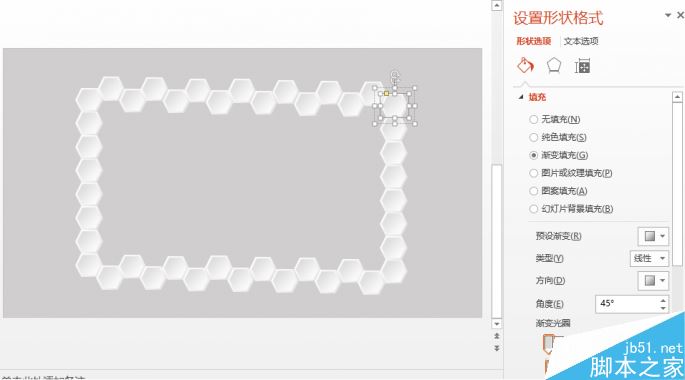
最后再插入一张所需要的相片,调整它的大小比相框小些,将其置于底层,并与相框进行重叠组合就可以了。
2. 水晶相框的制作
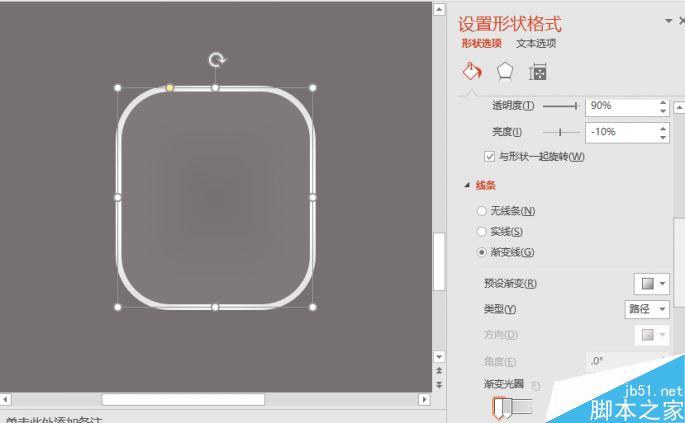
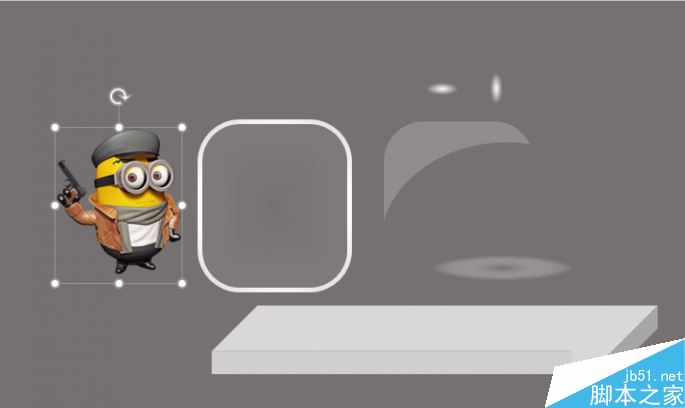
先制作水晶边框。开启一个空白幻灯片,设置其背景为“灰色—25%,背景2,深色50%”。插入一个圆角矩形(可拖动其黄色控制点来改变圆角的弧度),设置它的线条为“渐变线”,填充类型为“路径”。其中4个光圈:光圈1颜色为白色,位置为0%;光圈2颜色为“灰色—25%,背景2,深色10%”,位置为8%;光圈3颜色为白色,位置为65%;光圈4颜色与光圈2一样,但位置为100%。线条的宽度设为5磅。圆角矩形的内部填充为“渐变填充”,类型为“路径”,其中2个光圈:光圈1颜色为白色,位置为0%,透明度为100%;光圈2颜色为白色,位置为100%,透明度为90%(图3)。
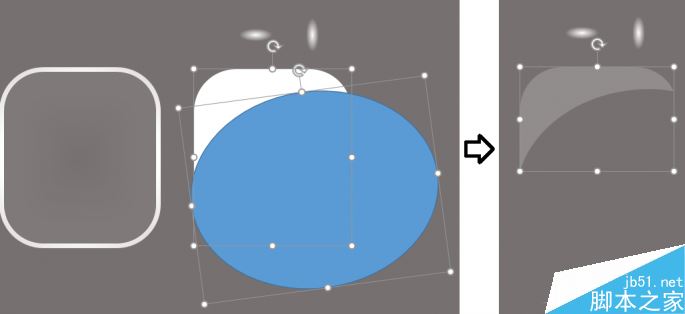
接下来制作光晕及反光效果。插入一个大小合适的椭圆,设置为无线条,内部填充为“渐变填充”,类型为“路径”。其中2个光圈:光圈1颜色为白色,透明度为0%;光圈2颜色也为白色,透明度为100%。复制它,将复制出的图形旋转90度,这样所需的光晕就制作完成了。反光的制作,首先复制出一个水晶边框,设置复制出的边框,填充为“纯色填充”,颜色为白色,无线条。接下来,再绘制一个大小适合的椭圆,使之与复制出的那个水晶边框有一定的重叠,将这两个都选中后,点击“格式”选项卡下“合并形状”中的“剪除”。选定剪除后的图形,设置其填充颜色为白色,透明度为80%,这样反光就制作完成了(图4)。
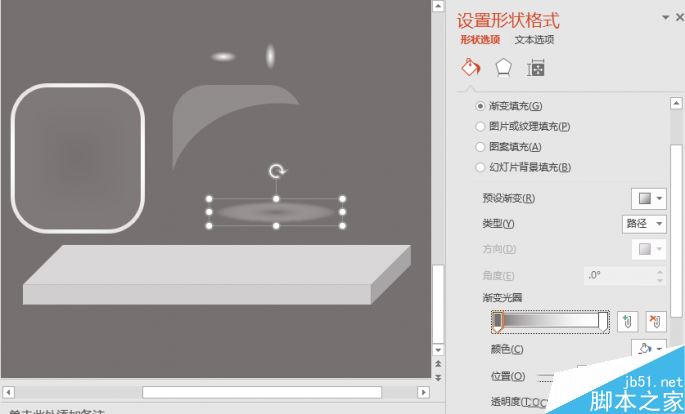
然后制作下方阴影及展台。插入一个大小合适的椭圆,设置为无线条,内部填充为“渐变填充”,类型为“路径”。其中2个光圈:光圈1颜色为“灰色—25%,背景2,深色50%”,位置为0%,透明度为0%;光圈2颜色为“白色”,位置为100%,透明度为100%。柔化边缘,大小为5磅,这样下方的阴影就绘制完成了。再绘制一个立方体,调整好它的大小、高低,设置它的填充类型为“纯色填充”,颜色为“灰色—25%,背景2,深色50%”,无线条。这样展台也绘制完成了(图5)。
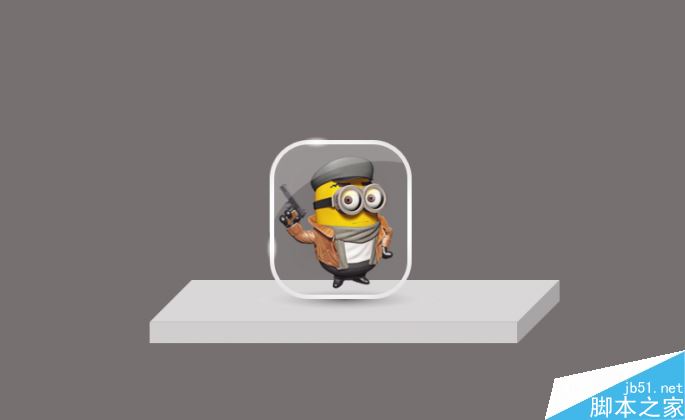
最后组合水晶相框。插入需装入水晶相框中的图片(如大眼怪小黄人),选中它,利用“格式”选项卡中的“删除背景”去掉图片中的背景颜色(可利用去除背景的8个控制点进行适当的调整,如果还去不完全,可利用“标记要删除的区域”按钮将不需要的区域去掉),再利用“裁剪”及控制点来调整图片的大小(图6)。将水晶边框、图片、光晕、反光、阴影及展台进行组合。需要注意的是,图片要放在反光的下一层,阴影要放到水晶边框的下一层(图7)。
小提示:
可选定相应素材,利用“置于底层”反复操作,直到达到所需要的效果。另外需要说明的是,上述操作步骤中,凡涉及到滑动条或数字输入框的调整范围,不一定要拘泥于案例中给出的数字,若对制作效果的某些环节不满意,你也可以按需在允许范围内作适当调整。
热门标签更多
相关推荐
-
风筝课件ppt幼儿园教学设计,风筝课件ppt幼儿园内容怎么做?
本文介绍了幼儿园风筝课件PPT教学,如何培养幼儿的动手能力和创造思维,以及促进幼儿团队合作和交流能力的发展。.........
2023-06-18
-

立秋课件ppt非模板教学设计,立秋课件ppt非模板内容怎么做?
本文从老师的角度出发,以立秋课件ppt非模板为主题,详细阐述了教学目标、教学重点、教学方法、教学过程和教学总结。.........
2023-06-01
-

小学英语培训课件ppt教学设计,小学英语培训课件ppt内容怎么做?
本文针对小学英语培训课件ppt,详细介绍了教学目标、重点、方法、过程及总结,以提高学生对英语学习的兴趣和自信心,培养学生听、说、读、写综合能力。.........
2023-06-15
-
演示制作ppt课件教学设计,演示制作ppt课件内容怎么做?
本文介绍了PPT课件制作的教学目标、教学重点、教学方法、教学过程和教学总结。通过讲授和实践相结合的方式,帮助学生掌握PPT的基本操作方法,应用PPT课件进行教学演示,提高教学效果。.........
2023-05-25
-

童话城堡课件ppt模板教学设计,童话城堡课件ppt模板内容怎么做?
本课程旨在通过童话城堡课件PPT模板的介绍和应用,提高学生的PPT制作技能和表达能力。教学方法包括讲授、实操和合作学习,培养学生良好的沟通和团队协作精神。.........
2023-06-01
-

教育ppt课件制作招聘教学设计,教育ppt课件制作招聘内容怎么做?
这是一篇针对教育ppt课件制作招聘的教程,帮助学生了解ppt课件制作的关键点和技巧,并能够熟练运用相关软件,制作出精美实用的招聘ppt课件。.........
2023-05-24
-

股票ppt课件教学设计,股票ppt课件内容怎么做?
本课程通过PPT、讲解、案例分析等方式,介绍股票的基本概念和原理,教授分析和评估公司财务状况、制定投资策略和风险管理技巧、使用各种投资研究工具和资源等相关内容。.........
2023-05-16
-
外贸销售培训ppt课件教学设计,外贸销售培训ppt课件内容怎么做?
本文介绍了以外贸销售培训PPT课件为主题的教学设计,包括教学目标、教学重点、教学方法、教学过程和教学总结。通过讲授、案例分析、角色扮演和团队合作等教学方法,帮助学生掌握外贸销售的基本知识和技能,并培养创新思维和团队合作精神。.........
2023-06-13
-
ppt插入视频培训课件教学设计,ppt插入视频培训课件内容怎么做?
本文为您提供关于ppt插入视频的方法、技巧和注意事项。通过本文的学习,您将能够在教学中灵活运用ppt插入视频来提高教学效果和增加趣味性。.........
2023-06-14
-

课件展示ppt的制作教学设计,课件展示ppt的制作内容怎么做?
本篇文章介绍了教师如何以课件展示PPT的制作为主题进行教学,包括教学目标、教学重点、教学方法、教学过程和教学总结等内容。通过本教学,学生可以独立制作出具有高美观度和实用性的课件展示PPT。.........
2023-05-25




 扫码加微信客服有好礼