ppt幻灯片怎么设置图片无限循环滚动?
2018-03-14 20:36 责任编辑:砕月
powerpoint首页如果图片循环滚动效果,会让播放的效果精彩很多,想想大伙在等待的时候,看到的不再是一动不动的屏幕,动起来,也精神起来。 一、插入图片 1、依次单击“插入”--“图片”--“来自文件”命令 2、在打开的“插入图片”对话框,通过按住Ctrl加鼠标单击,选中需要插入的图片,单击&l
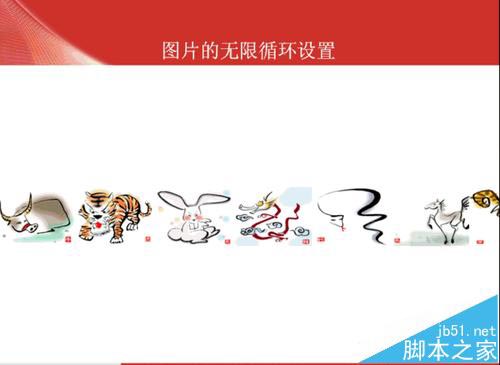
powerpoint首页如果图片循环滚动效果,会让播放的效果精彩很多,想想大伙在等待的时候,看到的不再是一动不动的屏幕,动起来,也精神起来。
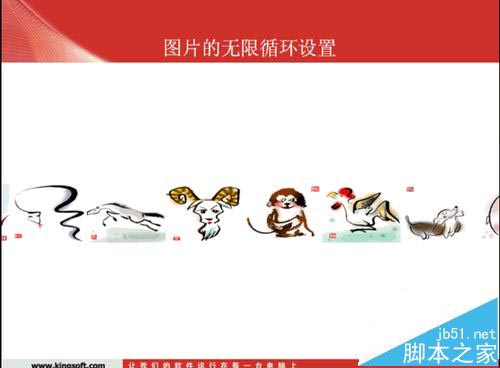
一、插入图片
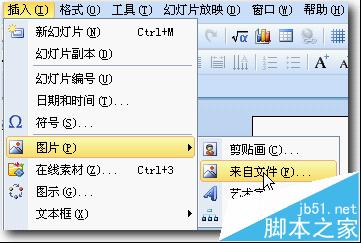
1、依次单击“插入”--“图片”--“来自文件”命令
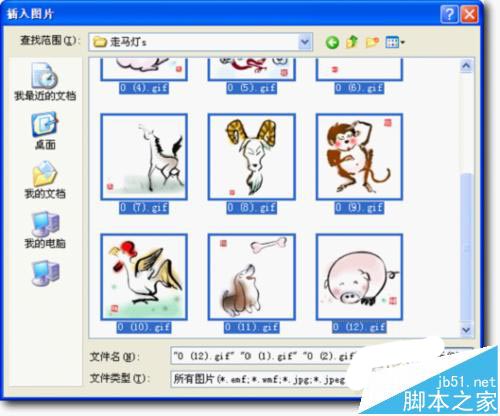
2、在打开的“插入图片”对话框,通过按住Ctrl加鼠标单击,选中需要插入的图片,单击“打开”命令按钮。
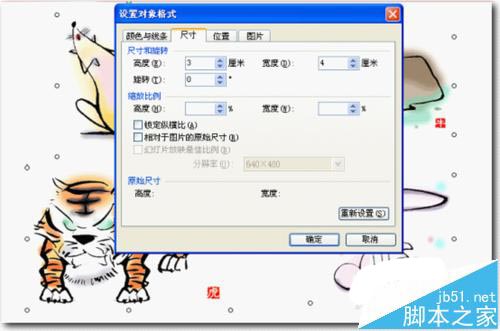
3、选中插入的十二张生肖图片,双击,进入“设置对象格式”对话框,单击“尺寸”标签,设置高度为3厘米,宽度为4厘米,如图所示,单击“确定”按钮完成设置
4、通过鼠标拖动,调节十二张生肖正确顺序。
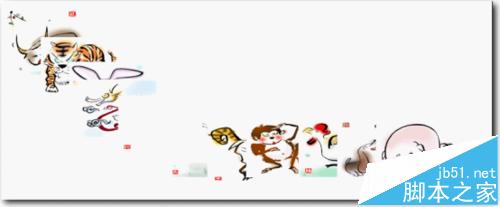
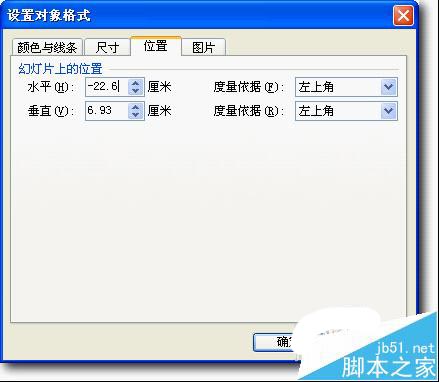
5、每张图片宽度为4cm,12张宽度为48cm,因此第一张鼠的图片位置水平为25.4cm-48cm=-22.6cm。 双击第一张鼠的图片,进入“设置对象格式”对话框,单击“位置”标签,设置水平为-22.6厘米,如图所示,单击“确定”按钮完成设置。
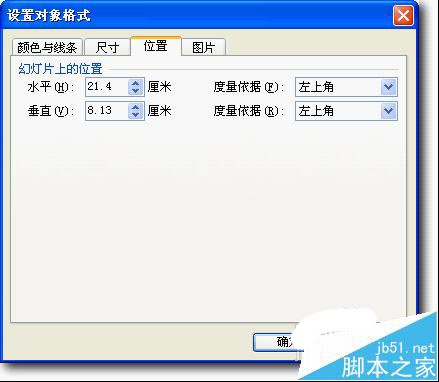
6、第十二张猪的图片位置水平为25.4cm-4cm=21.4cm,双击十二张猪的图片,进入“设置对象格式”对话框,单击“位置”标签,设置水平为21.4厘米,如图所示,单击“确定”按钮完成设置。
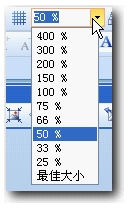
7、单击“显示比例”后的下拉按钮选择比例为50%,
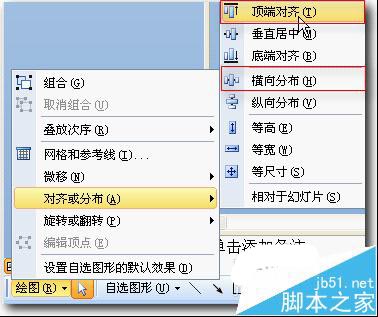
8、这样设置是为了能看清全部的图片,通过按住Ctrl加鼠标单击,选中插入的十二张图片,依次单击“绘图”-“对齐和分布”-“等端对齐”,同理依次单击“绘图”-“对齐和分布”-“横向分布”。
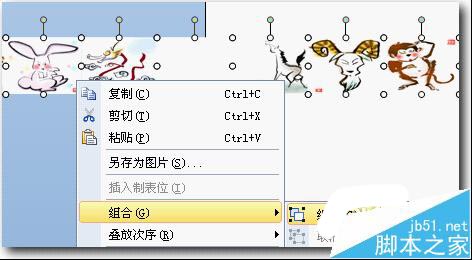
9、右击选中的十二张图片,选择快捷菜单中“组合”子菜单中的“组合”命令,把十二张图片组合成一个整体。
10、通过使用组合键ctrl加鼠标左键拖动复制出一个相同的组合,双击复制出的组合,进入“设置对象格式”对话框,单击“位置”标签,设置水平为-70.6厘米,如图所示,单击“确定”按钮完成设置。
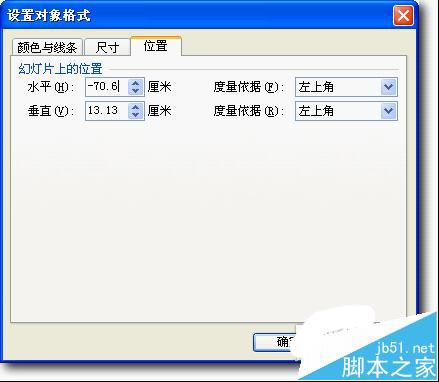
11、每张图片宽度为4,两个组合中有24张图,宽度为96厘米,25.4厘米-96厘米=-70.6厘米,因此确定其水平位置为-70.6厘米。选中这两个组合,依次单击“绘图”-“对齐和分布”-“等端对齐”命令。右击选中的选中这两个组合,选择快捷菜单中“组合”子菜单中的“组合”命令,把两个组合组合成一个整体。
二、动画设置
1、选中组合后的对象,依次单击“幻灯片放映”-“自定义动画”-“添加效果”-“动作路径”-“绘制自定义路径”-“直线”,
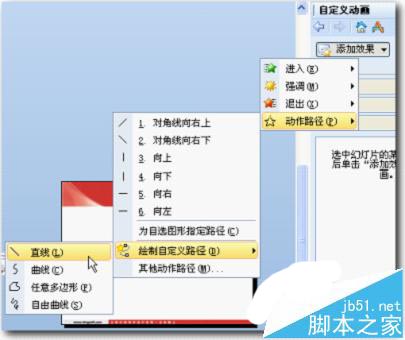
2、此时在编辑窗口,鼠标变成黑十字,指向组合的中心位置,即两个控制点的正中位置,此为路径动画开始点。
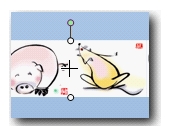
3、鼠标左键按住的同时按住Shift键,向右侧拖动,一直拖到右侧个控制点的正中位置,此为路径动画结束点,松开鼠标完成设置。

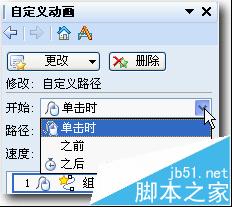
4、鼠标左键按住的同时按住Shift键,向右侧拖动是为了确保拖出来的路径是直线。在自定义动画人物窗格,选中动画对象,单击“开始”后的下拉按钮选择开始为“之前”。
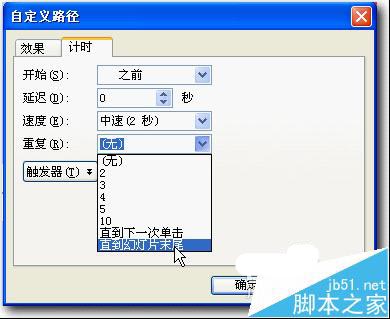
5、在定义动画任务窗格单击动画对象后下拉按钮,在其下拉列表中选择“计时”选项。在打开的“自定义路径”效果对话框中,在“重复”选项后单击下拉按钮,在其下拉列表中选择“直到幻灯片末尾”选项,
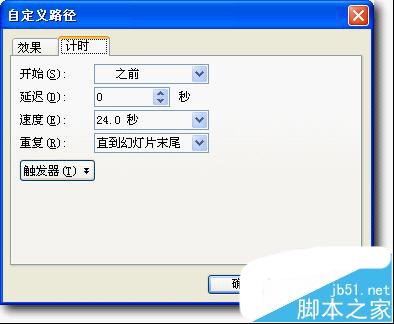
6、设置速度为24秒,在“速度”选项后的输入框中选中其中数字,输入数字24,单位默认为秒。
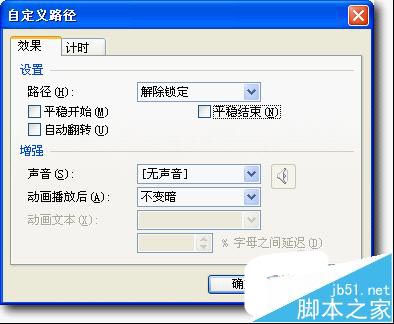
7、单击“效果”选项卡,去掉“平稳开始”和“平稳结束”两项,单击“确定”按钮完成设置。
热门标签更多
相关推荐
-

保密知识培训ppt课件教学设计,保密知识培训ppt课件内容怎么做?
本课程旨在让学员掌握保密知识,了解保密法律法规以及企业保密制度,提高保密意识,防范保密风险,确保企业信息资产安全。.........
2023-06-10
-

煤矿培训课件ppt模板教学设计,煤矿培训课件ppt模板内容怎么做?
本文详细介绍了煤矿培训课件ppt模板的教学目标、教学重点、教学方法、教学过程、教学总结,旨在帮助老师更好地授课。.........
2023-05-28
-
如何让PPT页面自适应屏幕大小
如何让PPT页面自适应屏幕大小?利用PPT的对象选择框搞定!ppt模板文章推荐:如何在PPT中做出图文镂空的视觉效果如何在PPT中绘制立体方块图形如何将PPT批量转换成PDF格式如何将PPT中的字母做成霓虹灯的效果1、利用下图1......
2020-10-20
-

ppt背景图片淡雅大气怎么设计?ppt背景图片淡雅大气风格大全
本文介绍了如何设计淡雅大气的ppt背景图片,包括设计方案、颜色搭配以及推荐风格,并提供了几种经典的淡雅色彩搭配和背景图片推荐风格。.........
2023-04-24
-

火灾安全培训ppt课件教学设计,火灾安全培训ppt课件内容怎么做?
本篇文章主要介绍了一份火灾安全培训PPT课件的教学目标、教学重点、教学方法、教学过程和教学总结,帮助员工掌握火灾预防及应急处理方法,提高安全意识。.........
2023-06-15
-

会议ppt背景图图片怎么设计?会议ppt背景图图片风格大全
本文介绍了如何设计适合会议PPT的背景图图片,包括设计方案、颜色搭配和推荐风格。通过合理的选择,使PPT更加吸引人,让观众对内容留下深刻印象。.........
2023-04-25
-

手术缝合培训课件ppt教学设计,手术缝合培训课件ppt内容怎么做?
本篇文章介绍了手术缝合培训课件PPT的教学目标、教学重点、教学方法、教学过程和教学总结,帮助学生掌握手术缝合的技能和操作规范,提高患者医疗服务的安全性和有效性。.........
2023-06-11
-

日历的制作ppt课件教学设计,日历的制作ppt课件内容怎么做?
本文将介绍制作ppt日历的步骤,以及探究日历的历史和发展,提高学生的美术设计技能和文化艺术欣赏能力。.........
2023-05-24
-

-

劳动教育ppt课件大学教学设计,劳动教育ppt课件大学内容怎么做?
本文介绍大学劳动教育ppt课件的教学目标、教学重点、教学方法、教学过程和教学总结,旨在帮助学生了解劳动教育的重要性,掌握劳动技能和习惯,提高职业技能和实践能力。.........
2023-06-06




 扫码加微信客服有好礼