PPT怎么做出流星雨和连续的电影胶片的效果?
2018-03-13 20:36 责任编辑:砕月
曾经我们渴望遇见流星,许下心中小小愿望,曾经我们也围坐在一起,欣赏从胶片里倒映出来的画面。这些回忆至今都历历在目,现在我就给大家介绍一下如何用PPT做出流星雨和连续的电影胶片的动画效果。 一 流星雨动画效果制作 1、打开Microsoft Office PowerPoint20102、单击菜单栏中“插入”一栏,选择形状中的线条,插入直线。3、移动线条到幻灯片的上方,右键
曾经我们渴望遇见流星,许下心中小小愿望,曾经我们也围坐在一起,欣赏从胶片里倒映出来的画面。这些回忆至今都历历在目,现在我就给大家介绍一下如何用PPT做出流星雨和连续的电影胶片的动画效果。
一 流星雨动画效果制作
1、打开Microsoft Office PowerPoint2010
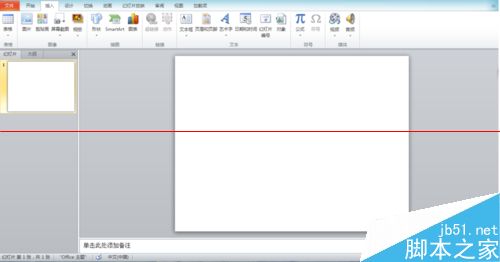
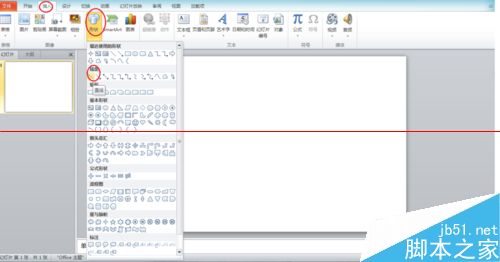
2、单击菜单栏中“插入”一栏,选择形状中的线条,插入直线。
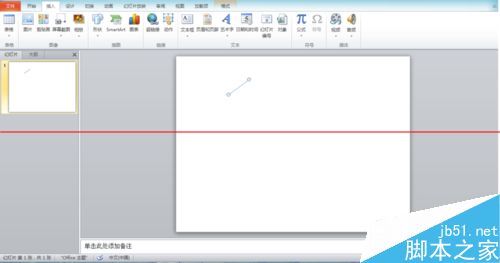
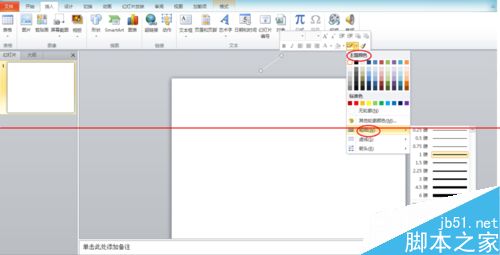
3、移动线条到幻灯片的上方,右键单击线条,在弹出的工菜单里设置线条的颜色为白色,根据需要选择线条的粗细。
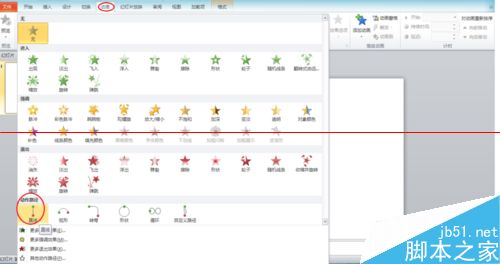
4、选中线条,单击菜单栏里的“动画”,选择动作路径“直线”。
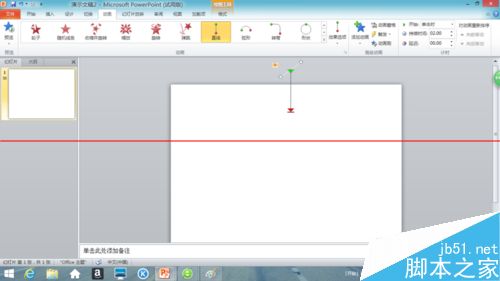
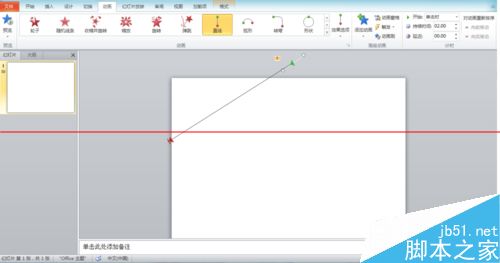
5、拖动箭头,将”直线“动作路径贯穿于幻灯片。
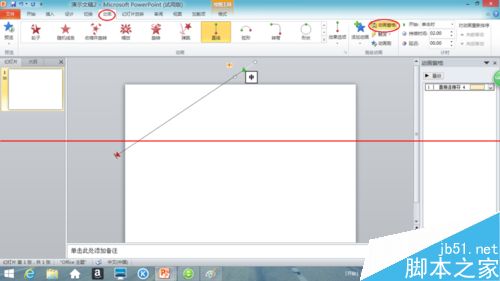
6、单击菜单栏中“动画”→“动画窗格”,会在幻灯片的右侧打开一个动画窗格的窗口。
7、右键单击选定动画窗格窗口里的动画,在弹出的快捷菜单中单击”计时“,弹出一个对话框。
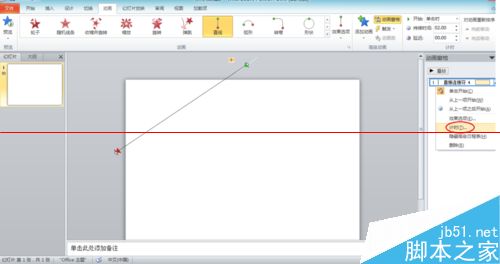
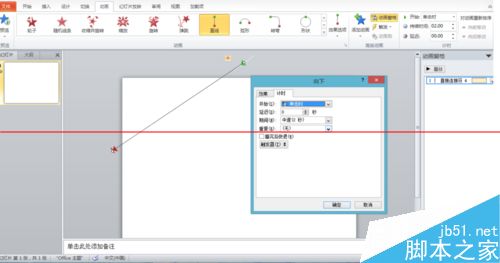
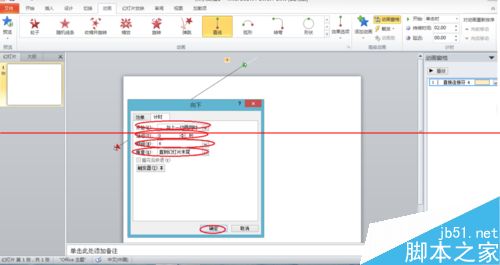
8、单击对话框“计时”栏进行基本设置,在“开始”栏选择“与上一动画同时”让动画效果连贯;在“延迟”栏里根据需要设置延迟时间,可以延迟动画的播放;在“期间”栏里根据需要设置播放时间,可以控制动画进行的快慢:在"重复“栏里选择“直到幻灯片末尾”,可以让动画连续不断的重复播放。设置完以后,单击右下角的确定。
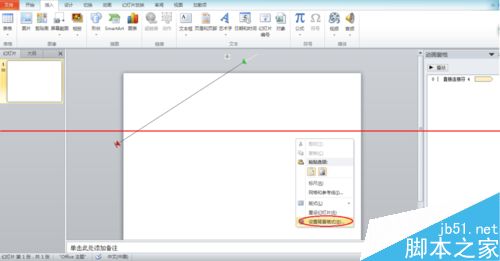
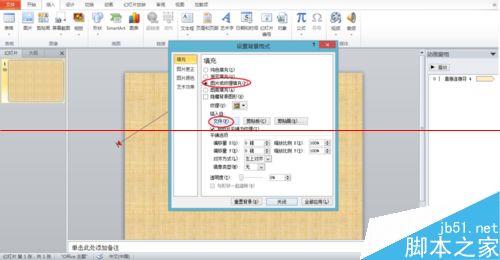
9、把幻灯片的背景设置成较暗的背景,以此来凸显动画效果。在幻灯片空白区域,单击右键,在弹出的快捷菜单中单击”设置背景格式“,在弹出的对话框里根据自己喜好设置相应背景,这里我选择“图片或纹理填充”里的文件里的图片。
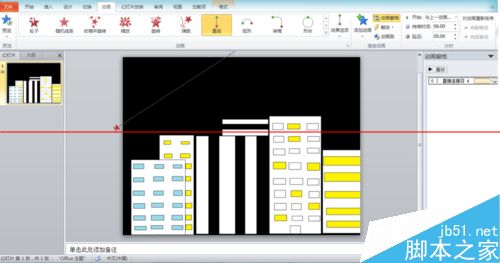
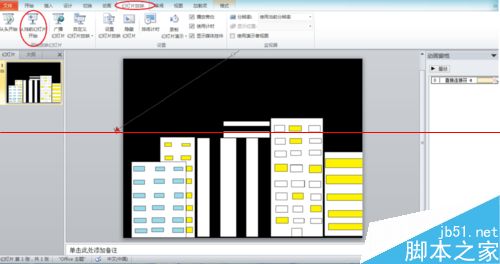
10、单击菜单栏里”幻灯片放映“→“从当前幻灯片开始”,就可以观看幻灯片放映。
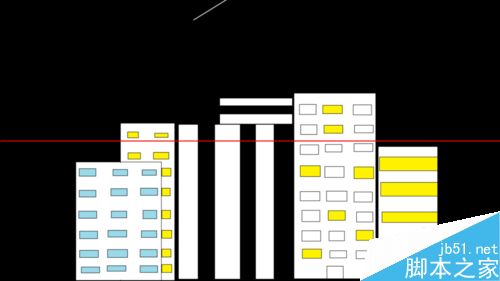
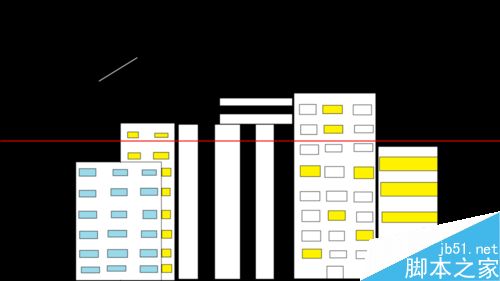
11、为了做出许多的流星,形成流星雨,你可以选择之前插入的直线,右键单击,在弹出的快捷菜单里单击”复制“,在幻灯片空白区域单击右键,在弹出的快捷菜单里单击粘贴(或者直接选中,运用快捷键ctrl+c复制,ctrl+v粘贴),根据你的想法决定你复制的多少。
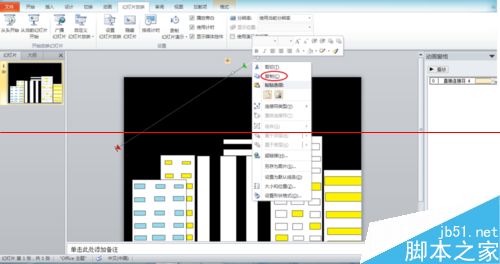
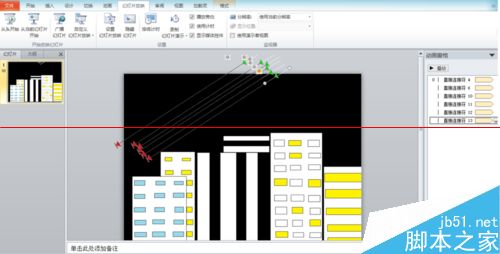
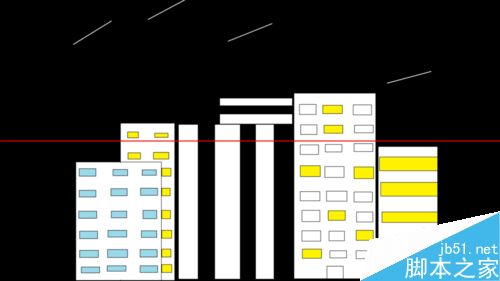
12、将线条移动分散到幻灯片上方的不同区域,并对复制之后的线条进行动画设置,设置方法及要求和上面的线条设置相同,需要注意的是合理地设置各个线条的“延迟”效果,会使各个线条出来的时间不同,使流星雨效果更加逼真。设置好之后就可以观看幻灯片,欣赏流星雨了。
二、电影胶片动画制作
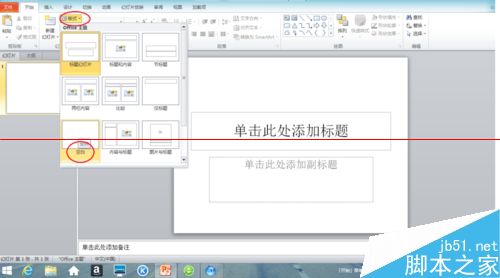
1、打开Microsoft Office PowerPoint2010,选择幻灯片的版式为空白。
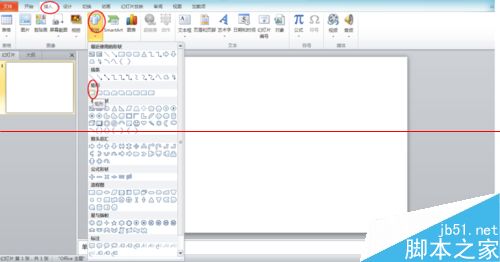
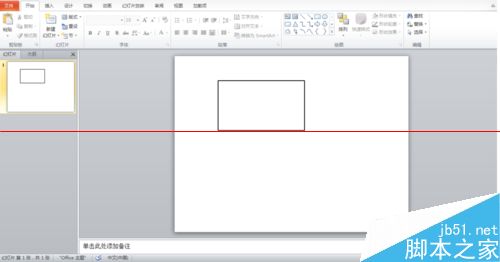
2、单击菜单栏里"插入"→“形状”,选择矩形框。在幻灯片里插入矩形框。
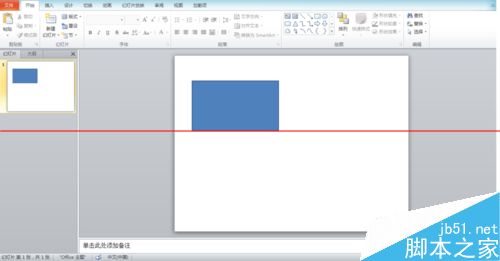
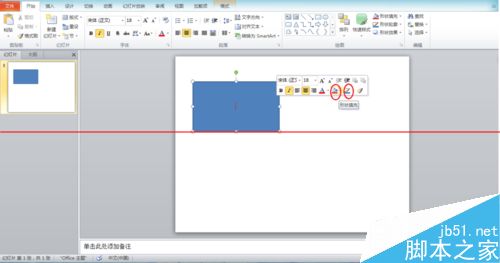
3、对矩形框进行基本设置,单击选中矩形框,单击右键,在弹出的菜单栏里选择形状填充颜色为白色,形状轮廓颜色为黑色。
4、用上述方法,在矩形框里再插入一个较小的矩形框
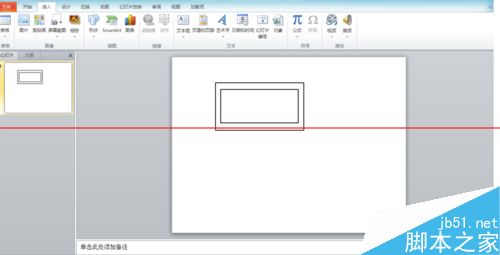
5、将两个矩形框之间的空间设置成黑色,只需单击大的矩形框,将其的形状填充设置为黑色。
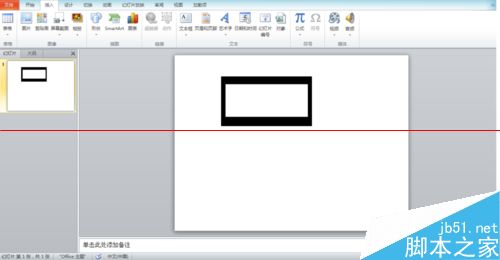
6、用上述方法,在两个矩形框之间插入一个更小的矩形框
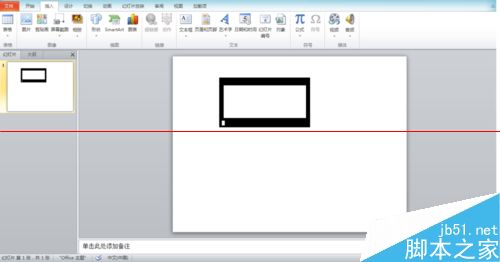
7、将最小的矩形框进行粘贴复制,并均匀的排布在两个矩形框之间的空间里(这里建议用快捷键ctrl+c复制,ctrl+v粘贴,并利用上下左右键移动比较方便快捷,)
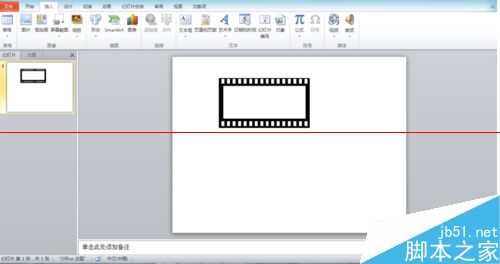
8、组合图形。按住鼠标左键,拖动鼠标,将所有矩形框包含在鼠标拖动形成的区域后,松开鼠标左键。
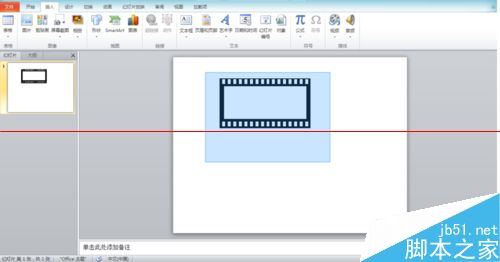
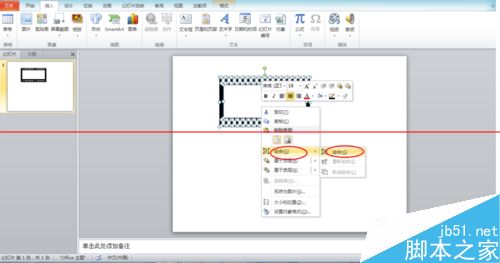
9、将鼠标移动到矩形框内,单击鼠标右键,在弹出的快捷菜单里选择组合,即可将所有矩形框组合在一起,不会分开了。
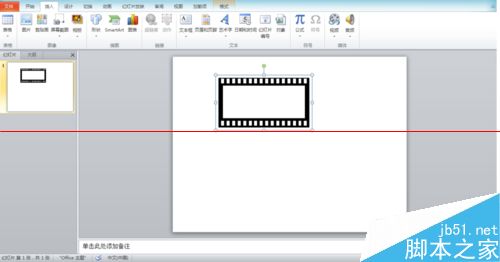
10、根据需要,复制粘贴制作好的胶片图形,选中胶片白色区域,单击右键,在弹出的菜单栏里,选择形状填充里的图片,插入你想插入的图片。
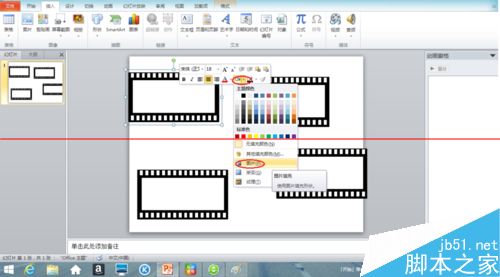
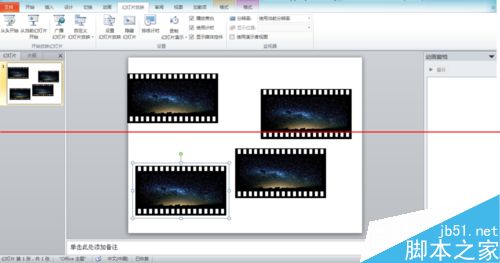
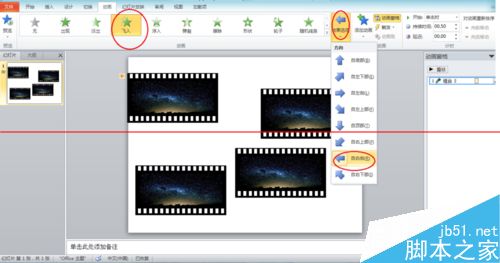
11、选定一张做好的胶片,对其进行动画设置,选择动画“飞入”,效果选项“自右侧“。
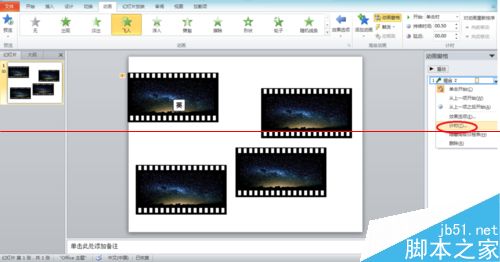
12、在动画窗格里,选中动画,单击右键,在弹出的菜单栏里选择”计时“,会弹出一个对话框,在弹出的对话框里,选择”计时“,在“开始”栏里选择与”上一动画同时“,在“延迟”栏里合理设置延迟效果,在“期间”栏里合理的设置动画时间,在“重复”栏里选择“直到幻灯片末尾”
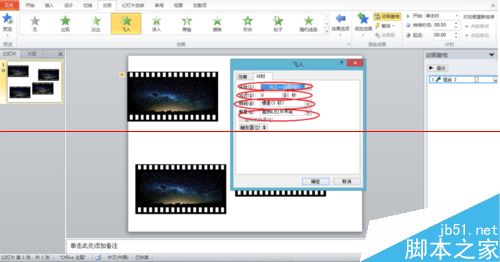
13、用上述方法对其他的胶片进行相同设置,需要注意的是合理设置不同的延迟时间,会使所以胶片出来时会一张接一张。最后将所以胶片依次重叠在幻灯片左上角空白区域。
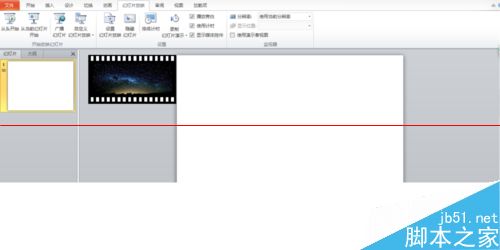
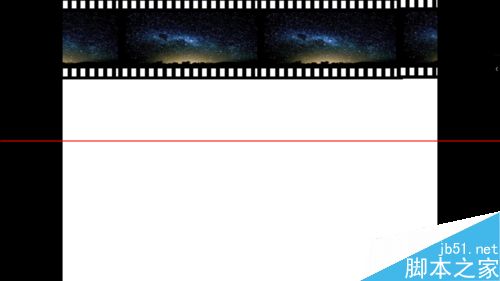
14、单击菜单栏里“幻灯片放映”→"从当前幻灯片开始",就可以观看效果了
热门标签更多
相关推荐
-

使用ppt制作教学课件教学设计,使用ppt制作教学课件内容怎么做?
本文主要介绍使用PPT制作教学课件的教学目标、重点、方法、过程和总结,包括幻灯片设计原则、多媒体素材的插入和编辑方法等。.........
2023-05-29
-

-

ppt手工制作课件教学设计,ppt手工制作课件内容怎么做?
本文介绍了手工制作ppt课件的教学目标、重点、方法、过程和总结,帮助读者掌握ppt软件的基础知识和操作技能,能够独立设计制作漂亮、有效的ppt课件。.........
2023-05-26
-

美术ppt背景素材怎么设计?美术ppt背景素材风格大全
本文介绍了美术ppt背景素材的设计方案、颜色搭配和推荐风格,帮助读者创造出一个具有专业性和吸引力的ppt演示。.........
2023-05-02
-

绿通ppt课件模板教学设计,绿通ppt课件模板内容怎么做?
本文以老师的角度详细介绍了绿通ppt课件模板的设计原则和应用场景,讲解了使用绿通ppt课件模板的基本技巧和操作方法,并探讨了如何将课件制作与实际教学内容相结合,提高教学效果。.........
2023-06-02
-

爬虫防治培训课件ppt教学设计,爬虫防治培训课件ppt内容怎么做?
本篇文章从老师的角度出发,围绕着爬虫防治培训课件ppt展开,详细阐述了教学目标、教学重点、教学方法、教学过程和教学总结。.........
2023-06-14
-

综采安全培训ppt课件教学设计,综采安全培训ppt课件内容怎么做?
本文旨在通过综采安全培训ppt课件介绍教学目标、教学重点、教学方法、教学过程、教学总结等方面的内容,详细讲解综采安全的基本概念、操作技巧、管理方法,为学员提供全方位的安全培训。.........
2023-06-10
-
PPT演示如何设置防干扰误点
在我们演示PPT的过程中,有时会遇到一些意外的干扰,比如不小心点击了鼠标左键导致幻灯片提前进入下一帧,或者不小心点了右键调出了右键菜单等尴尬事。这些,其实可以预先防止。在PowerPoint中,制作好PPT之后,进入......
2019-10-23
-
社区健康教育ppt课件免费教学设计,社区健康教育ppt课件免费内容怎么做?
本课程为社区健康教育ppt课件,详细介绍了社区健康教育的教学目标、教学重点、教学方法、教学过程和教学总结,旨在培养学生的健康意识和健康生活方式,提高社区居民的健康水平。.........
2023-06-07
-
在PPT中插入单选框、复选框方法详解
在用PPT写简历或其他工作时,你可能需要将下面类似内容做成单选或复选,怎么做呢?下面就为大家介绍在PPT中插入单选框、复选框方法,一起来看看吧! 本文以简历中“性别:男”(单选按钮)和“爱好:吃、喝、睡”(复选框)为例进行介绍。工具/原料 Office2013 PPT 方法/步骤 1、在“文件”菜单栏中选择“选......
2018-03-14




 扫码加微信客服有好礼