用PPT如何制作动画 PPT各种动画制作图解
2018-03-12 23:00 责任编辑:砕月
以下是《Powerpoint对象(文字、图形、图像等)各种动画制作》的详细内容 ,教程非常实用,希望对大家有一定的帮助! 步骤/方法 1、对象从屏外移动到屏内某处或飞过屏幕。制作步骤: ①将对象置于(屏内或屏外)终点处; ②在对象上单击鼠标右键,选“自定义动画”,在“动画和声音”中选“飞入、缓慢移入、螺旋”,并设置移动方向(
步骤/方法
1、对象从屏外移动到屏内某处或飞过屏幕。
制作步骤:
①将对象置于(屏内或屏外)终点处;
②在对象上单击鼠标右键,选“自定义动画”,在“动画和声音”中选“飞入、缓慢移入、螺旋”,并设置移动方向(飞过屏幕时,对象在幻灯片外一方,飞入方向要设置成从幻灯片另一方)。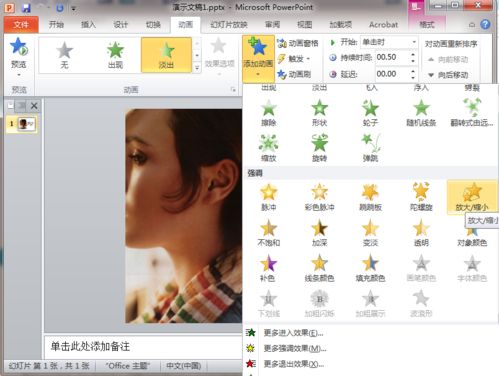
2、对象从屏内一处移到另一处或屏外:利用人眼的视觉迟滞这一生理特点用“显现-隐藏-显现”实现。
制作步骤:
①在移动对象上单击鼠标右键,选“自定义动画”,在“动画和声音”中选“闪烁”并设置速度为“中速”,或选“出现”且在下“播放动画后”中选“播放动画后隐藏”,在“顺序和时间”设置“在前一事件后0秒,自动启动”;
②然后按住Ctrl键不放沿着移动路径依次拖放对象,复制出一连串相同对象,直到终点,对运动后不消失的对象,最后复制得的对象自定义动画效果设置“不变暗”。播放时移动效果为:对象相隔密的移动慢,相隔疏的移动快。
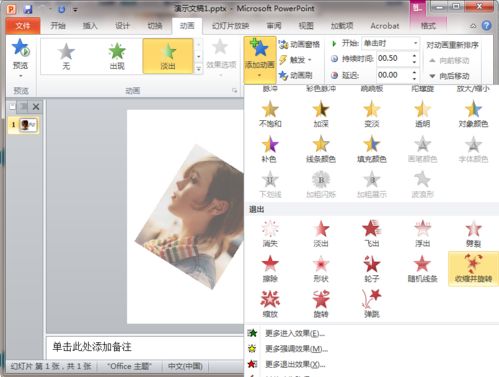
3、旋转制作:
对于Powerpoint中绘图工具画的图形、自选图形和剪贴画(经过“快捷菜单/组合/取消组合/转换为office图形(选是)”,再“快捷菜单/组合/组合”处理后可旋转),只要用前2方法并改②为每次拖动复制到新位置后,均用“自由旋转”工具将图形旋转合适方向,其余操作设置相同。
定点自转:只要用上方法以同一点为中心复制并拖转即可。
环绕旋转:若要实现一对象环绕另一对象旋转,先用“自选图形”画出环绕轨迹,再用前⑵方法,沿环绕轨迹和方向均匀复制一周,若要旋转几周,就复制几周一层层盖上去。也可用后面的循环重复播放幻灯片来实现按钮控制旋转和不停旋转。
4、用幻灯片复制和对象移位法实现多个对象同时运动。
制作步骤:
①将环境和运动对象按初始位置放好(均不使用动态效果);
②“幻灯片切换”设置为 “每隔0秒换页”;
③再复制一张幻灯片,在复制出来的幻灯片上将各运动对象用鼠标向运动方向拖移合适距离;
④重复③直到所有对象均到终点,播放时就有多个对象同时运动的效果。
5、窗口内和全屏滚动字幕
制作步骤:
①填充背景色,插入有窗口的封面图片(窗口可用WINDOWS“画图”的裁剪工具来开,窗内单色),并用图片设置工具设置透明色;
② 插入文本框(小于窗口),输入文字(文字进行字体、大小和颜色等修饰,可横排或竖排),或用艺术字,将文本框或艺术字移出窗外(一般窗外上方或右方)作为终点;
③将滚动字其叠放层次设置成“置于底层”,设置自定义动画效果为“缓慢移入”(从下部或从左侧)和自动启动,播放时即有窗口内滚动字幕效果。类似地可制作全屏滚动字幕。
6、动态画线效果(如按笔画写字、画几何图形等)将对象按画的方向设置自定义动画“擦除”“伸展”及相同方向。如写字,要先将大字图形取到“画笔”中任意多边形剪刀笔画分开,把每个笔画作为一对象。
7、加入Gif动画:Gif和Flash动画来源广泛,易得易实现,效果好。Gif动画插入方法与一般的图片文件相同,用菜单“插入”/“图片” /“来自文件”选文件插入,但不能用“复制”“粘贴”来引入。一般Gif动画是循环播放的,可用“幻灯片放映/幻灯片切换”中的换页方式每隔几秒实现只播放一次动画教程。
8、加入Flash动画:
①选择“视图”/“工具栏”/“控件工具箱”/“其他控件”/“ShockwaveFlashObject”;
②光标变成十字型,按住鼠标左键在幻灯片上拖出一个合适的播放窗口,
③在该区域中,按鼠标右键打开快捷菜单,选择“属性”/“自定义”/“...”按钮,打开“属性页”对话框;
④在“movieURL”框中输入Flash动画文件(*.swf)的完整的路径名和文件名(若将Flash动画文件放到演示文稿文件夹,则只要输入文件名),单击“确定”,放映幻灯片就可以看到Flash动画效果。
9、调用Authorwar动画:对象运动部分用Authorwar制作且可在Powerpoint调用,这样可弥补Powerpoint的不足。用Authorwar制作时注意演示窗与Powerpoint画面相匹配,设置其合适的大小和位置,把源文件打包成可执行文件保存。
调用方法:
①在 Powerpoint课件中要使用运动和交互练习地方,插入文字按钮(如艺术字“动画名”“练习名”);
②右击按钮,选择"动作设置/单击鼠标或鼠标移过 /运行程序",再单击“浏览”,在“浏览对话框”中选中需调用的程序文件名,两次单击“确定”。幻灯片放映时鼠标单击(或移过)该按钮就可播放动画了。
END
以上就是9种PPT各种动画制作的方法,内容有点多,但只要大家认真阅读学习,相信这些知识都会变成你自己的!希望对大家有一定的帮助!
热门标签更多
相关推荐
-

-

魏晋汉服ppt模板课件教学设计,魏晋汉服ppt模板课件内容怎么做?
本文章介绍了魏晋汉服ppt模板的制作教学内容和方法,帮助学生掌握制作技巧并提高对中国传统文化的认知水平。.........
2023-06-03
-

ppt课件制作实验分析教学设计,ppt课件制作实验分析内容怎么做?
本文提供了一份以老师角度撰写的实验分析PPT课件制作教学指南,包括教学目标、重点、方法、过程和总结等方面的内容。教学方法以案例分析为主线,着重讲解实验数据的统计处理方法和结果展示技巧,鼓励学生进行小组合作,共同完成实验报告的撰写和展示。.........
2023-05-29
-
政府ppt课件制作教学设计,政府ppt课件制作内容怎么做?
本篇文章为政府PPT课件制作教学指南,内容详细介绍了政府PPT课件的设计原则、技巧、流程、表现形式、审美标准等方面的知识点,并提供了案例分析和实践操作,帮助读者全面掌握政府PPT课件制作的基本方法和注意事项。.........
2023-05-25
-

pr制作ppt课件教学设计,pr制作ppt课件内容怎么做?
本课程将通过理论讲解和实践操作,帮助学生掌握使用PR软件制作PPT课件的技能和方法,了解PPT课件设计原则、视觉效果和动画设计等内容。.........
2023-05-25
-

法务普法培训课件ppt教学设计,法务普法培训课件ppt内容怎么做?
本文主要介绍了法务普法培训课件ppt的教学,包括教学目标、教学重点、教学方法、教学过程和教学总结。通过本课程的学习,学生可以了解普法知识的重要性,掌握相关法律法规的基本内容,并能够提高自身的法律意识和法律素养。.........
2023-06-12
-

怎么用ppt制作福字
利用ppt中的形状可以制作出各种各样好玩的物品,接下来为大家介绍怎么用ppt制作福字。更多免费ppt模板下载尽在ppt家园。在介绍新的教程之前,小编要推荐一款个人工作总结与规划ppt模板,有需要的可以看看。首先打开p......
2018-04-27
-

花海幼儿园课件ppt教学设计,花海幼儿园课件ppt内容怎么做?
该文介绍了花海幼儿园课件ppt教学的教学目标、教学方法、教学过程、教学总结。通过本次教学,学生能够深入了解幼儿教育的实际应用,并为将来的教学工作打下良好的基础。.........
2023-06-17
-

社区国防教育ppt课件教学设计,社区国防教育ppt课件内容怎么做?
本文介绍了社区国防教育ppt课件的教学目标、重点、方法、过程和总结,通过讲解社区防卫体系、演示防卫技能、案例分析等教学方法,能够促进学生掌握防卫知识,提高学生的安全防范意识。.........
2023-06-06
-

美术ppt课件制作教程教学设计,美术ppt课件制作教程内容怎么做?
这篇文章从老师的角度出发,详细讲解了美术ppt课件的制作技巧和方法,包括设计原则、常用元素工具的使用方法以及动态图像和声音的添加等内容,通过实例演示和操作实践来提高学生的实践能力和团队协作能力。.........
2023-05-28




 扫码加微信客服有好礼