怎样巧用PowerPoint制作比赛计时器
2018-03-12 20:20 责任编辑:砕月
最近学校要举办一次英语口语比赛,其中有一个环节是自由演讲,时间为30秒,由选手自己选定主题。领导决定由我来设计一个计时系统,要求能够实时显示选手剩余时间。我决定选用PowerPoint 2003,利用自定义动画中的“出现”方式,设置每一个对象的延时为1秒来实现,下面我详细介绍一下制作过程。 输入标题 打开PowerPoint 2003,选择“空演示文稿&rdq
最近学校要举办一次英语口语比赛,其中有一个环节是自由演讲,时间为30秒,由选手自己选定主题。领导决定由我来设计一个计时系统,要求能够实时显示选手剩余时间。我决定选用PowerPoint 2003,利用自定义动画中的“出现”方式,设置每一个对象的延时为1秒来实现,下面我详细介绍一下制作过程。
输入标题
打开PowerPoint 2003,选择“空演示文稿”,版式选为“只有标题”,在标题文本框中输入“英语口语比赛计时系统”字体设置为“加粗”。由于我们在播放幻灯片的时候,需要用的简单的宏命令,所以还需要将宏的安全性降低,方便我们使用。依次单击“工具/宏/安全性”,然后将“安全级别”降为“低”即可。
动态时间显示的制作
我们要实现计时开始后能够实时动态的显示时间,这里是倒计时(剩余时间)。实现的方法是:在幻灯片中插入文本框,文本框的内容分别为1、2、3等这些数字,然后利用“自定义动画”里面的“出现”效果对这些文本框进行动画设置,每一个对象在前一个对象出现后1秒出现。
在本例中因为计时时间为30秒,应该需要30个文本框,但是第一个文本框的延时时间为0秒,所以我们总共要插入31个文本框,第一个文本框没有停留时间,这些文本框的内容分别是30、29……2、1、0,即第一个文本框内容是“30”,最后一个文本框内容是?”,这样输入可以在后面的动画设置时方便一些,设置所有文本框对齐方式为“水平居中”、“垂直居中”。这里我们以设置一个文本框的自定义动画效果为例来说明一下.
操作步骤:
1. 选择要设置自定义动画的文本框。
2. 打开菜单“幻灯片放映/自定义动画”,在弹出的“自定义动画”对话框中我们单击 “添加效果/进入/出现”设置该对象的动画效果为“出现”。
3. 在弹出的对话框中我们单击要设置对象右面的下拉按纽,选择“效果选项”命令。
4. 单击“效果选项”命令以后会弹出“出现”对话框,在该对话框中我们单击“效果”标签,设置动画播放后为“下次单击后隐藏”、“无声音”、“整批发送”。然后选择“计时”标签,设置开始方式为“之后”,延迟为“1秒”。
按上述步骤分别设置所有文本框的自定义动画:播放方式为“出现”,动画播放后的效果:所有文本(文本31除外)为“下次单击后隐藏”, 文本31为“不变暗”。启动方式为:所有文本(文本1除外)为前一动画“之后”延迟为“1秒”, 文本1为“单击”起动,延迟为“0秒”,文本框的顺序为:“文本1”、“文本2”一直到“文本31”。即图中所示的“形状2”到“形状32”。
最后我们插入两个修饰性的文本框,输入内容分别为“距离结束还有”、“秒”,调整位置如图2所示,至此动态时间显示部分制作完成。
进度条的制作
进度条可以帮助我们很明了的看出已经用过的时间。本例中是以百分比的形式显示的,这里的进度条是用矩形来实现,每2秒中进度条变换一次(即每2秒出现一个矩形),所以我们需要15个矩形块。
在幻灯片中做好一个矩形块然后复制出其它的,矩形的大小我们自己适当掌握,设置矩形属性为:填充色“蓝色”、“无线条”,然后把这些矩形排列成如图2中所示的样式,为了实现如图1中进度条的效果,我们在进度条的下面再插入一个大的矩形,然后设置填充为较暗的颜色,叠放次序为“最底层”。
下面设置一下进度条中各矩形的动画,我们打开菜单“幻灯片放映/自定义动画”在弹出的“自定义动画”对话框中我们分别设置各矩形:动画顺序为两个文本后面插入一个矩形,本例中的文本1对应自定义动画中的形状2,依次类推,因为第一个文本框停留时间为0所以第一个矩形在第三个文本框后面,第二个矩形在第5个后面依此类推,本例中的第一个矩形对应自定义动画中的矩形33,所以在自定义动画对话框中调整动画顺序为“形状4”下面是“矩形33” “形状6”下面是“矩形34”一直到“形状32”的下面是“矩形47”,所有矩形的启动动画方式均为:“开始”方式为“之前”,“延迟”为1秒;所有矩形的效果为:“出现”,“动画播放不变暗”。
最后我们再修饰一下进度条,在其下面添加指示数字“0、25%、50%、75%、100%”,然后把这些数字“横向分布”,至此进度条部分制作完成。
按钮的制作
最后我们制作“开始计时”按钮,打开菜单“视图/工具栏/控件工具箱”,单击“按钮”工具,然后在幻灯片上拖动出一个按钮,右击该按钮,打开属性对话框,设置“caption”属性为“开始计时”,关闭对话框,回到幻灯片页面下,双击该按钮,在出现的代码窗口中输入以下代码:
Private Sub CommandButton1_Click()
ActivePresentation.SlideShowSettings.Run
SlideShowWindows(Index:=1).View.Next
End Sub
我们的制作全部完成,来检验一下成果吧,按“F5”放映幻灯片,然后单击“开始计时”按钮,计时开始,效果如图所示。
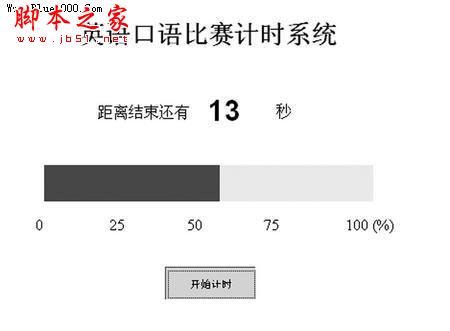
小提示:在播放过程中,首先需要验证该PowerPoint的宏安全级别是否为“低”,否则将无法调用计时功能。
热门标签更多
相关推荐
-

数学动画课件ppt模板教学设计,数学动画课件ppt模板内容怎么做?
本篇文章介绍了一份数学动画课件PPT模板,包括教学目标、教学重点、教学方法、教学过程和教学总结等方面的内容。通过本篇文章的学习,您将了解数学动画的概念、制作方法和应用,为数学教学提供新的思路和工具。.........
2023-05-28
-

白杨PPT课件模板教学设计,白杨PPT课件模板内容怎么做?
本文介绍了如何使用白杨PPT课件模板制作高质量的PPT课件,包括教学目标、教学重点、教学方法、教学过程和教学总结。通过本节课的学习,学生们将掌握PPT课件制作的基本技能,并培养自己的表达能力、创造力、演示能力和沟通能力。.........
2023-05-28
-

线性代数ppt课件同济教学设计,线性代数ppt课件同济内容怎么做?
本文介绍了同济大学线性代数PPT课件的教学目标、教学重点、教学方法、教学过程和教学总结,帮助读者了解同济大学线性代数课程的教学内容和方法。.........
2023-05-18
-
教学ppt模板课件教学设计,教学ppt模板课件内容怎么做?
本文介绍了PPT模板课件的教学目标、教学重点、教学方法、教学过程和教学总结,详细讲解了PPT模板的基本概念、分类、制作技巧、设计原则和注意事项等内容。.........
2023-05-30
-

幼儿园心情课件ppt教学设计,幼儿园心情课件ppt内容怎么做?
本文以老师的角度,分别从教学目标、教学重点、教学方法、教学过程、教学总结等方面,详细介绍了幼儿园心情课件ppt的教学内容,帮助幼儿了解心情的概念,掌握常见不同的心情状态,增强自我情绪管理能力等。.........
2023-06-19
-

居家卫生健康教育ppt课件教学设计,居家卫生健康教育ppt课件内容怎么做?
本课程旨在让学生了解居家卫生健康的重要性,掌握居家卫生的基本知识和技能,学会正确的居家卫生方法,提高自我卫生意识,预防疾病感染,保障家庭健康。.........
2023-06-05
-

-
ppt怎么批量导入图片
ppt怎么批量导入图片?在使用ppt的过程中有时需要导入图片,批量导入可以节省大量的时间,那么在ppt中怎么批量导入图片?下面跟小编一起来看看1、打开PPT2010,选择插入菜单下的“相册”-“新建相册按钮”2、在弹出的“......
2017-10-06
-

ppt课件背景图片素材教学设计,ppt课件背景图片素材内容怎么做?
本篇文章详细介绍了ppt课件背景图片素材的来源和分类,如何选择合适的背景图片,以及如何将背景图片与文本、图形等元素组合运用。通过本教程的学习,您将能够掌握使用ppt课件背景图片素材的方法和技巧,提高自己的文化艺术修养和信息技术水平。.........
2023-05-17
-





 扫码加微信客服有好礼