如何在PowerPoint 2007中制作旋转风车
2018-03-11 23:58 责任编辑:砕月
“风车”大家小时候都玩过。微风吹过,风车便轻轻地旋转,风车的色彩也便随之流动起来,为我们的童年增添不少快乐的回忆。除了实体的风车之外,E时代的我们其实还可以在我们的演示文稿中制作旋转的风车,既可以帮我们重拾童年的快乐,也可以为我们的演示文稿作品增光添彩的。一、单个扇形的制作风车可以看成不同颜色的扇形面组成的。我们可以利用自选图形来制作它。比如简单一点的,用六个圆心角为60度
“风车”大家小时候都玩过。微风吹过,风车便轻轻地旋转,风车的色彩也便随之流动起来,为我们的童年增添不少快乐的回忆。除了实体的风车之外,E时代的我们其实还可以在我们的演示文稿中制作旋转的风车,既可以帮我们重拾童年的快乐,也可以为我们的演示文稿作品增光添彩的。
一、单个扇形的制作
风车可以看成不同颜色的扇形面组成的。我们可以利用自选图形来制作它。比如简单一点的,用六个圆心角为60度半径相同的扇形,每个扇形填充不同的颜色,这样就可以得到一个简单的风车图形了。
点击功能区“插入”选项卡“插图”功能组形状按钮,在弹出的列表中点击“线条”中的“直线”按钮,然后按住“Shift”键,在窗口中拖出一条水平直线。选中此直线,按下“Ctrl”键,然后用鼠标拖拉此直线,复制出第二条水平直线。在直线上点击右键,在弹出菜单中点击“大小和位置”命令,打开“大小和位置”对话框。点击对话框中“大小”选项卡,在“旋转”输入框中输入角度为“60度”,如图1所示。这样,就可以使两条直线相交的夹角变成60度了。这个角度呆会儿咱们要用。
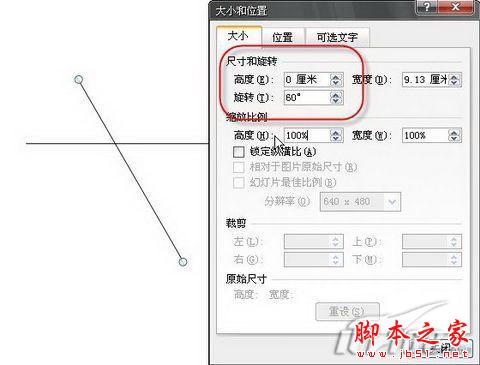
图1 PowerPoint 2007调节直线的大小和位置
现在再点击功能区“开始”选项卡“插图”功能组“形状”按钮,在弹出的列表中点击“基本形状”中的“饼形”按钮,如图2所示。按下“Shift”键,在窗口中单击得到一个四分之三圆的饼形,可以看到该形状上有两个黄色菱形调节句柄。
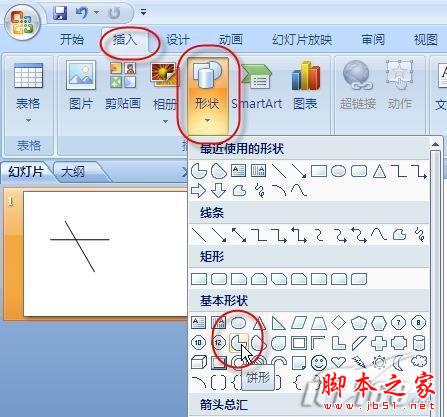
图2 PowerPoint 2007插入基本形状
选中前面所做的两条直线,点击右键,在弹出的菜单中点击“置于顶层→置于顶层”命令,将它们置于最顶层。
调节饼形的大小,并将此饼形的中心点移动到前面我们所做两条直线的交点上,使它们重合。调节黄色菱形句柄,使扇形的两条边与我们做好的两条相交直线重合起来,这样,就可以得到一个基本准确的圆心角为60度的扇形。
做好后,那两条辅助直线就可以删除了。
二、风车的制作
选中做好的扇形,在扇形上点击右键,在弹出的快捷菜单中点击“大小和位置”命令,打开“大小和位置”对话框。记住“位置”选项卡中“水平”和“垂直”输入框中的数据备用,如图3所示。
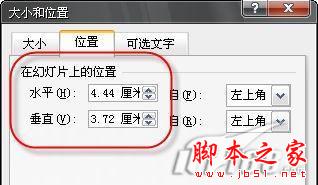
图3 PowerPoint 2007设置大小和位置
再复制五个扇形图形,选中第一个复制出来的扇形图形,点击右键,仍然打开“大小和位置”对话框,然后在“位置”选项卡中“水平”和“垂直”输入框中输入刚才记下的数据。点击“大小”选项卡,在“旋转”输入框中输入“60”。
其它的几个扇形都依此处理,只是旋转的角度分别设置为“120”、“180”、“240”、“300”度。处理完成后,就可以得到一个由六个扇形组成的完整的圆形了。
现在要做的,那就是选中一个扇形,然后点击功能区“绘图工具”下的“格式”选项卡“形状样式”功能组“形状填充”按钮旁边的小三角形,在弹出的菜单中为扇形指定颜色,如图4所示。其它几个扇形照此办理。
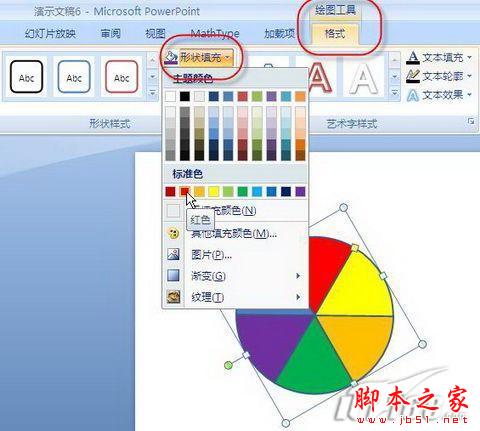
图4 PowerPoint 2007设置填充颜色
完成后,用鼠标框选全部的扇形,然后点击右键,在弹出菜单中点击“组合→组合”,将它们组合成一个对象。这样,一个简单的风车就算是完成了。
选中组合后的对象,再复制两个。我们要实现的是三个风车分别以不同的速度、不同的方向进行旋转。
三、旋转动画的添加
选中全部的三个风车,然后点击功能区“动画”选项卡“动画”功能组“自定义动画”按钮,打开“自定义动画”任务窗格。
在任务窗格的左上角,点击“添加效果→强调→其他效果”命令,打开“添加强调效果”对话框,在“基本型”列表中点击“陀螺旋”,确定后就可以在任务窗格的动画任务列表了,如图5所示。三个任务的序号都是一样的。点击下方的“播放”按钮,可以看到三个风车都以相同的方向和速度进行旋转。转完360度之后就停止不转了。
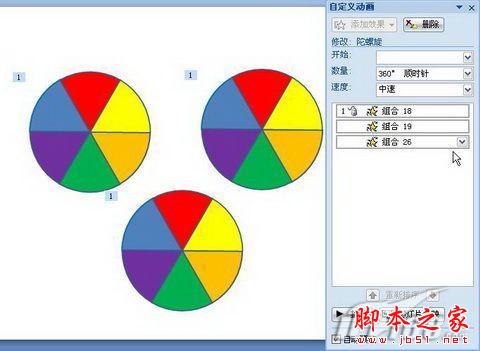
图5 PowerPoint 2007自定义动画
现在,分别选中动画任务中的一个,点击其右侧的下拉按钮,在弹出菜单中点击“效果选项”命令,打开“陀螺旋”对话框。点击“效果”选项卡,然后在“数量”后的下拉列表中选择“逆时针”或“顺时针”,如图6所示。再点击“计时”选项卡,在“速度”下拉列表中选择“慢速”、“中速”或“快速”等速度设置。在“重复”下拉列表中指定旋转重复的次数,也可以选择“直到下一次单击”或“直到幻灯片末尾”。
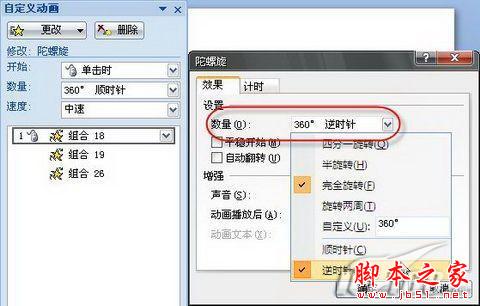
图6 PowerPoint 2007设置陀螺旋
对三个风车的动画分别设置不同的旋转速度、旋转方向。完成后进行放映,就可以看到预期的效果了。
热门标签更多
相关推荐
-

ppt素材山川背景怎么设计?ppt素材山川背景风格大全
本文介绍了PPT素材山川背景的设计方案,包括风景图案背景、山川元素融入背景和照片背景等;同时提供了经典的山川背景颜色搭配,包括蓝色系、棕色系、绿色系和灰色系等;最后还介绍了适用于山川背景的推荐风格。.........
2023-05-05
-

淡雅课件ppt模板教学设计,淡雅课件ppt模板内容怎么做?
本教程将帮助您深入了解淡雅课件ppt模板的特点和应用场景,掌握该模板的基本使用方法及技巧,以及如何运用该模板制作美观简洁的演示文稿。.........
2023-05-30
-

ppt怎么给人物制作虚化效果? ppt虚化图片的教程
ppt中想要制作虚化效果,该怎么制作呢?下面我们就来看看ppt虚化效果的制作方法。1、首先启动ppt2010,执行插入-图片命令,插入一张人物照片。2、调整图片的大小和位置,选择图片,按住ctrl键拖拽复制一份。3、选择第一张图片,执行onekey-一键特效命令,从中选择图片虚化命令。4、执行ctrl+a组合键选择两张图片,执行onekey-插入形状命令。5、执行格式-形状填充命令,设置白色填充......
2018-03-10
-

陋室铭教案ppt课件教学设计,陋室铭教案ppt课件内容怎么做?
本文以老师的角度,介绍了陋室铭教案PPT课件的教学目标、重点、方法、过程及总结。通过讲解陋室铭,使学生能够了解到唐代文人的思想和精神追求,掌握古代文化和中国传统文化的基本内涵和价值观念。.........
2023-05-18
-
-

讲评课课件ppt模板教学设计,讲评课课件ppt模板内容怎么做?
本文介绍了讲评课课件PPT模板的制作教程,包括设计原则、常见布局、制作技巧以及如何根据不同教学内容和目的选择合适的PPT模板和设计风格。通过教师讲授、手把手操作和小组讨论的方式,让学生掌握了制作PPT的基本技能。.........
2023-05-28
-

民族教育课件ppt教学设计,民族教育课件ppt内容怎么做?
教学目标通过本课教学,学生应该能够:1.了解民族教育的概念、意义和特点;2.熟悉我国少数民族的基本情况,掌握他们的语言、民俗文化等方面的知识;3.认识民族教育在我国教育事业中的重要地位和作用;4.培养学生对少.........
2023-06-05
-

职高课件ppt模板教学设计,职高课件ppt模板内容怎么做?
本篇文章是一篇职业高中课件ppt模板的教学指南,详细介绍了教学目标、重点、方法、过程和总结。通过这篇文章,你可以了解到如何制作符合实际需要并具有创意性的课件,以及课件制作的基本流程和方法。.........
2023-05-31
-
幼儿园ppt课件节日教学设计,幼儿园ppt课件节日内容怎么做?
本课以节日为主题,通过讲解、亲身体验和手工制作等形式,引导幼儿认识和了解不同节日的文化内涵和背景,培养合作和表达能力,增强对传统文化的认同感和参与意识。.........
2023-06-19
-

节水主题教育直播课件ppt教学设计,节水主题教育直播课件ppt内容怎么做?
本节课程教授节水主题教育知识,通过讲解和实践提升学生对保护水资源的意识和能力,掌握节水技巧;让学生从日常生活做起,为保护水资源做出贡献。.........
2023-06-04




 扫码加微信客服有好礼