未安装PowerPoint怎么播放幻灯片的设置方法
2018-03-11 23:54 责任编辑:砕月
现在幻灯片使用的场合很多,如给客户演示产品,做成课件演示给同学看,或者公司开会的时候使用……可是现在很少有电脑安装PowerPoint,所以一般大家都是把制作好的幻灯片打包成可以直接播放的,这样就可以在没装PowerPoint的电脑上照样播放幻灯片了。在PowerPoint 2003中支持三种打包方式,如可以把幻灯片打包成光盘、文件夹和网页,下面我们就来分别介绍一下它们
现在幻灯片使用的场合很多,如给客户演示产品,做成课件演示给同学看,或者公司开会的时候使用……可是现在很少有电脑安装PowerPoint,所以一般大家都是把制作好的幻灯片打包成可以直接播放的,这样就可以在没装PowerPoint的电脑上照样播放幻灯片了。
在PowerPoint 2003中支持三种打包方式,如可以把幻灯片打包成光盘、文件夹和网页,下面我们就来分别介绍一下它们的具体操作方法。
一、把幻灯片刻录成光盘
很多人都喜欢演示幻灯片打包成光盘,这样只要把光盘放入光驱就可以在没有安装PowerPoint的电脑上直接播放幻灯片了,对于经常要给客户做演示看的人来说,这样就方便多了。
首先你要有台刻录机,接着把一张空白的刻录光盘放入刻录机中,打开一个要进行刻录的幻灯片演示文件,在PowerPoint 中点击菜单“文件-打包成CD”,然后在弹出对话框中命名一下CD光盘的名称,我们还可以点击“添加”按钮来选择其他要打包的幻灯片文件,而且点击左面的上下键头按钮,还可以来移动列表中的幻灯片顺序,这个顺序也是在光盘中的播放顺序(如图1)。
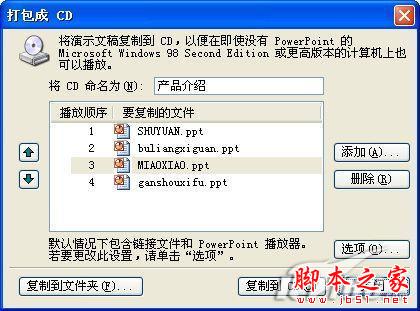
图1 PowerPoint打包成CD
添加好幻灯片文件后点击“选项”按钮来设置一下播放的参数,在“选项”窗口中选择“PowerPoint播放器”,把“按指定顺序自动播放所有演示文稿”选中,这样就可以自动播放幻灯片了,再把“嵌入TrueType字体”和“链接的文件”也选中,如果你的幻灯片文件内容比较重要,那我们还可以来设置密码,保护光盘里面幻灯片文件的安全。设置好后点击界面上的“复制到CD”按钮就可以把这些幻灯片直接刻录到光盘上了(如图2)。
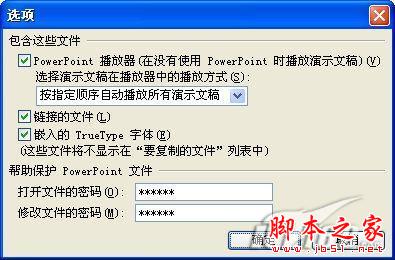
图2 PowerPoint播放器选项
刻录好的幻灯片光盘,一般都是可以自动播放的,如果你的电脑中光驱不支持自动播放功能,那只要打开光盘里面的文件夹,双击里面的“play.bat”文件就可以进行播放了。
二、让幻灯片复制到U盘中
刻录机也许还不是百分百普及,而且上面介绍的这个“打包成CD”的功能只能在Windows XP或更高版本中使用,如果你使用的是Windows 2000或以下的操作系统,那就不能使用了,其实我们可以通过PowerPoint的另一个打包功能,把幻灯片文件打包到文件夹中,这样我们就可以把文件夹复制到U盘中,反正现在U盘已经很普及了,价格也很便宜。
操作的方法和“打包到CD”的方法差不多,先点击菜单“文件-打包成CD”,在“打包成CD”窗口中选择一下要打包的幻灯片文件,接着点击“选项”按钮来进行一些基本设置,按住上面的设置也可以,设置好后我们点击“打包成CD”窗口上的“复制到文件夹”按钮(如图3)。
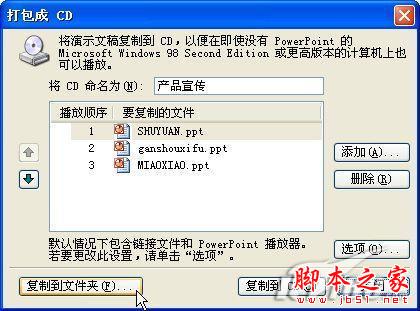
图3 PowerPoint复制到文件夹
这时会弹出一个“复制到文件夹”的窗口,在里面输入文件夹的名称和保存目录,再点击“确定”按钮就可以把幻灯片文件复制到指定的文件夹中。幻灯片文件夹完成后,我们就可以把它复制到U盘中,这样就可以带在身边随时使用,要想运行文件夹里面的幻灯片文件,只要双击文件夹里面的“play.bat”文件就可以了(如图4)。
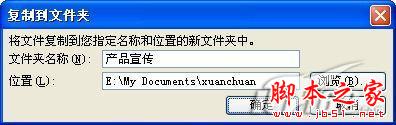
图4 设置文件保存位置
三、把幻灯片做成网页
有时候我们还需要把幻灯片发布到网络上去,这样客户们就可以通过网络来欣赏幻灯片了,PowerPoint支持把幻灯片转换为网页文件,下面就来介绍一下操作的方法。
用PowerPoint打开要做成网页的幻灯片文件,接着点击菜单“文件-另存为网页”,在弹出的“另存为”窗口中点击“更改标题”按钮来改一下幻灯片在网页中的标题名称,在“保存类型”中选择“单个文件网页”,然后设置一下保存的文件名和保存目录,点击“保存”按钮,生成网页文件后,我们只要把它们上传到网上的空间就可以了(如图5)。
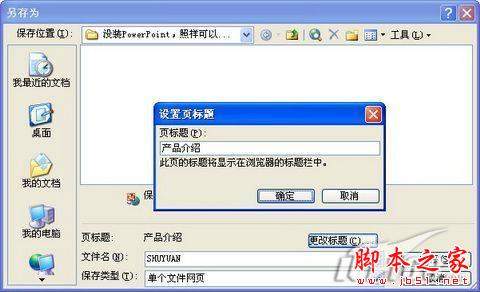
图5 PowerPoint另存文件为网页
有时候我们只要保存整个幻灯片中的部分内容,那可以用PowerPoint打开要制作网页的幻灯片文件,接着点击菜单“文件-另存为网页”,在弹出的“另存为”窗口中点击“发布”按钮,弹出“发布为网页”窗口,选中“幻灯片编号”,在后面的选择框内输入幻灯片的起始编号和结束编号,如果需要显示备注的话,还要把“显示演讲者备注”选中,然后设置一下支持的浏览器版本,一般都是选择第一个“Microsoft Internet Explorer4.0或更高”,最后选择网页保存的目录,可以点击浏览按钮来选择,全部设置好后点击“发布”按钮就可以了(如图6)。
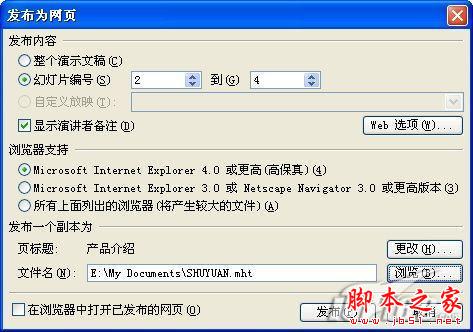
图6 PowerPoint发布文件为网页
在生成的幻灯片网页中,双击里面的网页文件就可以看见效果了,点击网页右下角的“幻灯片放映”按钮,浏览器还可以以全屏的方式进行播放,效果和在PowerPoint2003播放差不多(如图7)。
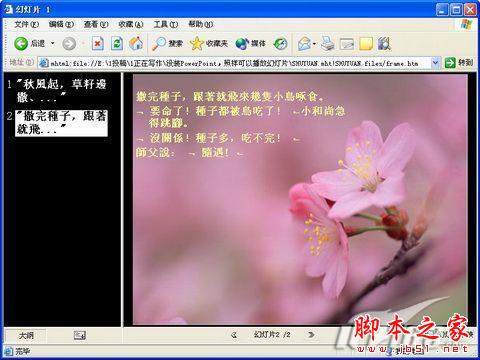
图7 网页中播放幻灯片
热门标签更多
相关推荐
-

植树问题课件ppt模板教学设计,植树问题课件ppt模板内容怎么做?
本文以植树问题课件ppt模板为主题,从教学目标、教学重点、教学方法、教学过程和教学总结方面,详细阐述了如何开展植树问题的教学工作,帮助学生掌握种植树木的基本方法和技能,培养保护环境、珍惜资源的意识和行动。.........
2023-06-01
-

初中语文课件ppt教学设计,初中语文课件ppt内容怎么做?
本文详细介绍了初中语文课程的ppt教学目标、重点、方法、过程和总结,旨在帮助教师设计更有效的教学方案并提高学生的语文素养和实践能力。.........
2023-05-17
-

手工教育活动太阳ppt课件教学设计,手工教育活动太阳ppt课件内容怎么做?
本文主要从老师的角度出发,介绍了如何通过手工教育活动太阳ppt课件,达到教学目标、教学重点、教学方法、教学过程和教学总结等方面的内容。.........
2023-06-07
-
扬州慢课件ppt模板教学设计,扬州慢课件ppt模板内容怎么做?
本文介绍了扬州慢课件ppt模板的设计理念、使用方法以及在制作ppt时的应用技巧,帮助学生更好地掌握这一工具并灵活运用。.........
2023-06-01
-

PowerPoint 2007随心所欲自定义幻灯片版式
PowerPoint 2007 之前的版本所提供的幻灯片版式是不允许用户自行定义的,现在PowerPoint 2007 已经可以让您随心所欲的自定义专用的幻灯片版式了。若要添加新的自定义幻灯片版式,必须先切换到幻灯片母版视图,添加一个新的幻灯片版式后,附加您所需要的对象,然后另存为模板文件即可。首先,单击功能区中的“视图”标签,然后单击“演示文稿视图&rdquo......
2018-03-10
-

女性礼仪培训ppt课件教学设计,女性礼仪培训ppt课件内容怎么做?
本课程通过讲解、演示和互动等多种教学方法,帮助学员掌握了女性礼仪的基本知识和技巧,提高了个人的形象和气质水平。.........
2023-06-10
-

备课教案课件ppt模板教学设计,备课教案课件ppt模板内容怎么做?
本文介绍备课教案课件ppt的教学目标、教学重点、教学方法、教学过程和教学总结。通过理论讲解、示范演示、课堂练习和小组讨论等方式,帮助学生掌握备课教案课件ppt的制作方法和技能。.........
2023-05-27
-
简约课件ppt模板教学设计,简约课件ppt模板内容怎么做?
本文讲解了通过简约课件PPT模板的使用方法和技巧来制作美观、简洁、易懂的PPT课件的教学目标、重点、方法、过程和总结。在今后的学习和工作中,注重课件设计的简约和美观,能够提高沟通和表达能力。.........
2023-06-01
-

eicc培训课件ppt教学设计,eicc培训课件ppt内容怎么做?
本文为老师们提供了一份关于EICC培训课件PPT的教学指南,详细介绍了教学目标、方法、过程和总结,帮助老师们更好地组织PPT制作相关的教学活动。.........
2023-06-08
-

写人作文ppt课件教学设计,写人作文ppt课件内容怎么做?
本课介绍写人作文的基本知识和技巧,包括人物描写要求和方法、形象描写和语言表达技巧等,通过讲解、演示、实践等多种方式进行教学,提高学生的写作和语言表达能力。.........
2023-05-16




 扫码加微信客服有好礼