ppt背景图素材五四怎么设计?ppt背景图素材五四风格大全
2023-05-01 12:16 责任编辑:pptjia
本文介绍了PPT背景图素材在五四主题下的设计方案、颜色搭配以及推荐风格,帮助读者更好地呈现出五四运动的主题和精神。...

PPT背景图素材五四设计方案
五四运动是中国现代历史上一次具有重大意义的革命性群众运动。为了表现出五四运动的主题和特点,PPT背景图需要采用相关的设计方案。
首先,可以运用五四运动期间的标志性建筑或场景作为背景图素材,例如北京大学的校门、天安门广场等。
其次,可以结合五四运动的历史背景,使用符号、数字、文字等元素进行创意设计,表现出五四运动所倡导的思想和精神。
最后,可以运用五四运动时期的艺术风格,如新文化运动、白话文运动等,将其融入到PPT背景图中,呈现出独特的视觉效果。
PPT背景图素材五四颜色搭配
在选择PPT背景图素材时,颜色的搭配也非常重要,不同的颜色可以传递出不同的情感和信息。以下是几种适合于五四运动主题的颜色搭配建议:
1. 红色与黑色:红色寓意着革命、斗争,而黑色则突显出运动的庄重和严肃性。
2. 红色与白色:这种颜色搭配可以体现出五四运动主张的民主、自由和平等理念,同时也突显出红色的鲜明和高调。
3. 蓝色与黄色:蓝色代表着积极向上的精神和稳重,而黄色则寓意着光明和希望。这样的颜色搭配非常适合于展示五四运动时期学生们的创新精神和追求进步的态度。
PPT背景图素材五四推荐风格
PPT背景图的风格应该与五四运动的思想精神相契合,以下是几种推荐的风格:
1. 手绘风格:手绘风格的PPT背景图可以传达出五四运动期间的热血青年、激情活力的形象,同时也很好的展现了当时的文化氛围。
2. 平面化风格:平面化的设计风格简洁明了,能够突出五四运动的主题和理念,也很容易吸引观众的注意力。
3. 抽象艺术风格:抽象艺术风格的PPT背景图可以传递出五四运动时期青年人的思想激情和追求自由的精神。同时,这种风格设计也更具有创新性和艺术感。
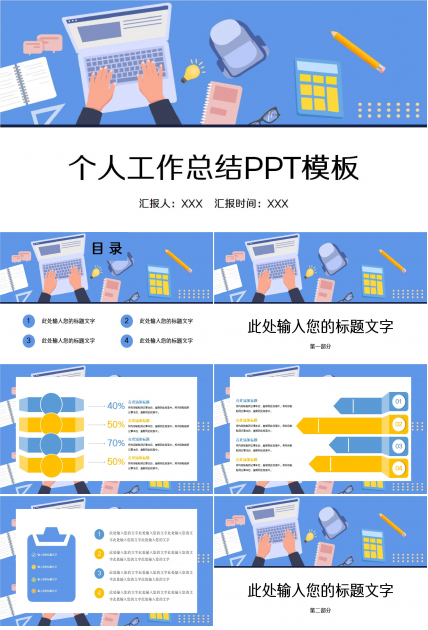
二、ppt背景图素材五四缩略图展示
三、点击按钮查看详情下载PPT模板
热门标签更多
相关推荐
-

微笑课件ppt课件教学设计,微笑课件ppt课件内容怎么做?
本文介绍了如何制作生动有趣的微笑课件ppt,包括微笑课件ppt的基本要素和设计原则、利用多媒体展示、培养良好的演示能力和沟通技巧等方面。.........
2023-05-19
-

初中古诗课件ppt模板教学设计,初中古诗课件ppt模板内容怎么做?
这是一份初中古诗课件ppt模板,包含教学目标、教学重点、教学方法、教学过程、教学总结等内容。通过本堂课的学习,学生可以掌握初中古诗的基本知识和技能,理解其内涵及文化背景,提高古诗鉴赏能力。.........
2023-06-02
-

闪电ppt课件教学设计,闪电ppt课件内容怎么做?
本文从老师的角度,以闪电ppt课件为主题,详细介绍了闪电ppt课件的教学目标、重点、方法、过程和总结,旨在帮助读者更好地理解和掌握该技能。.........
2023-05-16
-

血液课件ppt模板教学设计,血液课件ppt模板内容怎么做?
本文介绍了一份血液课件PPT模板,以讲授、案例分析、小组讨论和实验演示等多种教学方法全面介绍了血液的基本知识和常见疾病,旨在帮助学生掌握血液相关知识。.........
2023-05-31
-

滴滴司机培训课件ppt教学设计,滴滴司机培训课件ppt内容怎么做?
本文介绍了滴滴司机培训课件ppt的教学目标、教学重点、教学方法、教学过程和教学总结,旨在提高司机服务质量和安全意识,加强应急情况处理能力。.........
2023-06-14
-

-

党旗图片ppt背景图素材怎么设计?党旗图片ppt背景图素材风格大全
本文介绍了设计党旗图片PPT背景图素材时需要注意的方面,包括颜色搭配、图案元素、字体排版以及整体风格。同时提供了一些常见的党旗图片PPT背景图素材设计方案和推荐的风格。.........
2023-05-01
-

ppt制作课件流程教学设计,ppt制作课件流程内容怎么做?
本文从老师的角度出发,详细介绍了PPT制作课件流程,包括教学目标、教学重点、教学方法、教学过程和教学总结等内容,让读者能够全面了解PPT制作所需的知识和技能,掌握PPT制作的基本流程和设计原则。.........
2023-05-25
-
运营培训课件ppt模板教学设计,运营培训课件ppt模板内容怎么做?
本教程旨在帮助学员掌握运营培训课件ppt模板的制作技巧,具备使用ppt软件进行高效制作的能力,通过讲授、操作和互动三种教学方式,学员能够掌握ppt软件基础操作技巧、熟悉运营培训课件ppt模板的制作方法和利用ppt软件进行高效制作的技巧。.........
2023-06-14
-
PPT中怎么自定义词典? PPT添加常用词的方法
PPT中会对你输入的文字进行拼写检查,有时候我们输入的是正确的,但是任然有烦人的红色波浪线提示错误,我们可以设置不提示或者添加到词典,怎样来设置呢?下面我们一起来设置一下吧!1、如下图所示,输入时,明显是正确的,但是却有恼人的提示看上去非常不舒服,取消了提示的话,如果我们真的输错了也不易察觉。因此我们要进行一下设置。点击PPT左上角的“文件”按钮。2、在侧边栏选择&ldq......
2018-03-15




 扫码加微信客服有好礼