使用PPT制作写真集的技巧
2017-07-10 09:25 责任编辑:PPT模板收集者
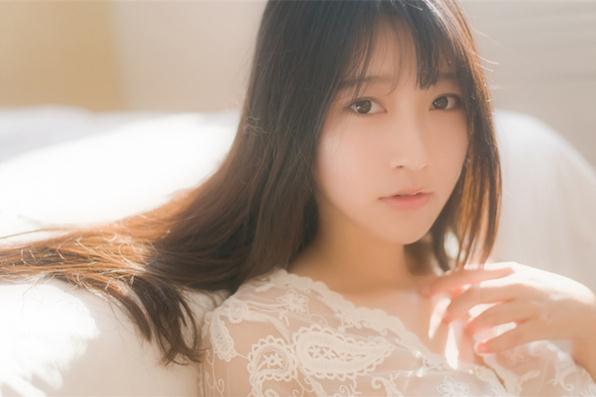
很多朋友非常羡慕明星们漂亮的写真集,其实制作写真集,不是很难的。今天就以利用powerpoint制作写真集为例,给大家说说一些使用powerpoint的技巧!第一步,制作写真集封面首先是要制作写真集封面,封面制作的好坏,就
很多朋友非常羡慕明星们漂亮的写真集,其实制作写真集,不是很难的。今天就以利用powerpoint制作写真集为例,给大家说说一些使用powerpoint的技巧!
第一步,制作写真集封面
首先是要制作写真集封面,封面制作的好坏,就尤如商品的包装,吸引人的明星写真,要做得名副其实!
1.启动PowerPoint,在出现的“新建演示文稿”对话框中,选“空演示文稿”项。当然你也可以选择其他的格式,最重要的是你所选的格式必须合乎你心中的设计方案。
2.在出现的“幻灯片”选项中选取右下角的空白版式。自然你也可以选其他的版式。
3.单击“格式”菜单中“背景”项,通过下部的下拉框改变背景颜色(如渐变色和各种底纹图案等),选好后按“应用”按钮。如果你选择“全部应用”那么你所建立的所有的幻灯片将采用一种背景。
4.根据你个人爱好,插入一些图形、图片,如选择工具栏中的“插入剪贴画”按钮插入剪辑艺术库中的图案,你也可以选择“来自文件”将你喜欢的图片插入其中,然后调整他们的大小。
5.选菜单栏中的“插入/文本框”或相应按钮加入图片册名称等文字内容,并对字体、字号、文字颜色等进行调整。例如我录入的就是“我的偶像”这个名称,并对它进行了花边整理,还对它插入了背景音乐。
第二步,制作写真册目录
光制作好了还不行,还要加个搜索功能。方便用户。观看写真集
1.按“新幻灯片”按钮加入一张空白页。
2.单击“文本框”按钮逐行加入各张图片的名称。
3.选中第一类图片名称的文字,然后单击菜单栏“幻灯片放映/动作设置”项,在弹出的“动作设置”窗口中执行如下操作:选“单击鼠标”标签,点中“超级链接到”选项,打开下拉列表,选中第一张图片所在的幻灯片,按“确定”按钮。
4.按同样方法,依次设定好其他目录内容与相应图片类的链接。
在你没有插入图片到幻灯片中的时候,你可以把这一页空起来,在你插入图片以后再来编辑这一页。
第三步,制作写真集的内容
封面目录制作好之后,当然我们要做的是将选好的各张图片依此加入到图片册中,形成图片册的主体,不然的话我们的“影集”岂不是空有其名吗?其方法是:
1.单击菜单栏中的“插入/新幻灯片”或工具栏中相应按钮,加入一张空白幻灯片。
2.单击菜单栏“插入/图片/来自文件”,插入图片册中第一张图片,并调整图片大小。如果需要对图片的亮度、对比度等进行调整,可以调出“图片”工具栏,利用其中提供的工具即可进行。
3.用制作封面的同样方法,改变图片所在页的背景颜色,加入图形修饰和图片文字说明等,甚至你可以插入同样的画面,然后将此图片缩小并放置在角落,这样就有了画中画的效果了。当然,其他的效果只能根据你的创意而为之了。
4.重复上述1~3步,依次制作好其余各张图片页的内容及文字说明。直到你的图片完全的放到你的演示稿中为止。
这样,一本漂亮的个人图片册就做好了,你只需单击“幻灯片放映”按钮就可慢慢享受美妙的图画了。但是这样的演示文档你会满意吗?如果你还想进一步的优化它,接下来的就是给它一个完美的结束标识了
最后一步,做一个写真集结束标识
1.在“插入/新幻灯片”中选择“空白”格式的幻灯片,单击“确定”。
2.在“插入/图片/来自文件”选择框中选择已设计好背景图片的文件名,单击“插入”按钮。这时选择好的背景图片就出现在幻灯片上了。
3.调整好图片的大小,是图片刚好铺满整个空画面。选定图片框,在“编辑”菜单中选择“复制”,将图片放入剪切板中,我们后面的操作将反复使用到这幅图片。
4.用图片上的“裁剪”工具保留图片下部的一小部分,将保护的图片移出幻灯片外。(为方便后面的操作)
5.单击“编辑”菜单,选择“粘贴”,以下操作同第4条,保留图片的上部图片。这些图片将制约着滚动屏幕的出现和隐去区间。
6.选种最初放置的背景图,在屏幕下面的“绘图”菜单中选择“叠放次序”,单击“置于底层”,或右击鼠标,在弹出对话框行如上操作。此时,幻灯片上有了三幅图片:完整的背景图,上部图片和下部图片。
7.首先将完整的背景图在幻灯片上放好,然后将上部图片和下部图片在背景图片上拼放好,注意要看上去就好像是一幅完整的图似的。
8.单击“插入/文本框/文本框”,在文本框中输入要演示的文本。
9.先将文本框在“叠放次序”中“置于底层”,然后再将文本框“上移一层”。
10.决定文本框的动画方式:单击“幻灯片放映”,选择“自定义动画”,在动画效果中选择“从下部缓慢移入”,单击“确定”。
11.在放置文本框时,要注意将文本框的框底线放在背景图片的上部,如文本内容较长,尽管从幻灯片的上部伸出,多长都没有关系。
12.现在就可以按一下“幻灯片放映”的快捷键,看一看刚才制作的字幕如何,可以的话,就设置文本的字型、字号、颜色及动画的循环放映和配音等内容。
是不是很容易呢,大家只要按上面的步骤做做。呵。一个漂亮的明星写真就有了。
热门标签更多
相关推荐
-

保护嗓子ppt背景图怎么设计?保护嗓子ppt背景图风格大全
这篇文章介绍了保护嗓子PPT制作时的背景图设计方案、颜色搭配和推荐风格,旨在帮助读者更好地制作生动有趣的PPT。.........
2023-05-04
-

建行合规培训ppt课件教学设计,建行合规培训ppt课件内容怎么做?
如何制作一份高效的建行合规培训ppt课件?本文从教学目标、教学重点、教学方法、教学过程、教学总结等方面,为大家详细阐述了建行合规培训ppt课件的制作流程,并提供了相关建议和改进建议,以帮助受众更好地掌握合规知识。.........
2023-06-15
-
智能家居ppt背景图怎么设计?智能家居ppt背景图风格大全
本文介绍了智能家居PPT背景图的设计方案、颜色搭配和推荐风格,帮助读者快速制作出高质量的智能家居PPT。.........
2023-04-26
-
教案ppt课件幼儿园教学设计,教案ppt课件幼儿园内容怎么做?
本文介绍了幼儿园教师在教案ppt课件设计过程中的基本概念和特点,以及提供了设计方法和技巧,包括讲授、演示和实践相结合的教学方法。通过实践操作,培养了幼儿园教师的团队协作和互助意识,促进了他们的专业发展和成长。.........
2023-06-17
-

客服沟通培训ppt课件教学设计,客服沟通培训ppt课件内容怎么做?
本课程旨在帮助学员掌握客服沟通的基本原理和技能,培养学员的沟通能力和服务意识,使之能够更好地处理客户问题和提供优质的服务。课程包括教学目标、教学重点、教学方法、教学过程、教学总结等内容,通过多种教学方法帮助学员掌握相关知识和技能,加深对客服沟通的理解和掌握程度。.........
2023-06-14
-
ppt模板如何制作展示动画? 旋转位移让你的ppt动起来
想要把你高大上的ppt模板https://www.pptjia.com/展示出来,让别人惊艳,动画效果是少不了的,ppt家园就来介绍一下ppt模板制作滑动动画效果的操作方法。职场自我介绍工作规划竞聘述职ppt模板我们做好要展示的标签目录......
2022-07-18
-

海康培训ppt课件模板教学设计,海康培训ppt课件模板内容怎么做?
本文从老师的角度出发,介绍了海康培训ppt课件模板的教学目标、重点、方法、过程和总结,包括如何使用该模板制作视觉吸引力和表现力的演示文稿,并提高学员的演讲表达能力和沟通能力。.........
2023-05-27
-

小班游戏课件ppt模板教学设计,小班游戏课件ppt模板内容怎么做?
本文提供了一份小班游戏课件ppt的制作教学模板,包括教学目标、重点、方法、过程和总结。通过讲解、演示和练习相结合的方式,帮助学生掌握ppt制作的基本技能和要素,加深对游戏课件ppt的认识和理解。.........
2023-06-03
-

通用安全培训ppt课件教学设计,通用安全培训ppt课件内容怎么做?
本文介绍了通用安全培训ppt课件的教学目标、重点、方法、过程和总结。通过理论授课、实例分析、模拟演练等环节,帮助学员提高安全意识和防范能力,掌握应急处理的方法和技巧。.........
2023-06-11
-
如何用ppt制作暖色粗糙棱台字体
怎样制作粗糙棱台字体呢?小编今天就跟大家分享怎样在PPT中制作这种类型的字体。ppt模板文章推荐:如何用ppt制作油漆效果的艺术字如何把新建幻灯片在格式与某一张保留一致PPT中如何把集合的手势制作成图解1.插入——艺......
2021-06-23




 扫码加微信客服有好礼