PowerPoint课件制作技巧集锦
2018-03-25 23:14 责任编辑:砕月
PowerPoint课件制作技巧集锦PowerPoint联姻其它程序每个老师都有自己的辅助教学工具,如数学老师经常会用到几何画板之类的软件,就让它们与PowerPoint联姻吧。在PowerPoint中执行“幻灯片放映→动作按钮”命令,在PowerPoint适当位置拖动鼠标插入合适的动作按钮,这时会自动打开“动作设置”对话框,在“超链接到”下拉框中选择“其他文件”,在对话框中找到设计好的文件(如已
PowerPoint课件制作技巧集锦
PowerPoint联姻其它程序
每个老师都有自己的辅助教学工具,如数学老师经常会用到几何画板之类的软件,就让它们与PowerPoint联姻吧。在PowerPoint中执行“幻灯片放映→动作按钮”命令,在PowerPoint适当位置拖动鼠标插入合适的动作按钮,这时会自动打开“动作设置”对话框,在“超链接到”下拉框中选择“其他文件”,在对话框中找到设计好的文件(如已经制作完成的几何画板文件),最后按下“确定”按钮搞定。按下F5键放映幻灯片时,单击“动作按钮”便可以自动用几何画板来打开这个文件了。
点评:利用“动作按钮”就可以让PowerPoint与其它程序亲密联姻,省去了老师们许多麻烦,不过要注意,在幻灯片中所链接的这些文件的默认打开方式必须是能打开它的程序,如几何画板文件默认打开方式必须为几何画板,并且几何画板已经安装到你的电脑上。
快速灵活改变图片颜色
利用PowerPoint制作演示文稿课件,插入漂亮的剪贴画会为你的课件增色不少,可并不是所有的剪贴画都符合你的要求,尤其是感觉剪贴画颜色搭配不太合理,这时我们可以右击此剪贴画选择“显示‘图片’工具栏”选项,(如果图片工具栏已经自动显示出来则无需此操作)然后点击“图片”工具栏上的“图片重新着色”按钮,在随后出现的对话框中便可任意改变图片中任何颜色。
点评:没想到PowerPoint也可做图形处理吧,其实在PowerPoint中右击任何内容都可以执行“另存为图片”命令,是不是更像图形处理软件了?
处处有学校标志
许多老师在参加评选课活动时都要加上自己学校的LOGO标志,这时只需将标志放在母板上,所有幻灯片上就都有了,执行“视图→母板→幻灯片母板”命令,在“幻灯片母板视图”中,将LOGO标志放在合适的位置上,关闭母板视图便可。
点评:“母板”功能让我们一劳永逸,并且位于母板上的图片或文字在普通视图上无法修改,避免了老师误操作的发生。
我的图表更精美
PowerPoint本身自带的“插入→图表”命令制作出来的图表实在是不太美观,大大影响课件的精美程度,在这里我们不妨借用一下Swiff Chart 3 Pro Evaluation来制作出精美无匹的图表,然后再将这些图表导入到PowerPoint中。
热门标签更多
相关推荐
-
ppt2007里把PPT文档批量转为PDF
在Office 2007中,要把PPT转换成PDF格式很简单,但如果要把大量的PPT转换成PDF就是一件很难的事情了,因为PowerPoint2007(下文简称PPT2007)本身不支持批量转换,不过我们可以利用VBS在PPT2007的外部实现PPT文档的转换,方法也很简单。下面我就教大家详细的转换方法。 通过本文可以了解到: 1.利用VBS在PPT2007的外部实现PPT文档转换成......
2018-03-05
-
怎么利用超链接的方法灵活切换PPT幻灯片页面
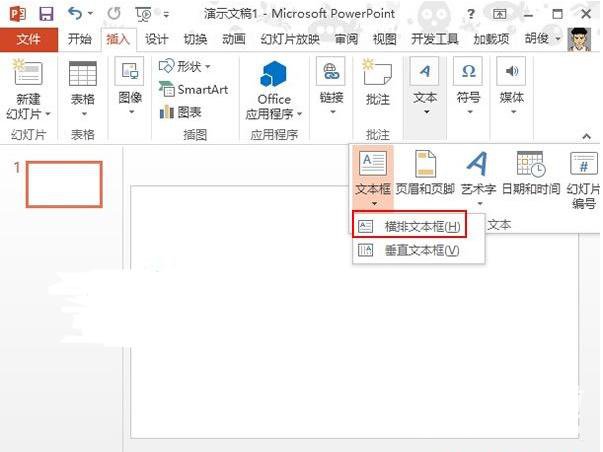
在PPT演示过程中,如何实现点击指定按钮即可切换至相应的幻灯片,通过PPT中的超链接功能,轻松实现该效果。以下是学习啦小编为您带来的关于利用超链接的方法灵活切换PPT幻灯片页面,希望对您有所帮助。利用超链接的方法灵活切换PPT幻灯片页面操作步骤1 启动PowerPoint2013,首先单击菜单栏--插入--文本---文本框--横排文本框,利用文本框的方法在PowerPoint页面插入文字。利用超链......
2018-03-23
-
如何提取文件中的GIF动画图片素材
powerpoint文件中的GIF动画素材都是嵌入到文档中去的,用“复制→粘贴”命令,在ppt内部还可以,在其他软件中应用(如flash),得到的只能是一幅图片。那么能不能把这些动画文件提取出来随意使用呢?下面是实现的方法。打开要提取GIF动画素材的PPT文档,执行“文件→另存为”,调出“另存为”对话框,在“保存类型”中选择“Web页(.htm;.html)”,保存,就会得到一个网页文件和一个......
2018-03-05
-

区块链技术原理介绍ppt模板
今天要为大家介绍一款区块链技术原理介绍ppt模板,有需要的可以来看看。更多下载请点击ppt家园。这是一款简洁清新的区块链技术原理介绍ppt模板,适用于商务类ppt的模板制作。下载地址:区块链技术原理介绍ppt模板小编......
2018-08-24
-

互联网公司室内设计方案ppt模板
今天为大家介绍一款互联网公司室内设计方案ppt模板,有需要的可以来看看。更多下载请点击ppt家园。这是一款大气时尚的互联网公司室内设计方案ppt模板,适用于家居类ppt模板制作。下载地址:互联网公司室内设计方案pp......
2019-01-09
-

大气产品宣传ppt模板
今天为大家介绍一款大气产品宣传ppt模板。有需要的可以来看看。更多下载请点击ppt家园。这是一款大气清新的大气产品宣传ppt模板,适用于商务类ppt模板制作。下载地址:大气产品宣传ppt模板小编推荐:电力产品宣传ppt......
2018-11-20
-

医学设计性实验ppt模板
今天为大家介绍一款医学设计性实验ppt模板,有需要的可以来看看。更多下载请点击ppt家园。这是一款简洁时尚的医学设计性实验ppt模板,适用于医学类ppt模板制作。下载地址:医学设计性实验ppt模板小编推荐:医学生实验......
2018-11-29
-
ppt幻灯片播放没有声音解决方法
ppt幻灯片播放没有声音怎么办?明明设置了音频播放当时声音出不来该怎么解决?播放幻灯片的时候遇到了以上问题的可以看解决方法将某个PPT文档(如"课件.ppt")和相关背景音乐复制到"D:课件"目录下,......
2017-10-05
-
最新ppt文件打不开的原因以及解决方法
越来越多的小伙伴对于教大家ppt文件打不开的原因以及解决方法这方面的问题开始感兴趣,因为大家现在都是想要熟知,那么既然现在大家都想要知道教大家ppt文件打不开的原因以及解决方法,PPT家园小编今天就来给大家针对......
2021-01-22
-

优秀奖学金答辩ppt模板
今天要为大家介绍一款优秀奖学金答辩ppt模板,有需要的可以来看看。更多下载请点击ppt家园。这是一款清新大气的优秀奖学金答辩ppt模板,适用于答辩类ppt模板的制作。下载地址:优秀奖学金答辩ppt模板小编推荐:奖学金......
2018-09-11




 扫码加微信客服有好礼