很好用!PPT怎么做出流星雨和连续的电影胶片的效果?
2018-03-25 22:30 责任编辑:砕月
曾经我们渴望遇见流星,许下心中小小愿望,曾经我们也围坐在一起,欣赏从胶片里倒映出来的画面。这些回忆至今都历历在目,现在我就给大家介绍一下如何用PPT做出流星雨和连续的电影胶片的动画效果。 一 流星雨动画效果制作 1、打开Microsoft Office PowerPoint2010 2、单击菜单栏中“插入”一栏,选择形状中的线条,插入直线。 3、移动线条到幻灯片的上方,右键单击线条,在弹出
曾经我们渴望遇见流星,许下心中小小愿望,曾经我们也围坐在一起,欣赏从胶片里倒映出来的画面。这些回忆至今都历历在目,现在我就给大家介绍一下如何用PPT做出流星雨和连续的电影胶片的动画效果。
一 流星雨动画效果制作
1、打开Microsoft Office PowerPoint2010
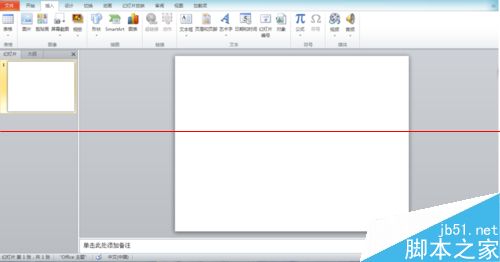
2、单击菜单栏中“插入”一栏,选择形状中的线条,插入直线。
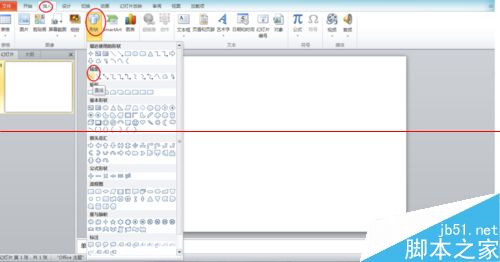
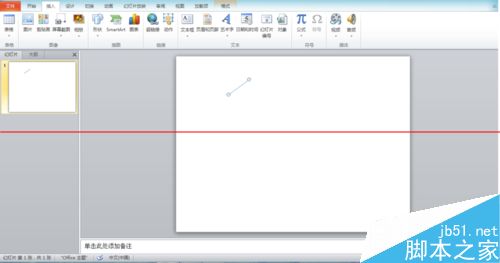
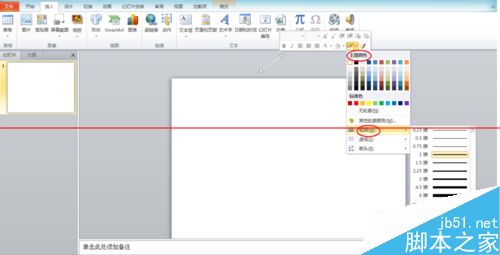
3、移动线条到幻灯片的上方,右键单击线条,在弹出的工菜单里设置线条的颜色为白色,根据需要选择线条的粗细。
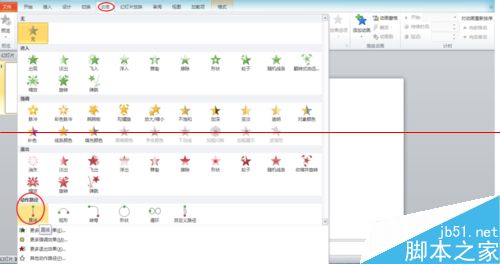
4、选中线条,单击菜单栏里的“动画”,选择动作路径“直线”。
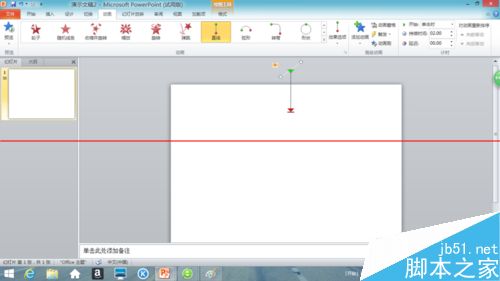
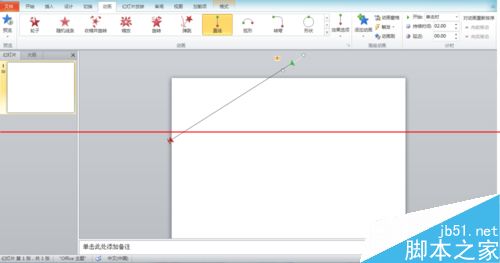
5、拖动箭头,将”直线“动作路径贯穿于幻灯片。
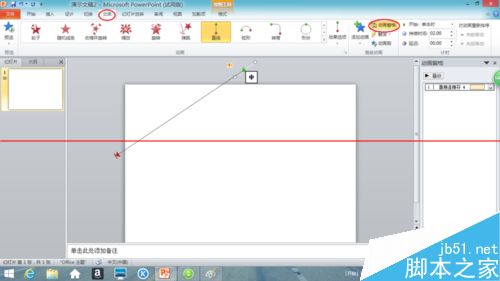
6、单击菜单栏中“动画”→“动画窗格”,会在幻灯片的右侧打开一个动画窗格的窗口。
7、右键单击选定动画窗格窗口里的动画,在弹出的快捷菜单中单击”计时“,弹出一个对话框。
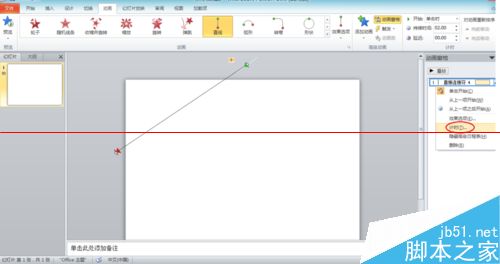
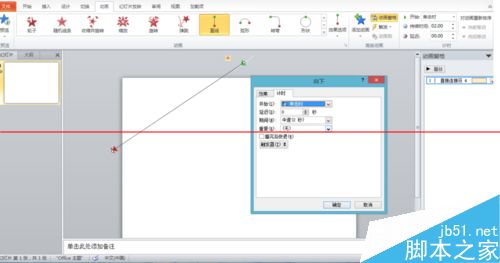
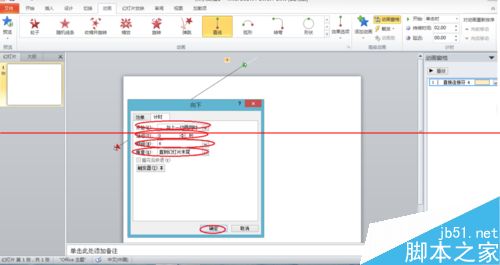
8、单击对话框“计时”栏进行基本设置,在“开始”栏选择“与上一动画同时”让动画效果连贯;在“延迟”栏里根据需要设置延迟时间,可以延迟动画的播放;在“期间”栏里根据需要设置播放时间,可以控制动画进行的快慢:在"重复“栏里选择“直到幻灯片末尾”,可以让动画连续不断的重复播放。设置完以后,单击右下角的确定。
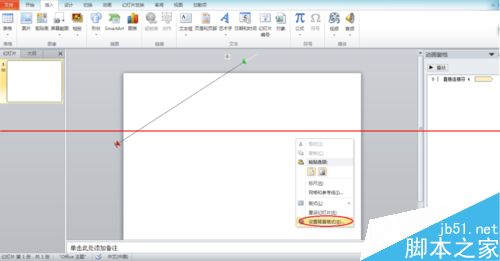
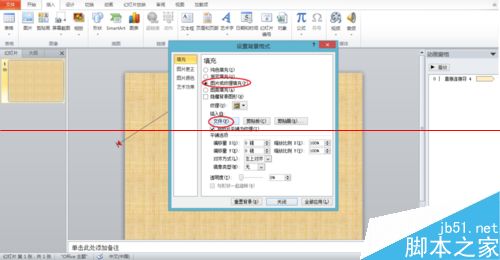
9、把幻灯片的背景设置成较暗的背景,以此来凸显动画效果。在幻灯片空白区域,单击右键,在弹出的快捷菜单中单击”设置背景格式“,在弹出的对话框里根据自己喜好设置相应背景,这里我选择“图片或纹理填充”里的文件里的图片。
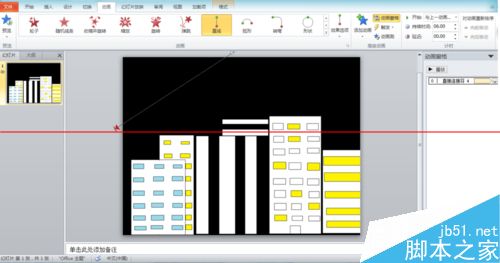
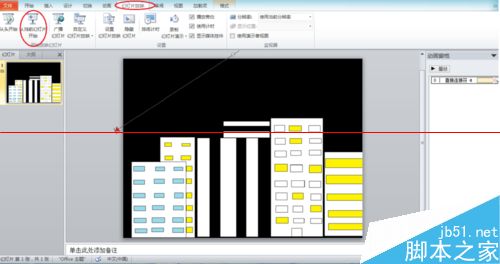
10、单击菜单栏里”幻灯片放映“→“从当前幻灯片开始”,就可以观看幻灯片放映。
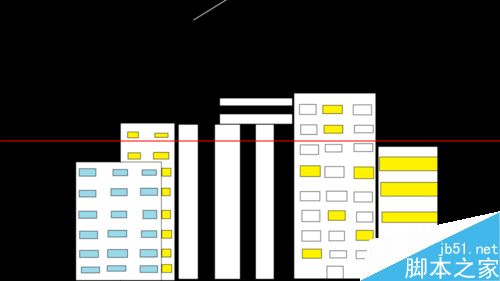
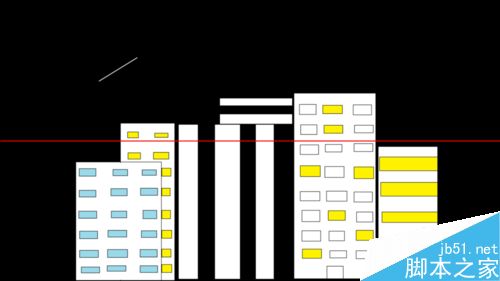
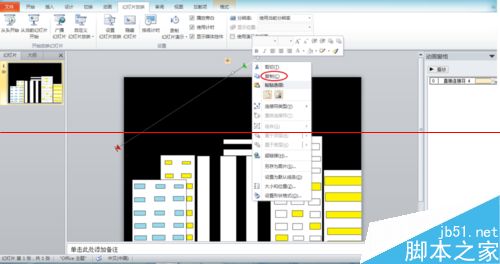
11、为了做出许多的流星,形成流星雨,你可以选择之前插入的直线,右键单击,在弹出的快捷菜单里单击”复制“,在幻灯片空白区域单击右键,在弹出的快捷菜单里单击粘贴(或者直接选中,运用快捷键ctrl+c复制,ctrl+v粘贴),根据你的想法决定你复制的多少。
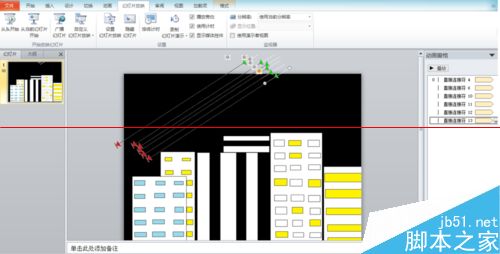
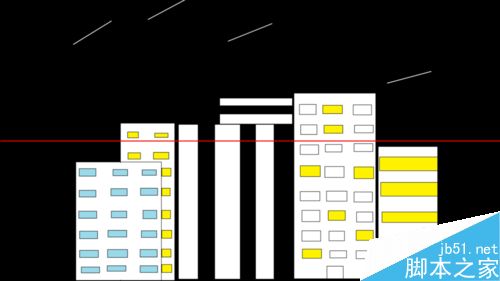
12、将线条移动分散到幻灯片上方的不同区域,并对复制之后的线条进行动画设置,设置方法及要求和上面的线条设置相同,需要注意的是合理地设置各个线条的“延迟”效果,会使各个线条出来的时间不同,使流星雨效果更加逼真。设置好之后就可以观看幻灯片,欣赏流星雨了。
二、电影胶片动画制作
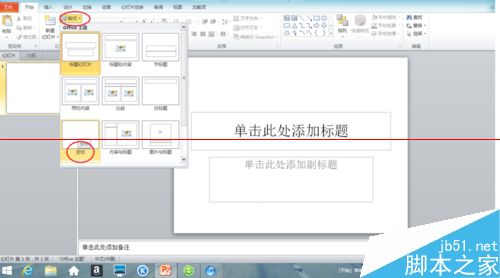
1、打开Microsoft Office PowerPoint2010,选择幻灯片的版式为空白。
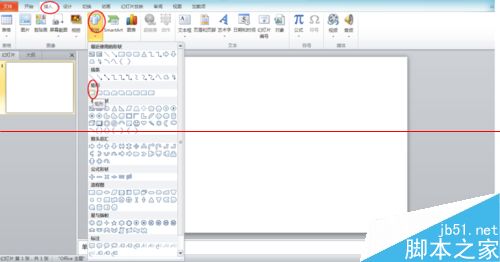
2、单击菜单栏里"插入"→“形状”,选择矩形框。在幻灯片里插入矩形框。
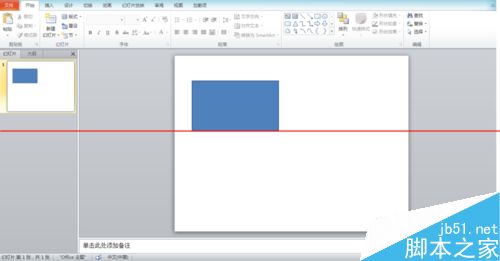
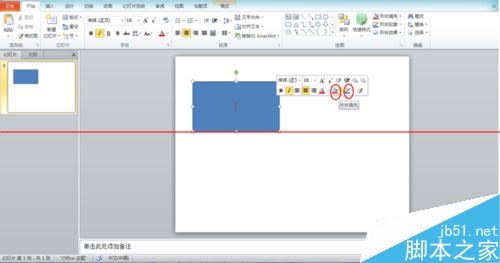
3、对矩形框进行基本设置,单击选中矩形框,单击右键,在弹出的菜单栏里选择形状填充颜色为白色,形状轮廓颜色为黑色。
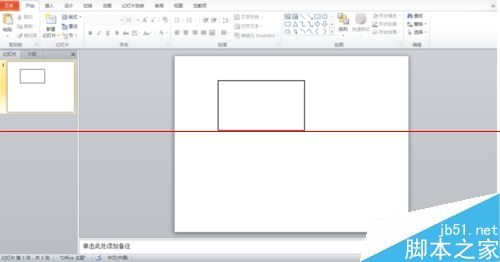
4、用上述方法,在矩形框里再插入一个较小的矩形框
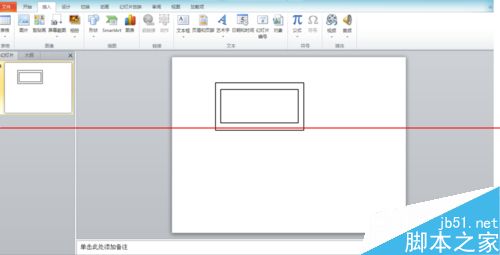
5、将两个矩形框之间的空间设置成黑色,只需单击大的矩形框,将其的形状填充设置为黑色。
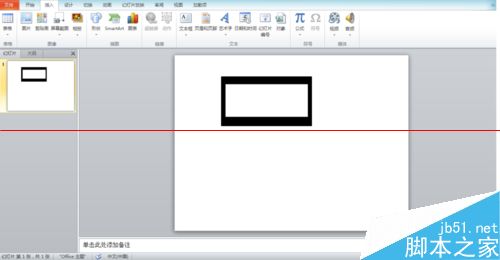
6、用上述方法,在两个矩形框之间插入一个更小的矩形框
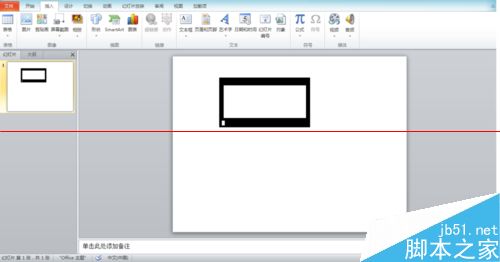
7、将最小的矩形框进行粘贴复制,并均匀的排布在两个矩形框之间的空间里(这里建议用快捷键ctrl+c复制,ctrl+v粘贴,并利用上下左右键移动比较方便快捷,)
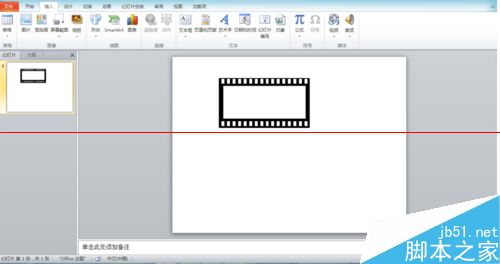
8、组合图形。按住鼠标左键,拖动鼠标,将所有矩形框包含在鼠标拖动形成的区域后,松开鼠标左键。
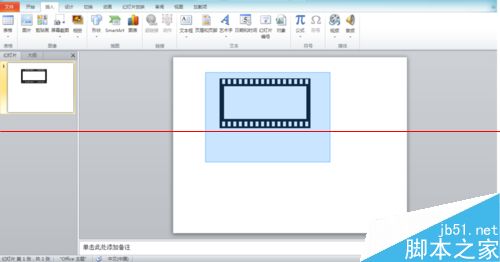
9、将鼠标移动到矩形框内,单击鼠标右键,在弹出的快捷菜单里选择组合,即可将所有矩形框组合在一起,不会分开了。
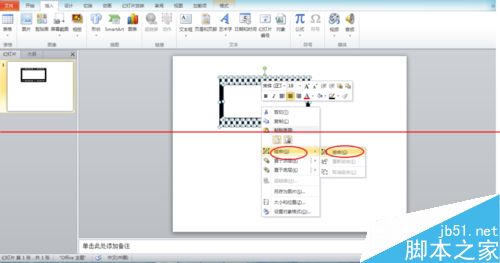
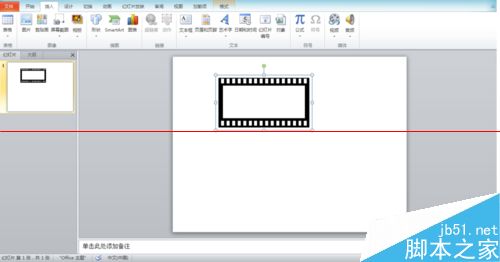
10、根据需要,复制粘贴制作好的胶片图形,选中胶片白色区域,单击右键,在弹出的菜单栏里,选择形状填充里的图片,插入你想插入的图片。
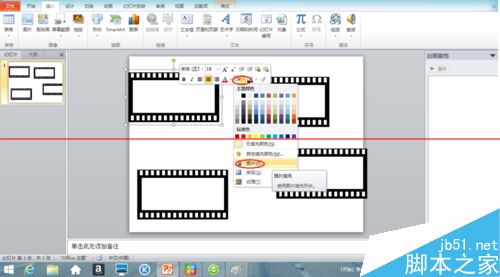
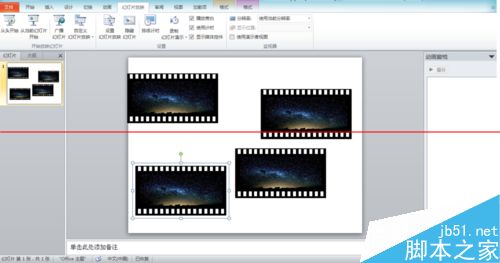
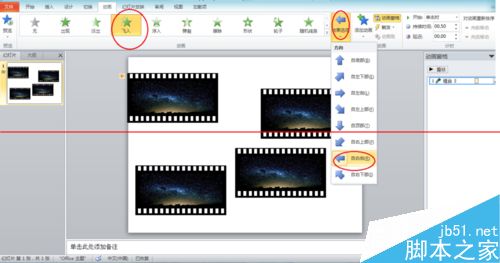
11、选定一张做好的胶片,对其进行动画设置,选择动画“飞入”,效果选项“自右侧“。
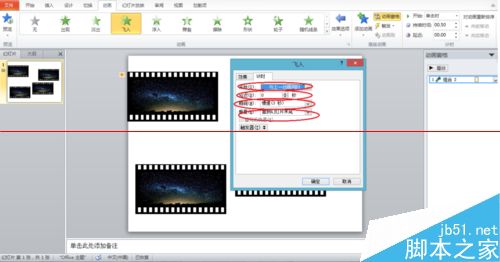
12、在动画窗格里,选中动画,单击右键,在弹出的菜单栏里选择”计时“,会弹出一个对话框,在弹出的对话框里,选择”计时“,在“开始”栏里选择与”上一动画同时“,在“延迟”栏里合理设置延迟效果,在“期间”栏里合理的设置动画时间,在“重复”栏里选择“直到幻灯片末尾”

13、用上述方法对其他的胶片进行相同设置,需要注意的是合理设置不同的延迟时间,会使所以胶片出来时会一张接一张。最后将所以胶片依次重叠在幻灯片左上角空白区域。
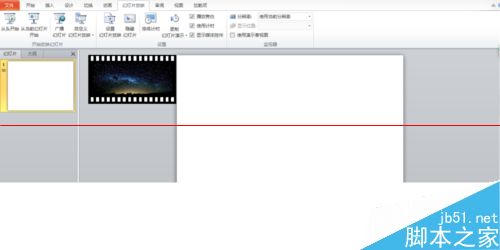
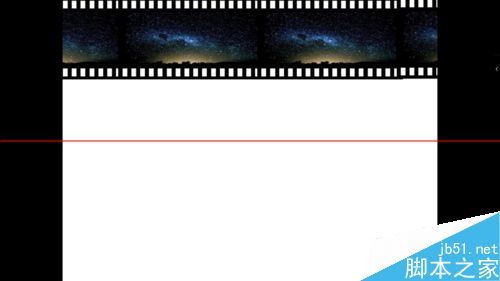
14、单击菜单栏里“幻灯片放映”→"从当前幻灯片开始",就可以观看效果了
热门标签更多
相关推荐
-
采购预算案例分析ppt模板
今天为大家介绍一款采购预算案例分析ppt模板,有需要的可以来看看。更多下载请点击ppt家园。这是一款时尚清新的采购预算案例分析ppt模板,适用于商务类ppt模板制作。下载地址:采购预算案例分析ppt模板小编推荐:公司......
2019-05-24
-
欧式室内设计方案ppt模板
今天为大家介绍一款欧式室内设计方案ppt模板,有需要的可以来看看。更多下载请点击ppt家园。这是一款大气时尚的欧式室内设计方案ppt模板,适用于家居类ppt模板制作。下载地址:欧式室内设计方案ppt模板小编推荐:小学......
2019-02-11
-

幼儿园创业策划书ppt模板
今天为大家介绍一款幼儿园创业策划书ppt模板,有需要的可以来看看。更多下载请点击ppt家园。这是一款时尚大气的幼儿园创业策划书ppt模板,适用于商务类ppt模板制作。下载地址:幼儿园创业策划书ppt模板小编推荐:会计......
2019-08-26
-

电子工程本科毕业答辩PPT模板
今天要为大家介绍一款电子工程本科毕业答辩PPT模板,有需要的可以来看看。更多下载请点击ppt家园。这是一款设计简洁实用的电子工程本科毕业答辩PPT模板,适用于答辩类的ppt制作。下载地址:电子工程本科毕业答辩PPT模......
2018-08-06
-

大学生消费演讲稿ppt模板
今天为大家介绍一款大学生消费演讲稿ppt模板,有需要的可以来看看。更多下载请点击ppt家园。这是一款时尚清新的大学生消费演讲稿ppt模板,适用于教育类ppt模板制作。下载地址:大学生消费演讲稿ppt模板小编推荐:销售......
2019-09-01
-
PowerPoint教你如何抢救丢失的文稿
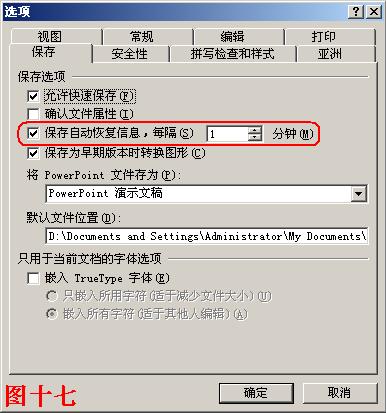
我们在编辑文稿时,由于死机或停电,常常造成文稿的丢失,能不能抢救回来呢? 解决方法:启动PPT2002,执行“工具→选项”命令,打开“选项”对话框,切换到“保存”标签下,选中“保存自动恢复信息”选项,并在后面的方框中设置一个时间(为了减少损失,建议时间设置的尽可能短一些,参见图十七),确定返回,然后正常编辑文稿。 一旦出现死机或停电等意外情况后,当再次启动PPT2002时,系统会自动打开一个“文......
2018-03-25
-

企业供应链年度规划ppt模板
今天为大家介绍一款企业供应链年度规划ppt模板,有需要的可以来看看。更多下载请点击ppt家园。这是一款清新大气的企业供应链年度规划ppt模板,适用于金融类ppt模板的制作。下载地址:企业供应链年度规划ppt模板小编推......
2018-09-21
-

个人转正晋升述职报告ppt模板
今天为大家介绍一款个人转正晋升述职报告ppt模板,有需要的可以来看看。更多下载请点击ppt家园。这是一款时尚清新的个人转正晋升述职报告ppt模板,适用于汇报类ppt模板下载。下载地址:个人转正晋升述职报告ppt模板小......
2019-02-08
-

医学院开题报告ppt模板
今天为大家介绍一款医学院开题报告ppt模板,有需要的看i来看看。更多下载请点击ppt家园。这是一款时尚清新的医学院开题报告ppt模板,适用于教育类ppt模板制作。下载地址:医学院开题报告ppt模板小编推荐:医学专业开......
2018-11-26
-
PPT2013中怎么做让文字波浪起伏效果
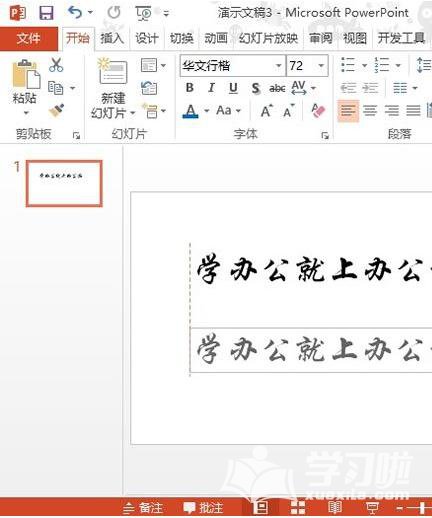
在PPT2013中插入文本框之后,输入文字,文字是没有任何效果的,如果给文字添加一些动画效果,在幻灯片放映时毫无疑问会更加生动有趣。以下是学习啦小编为您带来的关于PPT2013中让文字波浪起伏效果,希望对您有所帮助。PPT2013中让文字波浪起伏效果1 首先启动PowerPoint2013,插入文本框,随意在文本框内输入文字,按住Ctrl键向下拉动,复制出2个文本框。2 选中上排那个文本框,单击文......
2018-03-23




 扫码加微信客服有好礼