动画动起来!PPT各种动画制作图解
2018-03-25 21:56 责任编辑:砕月
以下是《Powerpoint对象(文字、图形、图像等)各种动画制作》的详细内容 ,教程非常实用,希望对大家有一定的帮助!步骤/方法1、对象从屏外移动到屏内某处或飞过屏幕。制作步骤:①将对象置于(屏内或屏外)终点处;②在对象上单击鼠标右键,选“自定义动画”,在“动画和声音”中选“飞入、缓慢移入、螺旋”,并设置移动方向(飞过屏幕时,对象在幻灯片外一方,飞入方向要设置成从幻灯片另一方)。2、对象从屏内一
以下是《Powerpoint对象(文字、图形、图像等)各种动画制作》的详细内容 ,教程非常实用,希望对大家有一定的帮助!
步骤/方法
1、对象从屏外移动到屏内某处或飞过屏幕。
制作步骤:
①将对象置于(屏内或屏外)终点处;
②在对象上单击鼠标右键,选“自定义动画”,在“动画和声音”中选“飞入、缓慢移入、螺旋”,并设置移动方向(飞过屏幕时,对象在幻灯片外一方,飞入方向要设置成从幻灯片另一方)。
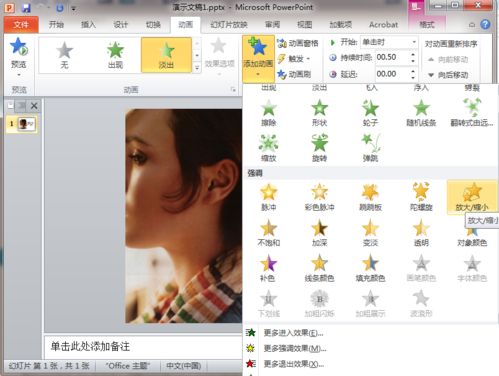
2、对象从屏内一处移到另一处或屏外:利用人眼的视觉迟滞这一生理特点用“显现-隐藏-显现”实现。
制作步骤:
①在移动对象上单击鼠标右键,选“自定义动画”,在“动画和声音”中选“闪烁”并设置速度为“中速”,或选“出现”且在下“播放动画后”中选“播放动画后隐藏”,在“顺序和时间”设置“在前一事件后0秒,自动启动”;
②然后按住Ctrl键不放沿着移动路径依次拖放对象,复制出一连串相同对象,直到终点,对运动后不消失的对象,最后复制得的对象自定义动画效果设置“不变暗”。播放时移动效果为:对象相隔密的移动慢,相隔疏的移动快。
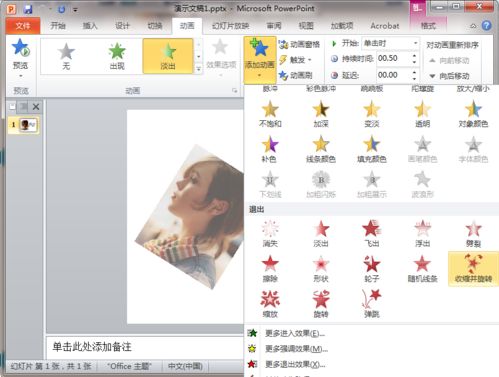
3、旋转制作:
对于Powerpoint中绘图工具画的图形、自选图形和剪贴画(经过“快捷菜单/组合/取消组合/转换为office图形(选是)”,再“快捷菜单/组合/组合”处理后可旋转),只要用前2方法并改②为每次拖动复制到新位置后,均用“自由旋转”工具将图形旋转合适方向,其余操作设置相同。
定点自转:只要用上方法以同一点为中心复制并拖转即可。
环绕旋转:若要实现一对象环绕另一对象旋转,先用“自选图形”画出环绕轨迹,再用前⑵方法,沿环绕轨迹和方向均匀复制一周,若要旋转几周,就复制几周一层层盖上去。也可用后面的循环重复播放幻灯片来实现按钮控制旋转和不停旋转。
4、用幻灯片复制和对象移位法实现多个对象同时运动。
制作步骤:
①将环境和运动对象按初始位置放好(均不使用动态效果);
②“幻灯片切换”设置为 “每隔0秒换页”;
③再复制一张幻灯片,在复制出来的幻灯片上将各运动对象用鼠标向运动方向拖移合适距离;
④重复③直到所有对象均到终点,播放时就有多个对象同时运动的效果。
5、窗口内和全屏滚动字幕
制作步骤:
①填充背景色,插入有窗口的封面图片(窗口可用WINDOWS“画图”的裁剪工具来开,窗内单色),并用图片设置工具设置透明色;
② 插入文本框(小于窗口),输入文字(文字进行字体、大小和颜色等修饰,可横排或竖排),或用艺术字,将文本框或艺术字移出窗外(一般窗外上方或右方)作为终点;
③将滚动字其叠放层次设置成“置于底层”,设置自定义动画效果为“缓慢移入”(从下部或从左侧)和自动启动,播放时即有窗口内滚动字幕效果。类似地可制作全屏滚动字幕。
6、动态画线效果(如按笔画写字、画几何图形等)将对象按画的方向设置自定义动画“擦除”“伸展”及相同方向。如写字,要先将大字图形取到“画笔”中任意多边形剪刀笔画分开,把每个笔画作为一对象。
7、加入Gif动画:Gif和Flash动画来源广泛,易得易实现,效果好。Gif动画插入方法与一般的图片文件相同,用菜单“插入”/“图片” /“来自文件”选文件插入,但不能用“复制”“粘贴”来引入。一般Gif动画是循环播放的,可用“幻灯片放映/幻灯片切换”中的换页方式每隔几秒实现只播放一次动画教程。
8、加入Flash动画:
①选择“视图”/“工具栏”/“控件工具箱”/“其他控件”/“ShockwaveFlashObject”;
②光标变成十字型,按住鼠标左键在幻灯片上拖出一个合适的播放窗口,
③在该区域中,按鼠标右键打开快捷菜单,选择“属性”/“自定义”/“...”按钮,打开“属性页”对话框;
④在“movieURL”框中输入Flash动画文件(*.swf)的完整的路径名和文件名(若将Flash动画文件放到演示文稿文件夹,则只要输入文件名),单击“确定”,放映幻灯片就可以看到Flash动画效果。
9、调用Authorwar动画:对象运动部分用Authorwar制作且可在Powerpoint调用,这样可弥补Powerpoint的不足。用Authorwar制作时注意演示窗与Powerpoint画面相匹配,设置其合适的大小和位置,把源文件打包成可执行文件保存。
调用方法:
①在 Powerpoint课件中要使用运动和交互练习地方,插入文字按钮(如艺术字“动画名”“练习名”);
②右击按钮,选择"动作设置/单击鼠标或鼠标移过 /运行程序",再单击“浏览”,在“浏览对话框”中选中需调用的程序文件名,两次单击“确定”。幻灯片放映时鼠标单击(或移过)该按钮就可播放动画了。
END
以上就是9种PPT各种动画制作的方法,内容有点多,但只要大家认真阅读学习,相信这些知识都会变成你自己的!希望对大家有一定的帮助!
热门标签更多
相关推荐
-
用Flash做为PPT幻灯片背景
www.pptbz.com提供的ppt教程:PPT母板的用处非常大,但很多人用地却并不好。比方说,要在每个页面放置公司的LOGO,完全可以把LOGO放在母板上,这样就不需要在每个页面上加了,后者的坏处是,效率低,而且使文件变大。 母板上除了可以放固定的图形、标志外,甚至可以放置动态的FLASH。方式如同插入FLASH一样,只不过是把FLASH插入在母板上。 插入的方式如下,首先进入母板视图:......
2018-03-08
-
PPTX文件怎么打开
最近有很多PPT爱好者问:PPTX文件怎么打开?他们平常都是只看到过PPT,PPS,PPTV名称的,现在出来个PPTX,用PPT软件打开都没有效果。怎么办?其实生活中许多人都遇到了PPTX文件怎么打开这个问题,下面PPT教程网就来为大家......
2017-07-04
-
PPT如何绘制一个三维立体的红色杯子图形
ppt中想要绘制图形很简单,有很多绘图工具,该怎么画一个立体的杯子。以下是学习啦小编为您带来的关于PPT绘制一个三维立体的红色杯子,希望对您有所帮助。PPT绘制一个三维立体的红色杯子1、打开ppt,新建幻灯片,修改幻灯片版式为空白的,如图所示2、首先制作杯子主体部分,先画一个圆,如图所示3、然后将其放平,操作如图所示4、然后为杯子添加一个高度,具体操作在形状效果下面的三维旋转下三维旋转选项中设置,......
2018-03-21
-

美术职业生涯规划书ppt模板
今天为大家介绍一款美术职业生涯规划书ppt模板,有需要的可以来看看。更多下载请点击ppt家园。这是一款大气时尚的美术职业生涯规划书ppt模板,适用于商务类ppt模板制作。下载地址:美术职业生涯规划书ppt模板小编推荐......
2019-03-16
-

招标实习报告ppt模板
今天为大家介绍一款招标实习报告ppt模板,有需要的可以来看看。更多下载请点击ppt家园。这是一款大气清新的招标实习报告ppt模板,适用于汇报类ppt模板制作。下载地址:招标实习报告ppt模板小编推荐:顶岗实习报告ppt......
2019-01-11
-
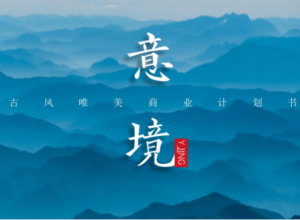
唯美雅致国风层山背景创意商业企划书PPT模板
今天为大家介绍一款唯美雅致国风层山背景创意商业企划书PPT模板,有需要的可以来看看。更多下载请点击ppt家园。这是一款唯美雅致的商业企划书PPT模板,适用于商务类ppt模板制作。下载地址:唯美雅致国风层山背景创意小编推荐:简约清新三维公司商业计划书PPT模板......
2019-06-17
-
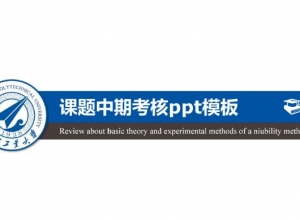
课题中期考核ppt模板
今天为大家介绍一款课题中期考核ppt模板,有需要的可以来看看。更多下载请点击ppt家园。这是一款大气清新的课题中期考核ppt模板,适用于教育类ppt模板制作。下载地址:课题中期考核ppt模板小编推荐:中期考核个人汇报......
2019-03-23
-

培训讲解课件ppt模板
今天为大家介绍一款培训讲解课件ppt模板,有需要的可以来看看。更多下载请点击ppt家园。这是一款简洁大气的培训讲解课件ppt模板,适用于教育类ppt模板制作。下载地址:培训讲解课件ppt模板小编推荐:煤矿培训课件ppt......
2019-08-05
-

校园运动项目介绍ppt模板
今天为大家介绍一款校园运动项目介绍ppt模板,有需要的可以来看看。更多下载请点击ppt家园。这是一款简洁时尚的校园运动项目介绍ppt模板,适用于体育类ppt模板制作。下载地址:校园运动项目介绍ppt模板小编推荐:趣味......
2019-03-22
-
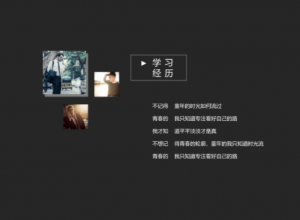
隆重简洁黑色调个人介绍求职简历PPT模板
今天为大家介绍一款隆重简洁黑色调个人介绍求职简历PPT模板,有需要的可以来看看。更多下载请点击ppt家园。这是一款隆重大气的求职竞聘PPT模板,适用于竞聘类ppt模板制作。下载地址:隆重简洁黑色调个人介绍求职简历PPT模板小编推荐:竞聘面试个人介绍ppt模板......
2019-06-15




 扫码加微信客服有好礼