电子相册多功能!快速教你学会如何使用PowerPoint制作电子相册教程
2018-03-25 21:32 责任编辑:砕月
现在是科技时代,数码产品在不断升级,不断普及,现在连一般的手机都可以用来拍照片。但是拍出来的照片作用不大,只能说当作自拍或者是生活照,洗成照片的话也没什么必要,所以此时我们需要一个电子相册,来将这些生活中的照片全部放到相册中,等到需要的时候可以拿出来欣赏一下。如果您手中没有这方面的专门软件,用PowerPoint也能帮您轻松制作出漂亮的电子相册来。下面我以PowerPoint2003为例(其他版本
现在是科技时代,数码产品在不断升级,不断普及,现在连一般的手机都可以用来拍照片。但是拍出来的照片作用不大,只能说当作自拍或者是生活照,洗成照片的话也没什么必要,所以此时我们需要一个电子相册,来将这些生活中的照片全部放到相册中,等到需要的时候可以拿出来欣赏一下。如果您手中没有这方面的专门软件,用PowerPoint也能帮您轻松制作出漂亮的电子相册来。下面我以PowerPoint2003为例(其他版本请仿照此操作)给您介绍制作PPT电子相册的方法。
一、首先,打开PowerPoint 2003,新建一个空白演示文稿。
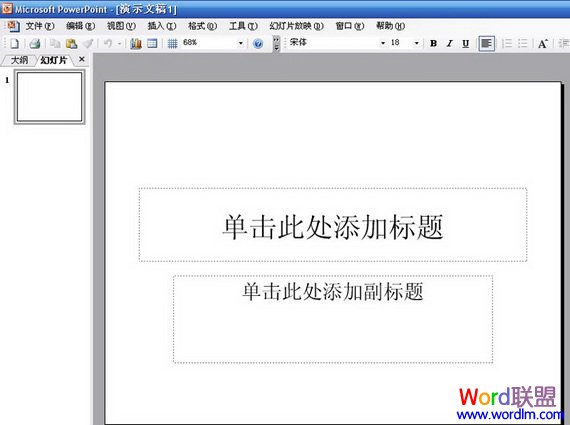
二、点击工具栏左数第四个“插入”按钮,执行“插入→图片→新建相册”命令,打开“相册”对话框。
如果图片保存在磁盘,就单击下图的“文件/磁盘”按钮,打开“插入新图片”对话框,通过按“查找范围”右侧的下拉按钮,定位到相片所在的文件夹。选中需要制作成相册的图片,然后按下“插入”按钮返回“相册”对话框。
注意:最好事先把图片修改成相同尺寸,横和竖的照片分开放(我做的这个相册就不太好看,图片横竖交叉不统一很难看!)在选中相片时,按住Shift键或Ctrl键,可以一次性选中多个连续或不连续的图片文件。
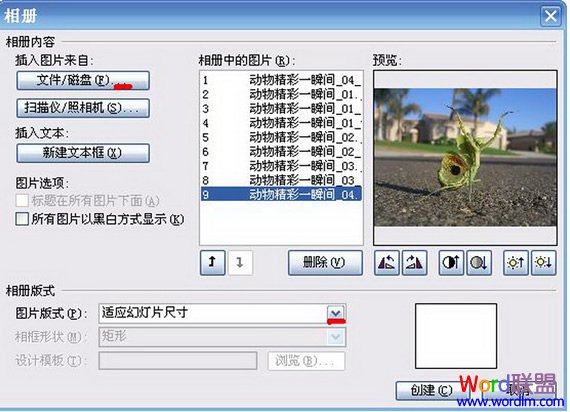
三、如下图所示,按“图片版式”右侧的下拉按钮,在随后出现的下拉列表中,选择“2 张图片(不带标题)”以及“圆角矩形”相框形状选项。
注意:根据您的喜好来选择图片的多少以及添加标题否!
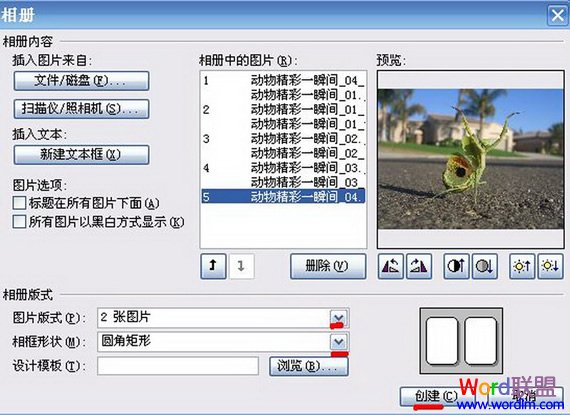
四、点击上图的“创建”按钮后就出现下图,再设置相册名称。
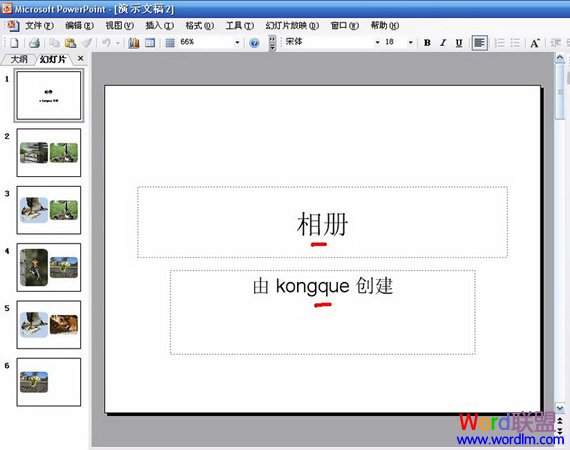
五、点击工具栏上部红杠处修改字体和字体大小,点击底部的 A 改变字体颜色,还有很多功能就不一一介绍了,您可以边实践边熟悉这些功能!
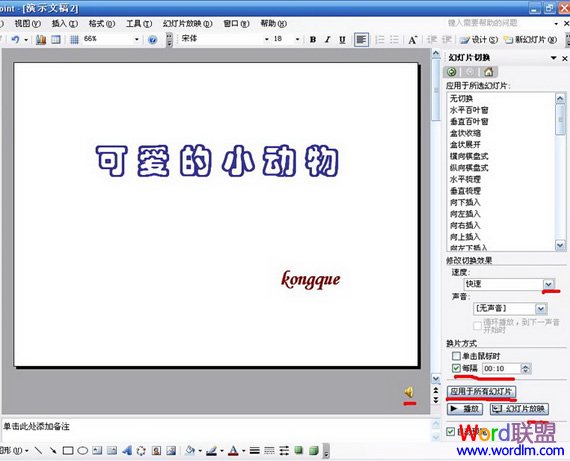
六、准备一个音乐文件,执行“插入→影片和声音→文件中的声音”命令,打开“插入声音”对话框,选中相应的音乐文件,将其插入到第1张幻灯片中(把幻灯片中出现的小喇叭标记拖到其他地方)。
七、依次点击“幻灯片放映-----自定义动画”选项,点击在右侧出现的“自定义动画”下面选择播放音乐的顺序。
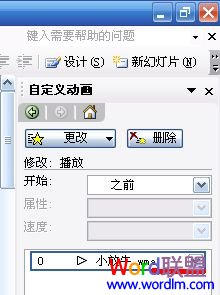
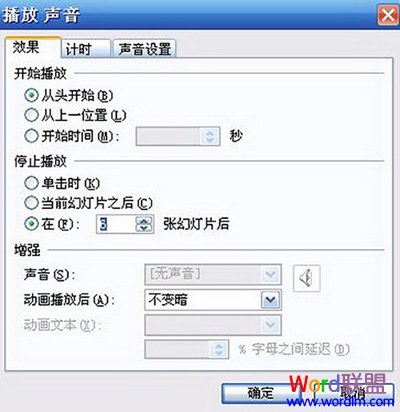
八、打开“播放声音”对话框,选中“停止播放”下面的“在X张幻灯片后”选项,并查看一下相册幻灯片的数量,将相应的数值输入在其中,“确定”退出。
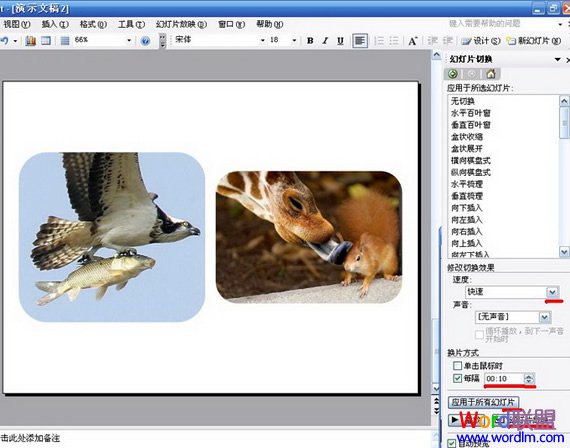
九、点击“幻灯片切换”选择切换效果、切换速度、换片方式、应用于所有幻灯片(或者点击单张给每张幻灯片设置不同的切换方式)后,再点击“幻灯片预览”。
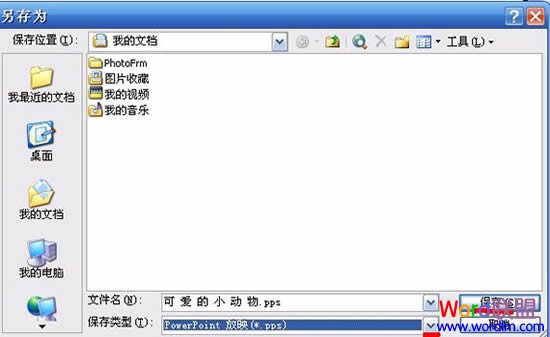
十、直到满意后就点击工具栏上的“文件-->另存为--->PowerPoint放映”,大功告成,找到保存相册的文件夹,打开制作的相册慢慢欣赏吧!
熟能生巧,很多功能需要您慢慢琢磨,制作的前后顺序也可以修改,不一定按照我介绍的顺序来做。
利用PPT也可以制作幻灯片、贺卡,如果朋友感兴趣,我可以再介绍!
热门标签更多
相关推荐
-
西方古典风格ppt模板
今天要为大家介绍一款西方古典风格ppt模板,有需要的可以来看看。更多下载请点击ppt家园。这是一款简约实用的西方古典风格ppt模板,适用于中国风的ppt模板制作。下载地址:西方古典风格ppt模板小编推荐:欧式新古典风......
2018-08-08
-
怎样修改或删除PPT母板自带的动画效果
怎样去掉PPT母板自带的动画效果?在ppt模板(www.pptjia.com)中有自带的动画效果,不想使用这些效果的时候怎么删除呢?今天小编给大家带来了删除的方法,有需要的朋友一起来看一下吧。更多PPT教程尽在PPT家园,快来关......
2018-01-11
-
PPT如何制作跷跷板动画
PPT如何制作跷跷板动画?小时候很喜欢跷跷板,想要用ppt模板(www.pptjia.com)绘制一个跷跷板并添加动画,该怎么制作呢?今天小编给大家带来了制作的方法,有需要的朋友一起来看一下吧。更多PPT教程尽在PPT家园,快来......
2017-11-14
-
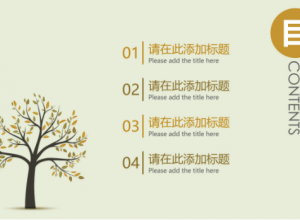
清新淡绿树植点缀文艺范通用PPT模板
今天为大家介绍一款清新淡绿树植点缀文艺范通用PPT模板,有需要的可以来看看。更多下载请点击ppt家园。这是一款简洁唯美的清新淡绿树植点缀文艺范通用PPT模板,适用于通用类ppt模板制作。下载地址:清新淡绿树植点缀......
2019-06-29
-
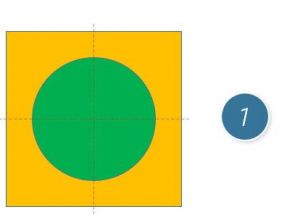
PPT中其他图形挡住的图形对象怎么选中的方法
制作PPT时我们总会遇到两个或多个图形对象重叠在一起,在设置PPT动画的时候,有时候需要选中被挡住的图形,但每次都是先把挡住的图形移开,然后再设置动画,动画设置完毕后还要重新移动回来,感觉非常麻烦,那么有什么......
2017-10-19
-
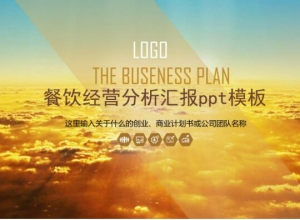
餐饮经营分析汇报ppt模板
今天为大家介绍一款餐饮经营分析汇报ppt模板,有需要的可以来看看。更多下载请点击ppt家园。这是一款大气时尚的餐饮经营分析汇报ppt模板,适用于商务类ppt模板制作。下载地址:餐饮经营分析汇报ppt模板小编推荐:医院......
2019-07-10
-
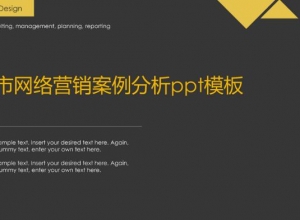
城市网络营销案例分析ppt模板
今天为大家介绍一款城市网络营销案例分析ppt模板,有需要的可以来看看。更多下载请点击ppt家园。这是一款简洁时尚的城市网络营销案例分析ppt模板,适用于商务类ppt模板制作。下载地址:城市网络营销案例分析ppt模板小......
2019-04-25
-

时间计划调整说明ppt模板
今天为大家介绍一款时间计划调整说明ppt模板,有需要的可以来看看。更多下载请点击ppt家园。这是一款清新时尚的时间计划调整说明ppt模板,适用于计划类ppt模板制作。下载地址:时间计划调整说明ppt模板小编推荐:酒店......
2019-04-14
-

大气红色扫黑除恶宣传教育ppt模板
今天为大家介绍一款大气红色扫黑除恶宣传教育ppt模板,有需要的可以来看看。更多下载请点击ppt家园。这是一款大气庄严的扫黑除恶宣传ppt模板,适用于教育类ppt模板。下载地址:大气红色扫黑除恶宣传教育ppt模板小编推......
2019-06-20
-

销售管理岗位竞聘报告ppt模板
今天为大家介绍一款销售管理岗位竞聘报告ppt模板,有需要的可以来看看。更多下载请点击ppt家园。这是一款大气时尚的销售管理岗位竞聘报告ppt模板,适用于商务类ppt模板制作。下载地址:销售管理岗位竞聘报告ppt模板小......
2019-06-21




 扫码加微信客服有好礼