用PPT2007就能做简洁漂亮的模板(附实例)
2018-03-07 21:46 责任编辑:砕月
先上成品图,完全采用PPT自带的形状来进行PPT模板的设计:2010-3-16 09:32:21 上传下载附件 (332.61 KB)
先上成品图,完全采用PPT自带的形状来进行PPT模板的设计:


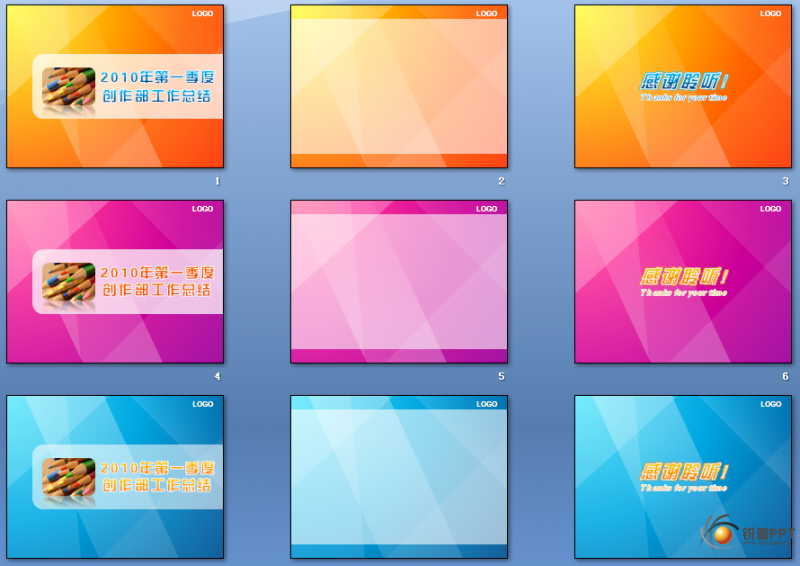
2010-3-16 09:32:21 上传
下载附件 (332.61 KB)
热门标签更多
相关推荐
-
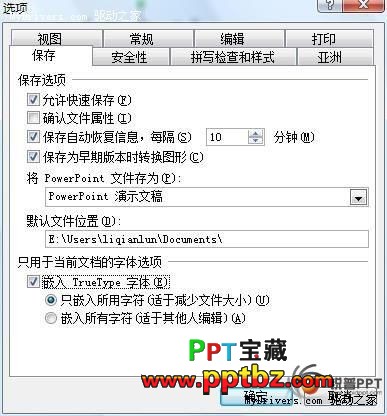
如何在PPT中嵌入字体
我们在制作PPT时常常用到比较漂亮的字体,为了能够在别的电脑上同样显示出字体的效果,可以选择在PPT中嵌入字体的方式。希望对大家有点帮助。PPT2003的做法是:打开一个PowerPoint文件,单击菜单栏中的〔工具〕按钮,在下拉菜单中选择“选项”命令,系统会打开“选项”对话框,切换到“保存”标签,选中其中的“嵌入TrueType字体”选项。为了减少演示文稿的容量,在选中“嵌入TrueType字体......
2018-03-06
-
大学专业校园宣讲ppt模板
今天为大家介绍一款大学专业校园宣讲ppt模板,有需要的可以来看看。更多下载请点击ppt家园。这是一款简洁清新的大学专业校园宣讲ppt模板,适用于商务类ppt模板制作。下载地址:大学专业校园宣讲ppt模板小编推荐:高校......
2019-05-11
-
-

创业服务培训ppt模板
今天为大家介绍一款创业服务培训ppt模板,有需要的可以来看看。更多下载请点击ppt家园。这是一款简洁时尚的创业服务培训ppt模板,适用于商务类ppt模板制作。下载地址:创业服务培训ppt模板小编推荐:学校礼仪培训ppt......
2019-09-01
-
季度预算分析会议ppt模板
今天为大家介绍一款季度预算分析会议ppt模板,有需要的可以来看看。更多下载请点击ppt家园。这是一款大气清新的季度预算分析会议ppt模板,适用于商务类ppt模板制作。下载地址:季度预算分析会议ppt模板小编推荐:公司......
2019-04-04
-
如何让PPT放映时候有IPAD滑屏效果
有不少朋友在制作幻灯片时想插入动画效果,让整个ppt模板(www.pptjia.com)幻灯片更加美观大方,更能够实现iPad滑动的动画效果,下面小编就为您带来PPT怎么制作iPad滑屏动画效果的方法。更多PPT教程尽在PPT家园,快来关......
2017-12-18
-
英语宾语从句ppt推荐
你还在寻找教育课件吗,零零碎碎的模版课件有非常。我们多为了方便就来PPT家园吧,更多的ppt模版请来寻找吧!关于英语宾语从句ppt你还在四处寻找吗?来ppt家园看看吧!详细的课文讲解,板式和内容已经填充好了。只需......
2020-08-19
-
用PowerPoint制作礼花绽放的效果
一、绘制礼花。 1.运行PowerPoint 2000,选择“空演示文稿”后点击“确定”。在“新幻灯片”窗口中选择“空白”新建一张幻灯片后,点击“确定”。在“视图”菜单的“工具栏”中选中“绘图”工具。在PowerPoint 2000程序窗口中就出现了绘图工具栏了,单击绘图工具栏的“自选图形”按钮,在扩展中选择“线条”中的“直线”工具和“星与旗帜”栏中的“五角星”命令绘制一朵礼花,用“填充”工具为......
2018-03-06
-
ppt滴笔颜色怎么设置
ppt幻灯片放映的时候一般会用到画笔,默认颜色是红色,如何修改画笔默认颜色呢?我们来学习一下。打开ppt幻灯片,新建一个空白幻灯片。点击右下角的幻灯片按钮,然后右键-指针选项-笔。画一下看画笔默认颜色确实是红色......
2017-07-14
-
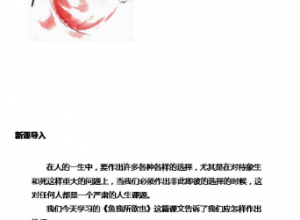
鱼我所欲也ppt免费模板推荐
你还在寻找教育课件吗,零零碎碎的模版课件有非常。我们多为了方便就来PPT家园吧,更多的ppt模版请来寻找吧!关于鱼我所欲也学习ppt课件你还在四处寻找吗?来ppt家园看看吧!详细的课文讲解,板式和内容已经填充好了......
2020-08-19




 扫码加微信客服有好礼