用PowerPoint制作汉字书写教案
2018-03-05 21:38 责任编辑:砕月
如何利用PowerPoint来制作汉字书写笔画顺序演示教案呢? 我们知道PowerPoint对于演示的对象是可以分层次叠放的。这样,我们不妨把要演示的汉字放到最上层,并使之透明。然后在其下层用另一种颜色的色块不断地沿其笔划的顺序进行逐渐填充,这样,在播放时不就是汉字书写的动画演示了吗?具体的实现过程是这样的: 第一步:点击“绘图”工具栏中的“矩形”工具,在窗口中拖出一个矩形,填充其颜色为黄色。
如何利用PowerPoint来制作汉字书写笔画顺序演示教案呢?
我们知道PowerPoint对于演示的对象是可以分层次叠放的。这样,我们不妨把要演示的汉字放到最上层,并使之透明。然后在其下层用另一种颜色的色块不断地沿其笔划的顺序进行逐渐填充,这样,在播放时不就是汉字书写的动画演示了吗?具体的实现过程是这样的:
第一步:点击“绘图”工具栏中的“矩形”工具,在窗口中拖出一个矩形,填充其颜色为黄色。然后用“直线”工具,画出直线和斜线,制作一个“米”字格。为使画出的线条与矩形框能较精确地对齐,可以在画线的过程中按下“Alt”键,或者画好线后,按下“Ctrl”键和方向键进行位置的调整。完成后,选中矩形和线条,点击右键,在弹出的快捷菜单中选择“组合→组合”命令,将它们组合为一个对象。
第二步:点击“绘图”工具栏中的“插入艺术字”工具,在打开的“艺术字库”对话框中选择第一行第一列艺术字样式,然后在“编辑艺术字文字”对话框中输入要演示的汉字“中”,并设置好字体。确定后,即可得到需要的空心汉字。选中后,利用控制句柄调节其大小,并将其位置拖到“米”字格的正中位置。如图1所示。选中“米”字格及艺术字,将它们组合为一个对象。
第三步:按下“Ctrl+X”键,将组合后的对象剪除。然后点击菜单命令“编辑→选择性粘贴”,在打开的对话框中双击“位图”。如图2所示。将它作为一幅图片粘贴回窗口中。
第四步:单击粘贴回的图片,显示“图片”工具栏,点击其中的“设置透明色”工具,然后单击汉字中空心的白色部分。这样,就可以得到一个透明的汉字了。(如果看不到“图片”工具栏,可以右击图片,在弹出的快捷菜单中选择“显示图片工具栏”命令)
第五步:点击“绘图”工具栏中的“矩形”工具,绘制一个长方形色块,设置其填充颜色和边框线均为黑色,调整其大小,并把它移动到“中”字第一笔左边那条竖线上,使其遮挡住竖线上的一小部分。如图4所示。色块的大小只要能遮挡竖线就可以,稍大些也无妨,但尽量不要遮挡其它的各种笔画,以免影响演示的效果。
第六步:右击小色块,在弹出的快捷菜单中选择“自定义动画”命令,打开“自定义动画”任务窗格。点击“添加效果→进入→出现”。然后将任务窗格中“出现”效果的“开始”设置为“之后”。点击任务项列表中的“矩形”右方的下拉按钮,点击“计时”命令。
打开“出现”对话框。在“延迟”后面的输入框中输入“0.2”秒。
第七步:选中小色块,按住“Ctrl”键的同时,向下拖动鼠标复制新的色块。使新色块与原来的色块有部分重叠。不断重复此操作,按书写的顺序依次摆放小色块,直至小色块将全部笔画覆盖。注意此处一定要按笔画的顺序,且不色块也要依照复制的顺序依次摆放,否则演示时会出现“书写顺序”的错误。
完成后,选中第一个小色块,在任务窗格中将其“开始”处重新设置为“单击时”,其余色块不变。
最后一步:选中“米”字格,点击右键,在弹出的快捷菜单中点击“叠放次序→置于顶层”命令,将做好的艺术字覆盖在所有的色块上方。
好了。现在您可以演示一下效果了。怎么样?不比别的动画软件的效果差,呵呵。
热门标签更多
相关推荐
-

好的结尾是成功的一大半!PPT课件怎么制作漂亮的再见结尾动画?
课件结束,一般会显示“再见”等结束语,出现学校、执教人等信息。这里,就以这三样为例,做一个结尾动画。涉及艺术字的制作,自定义动画的使用等。此动画是为英语课件所做,为配合该课件,动画图片截取英语课本的图片做成GIF,各位可结合场景自行配置个人喜欢的图片。为将图片减小,速度做得很快。 一、制作材料 1、首先制作艺术字。插入——艺术字,选择自己喜爱的样式,我选的是:填充——强调文字颜色1,金属棱台,......
2018-03-25
-

初中英语ppt说课模板
今天为大家介绍一款初中英语ppt说课模板,有需要的可以来看看。更多下载请点击ppt家园。这是一款大气清新的初中英语ppt说课模板,适用于教育类ppt模板制作。下载地址:初中英语ppt说课模板小编推荐:人物传记讲课ppt......
2018-11-15
-

PPT设计中四种常见的图片的处理方法
一.图片处理的类型我们借用印刷的术语,我觉得PPT设计中图片的处理类型可分为三种 :角版,羽化版和挖版。角版一般是经过简单裁剪后的原始图片,羽化也很好理解,稍微有图片处理知识的应该都知道,挖版在PS中大家通常称为“抠图”,很难听,但很形象。二.角版的处理除了封面或标题栏直接用角版外,一般角版图片直接放在PPT内容页不美观,究其原因,让我想起一句话“所谓平面设计就是将平面弄得不平”,大道至简!未经处......
2018-03-08
-
唯美古韵水墨山水画背景中国风通用PPT模板
今天为大家介绍一款唯美古韵水墨山水画背景中国风通用PPT模板,有需要的可以来看看。更多下载请点击ppt家园。这是一款唯美古韵的水墨山水画背景中国风通用PPT模板,适用于风格类ppt模板制作。下载地址:唯美古韵水墨......
2019-07-12
-

酒店财务预算汇报ppt模板
今天为大家介绍一款酒店财务预算汇报ppt模板,有需要的可以来看看。更多下载请点击ppt家园。这是一款大气时尚的酒店财务预算汇报ppt模板,适用于商务类ppt模板制作。下载地址:酒店财务预算汇报ppt模板小编推荐:办公......
2019-12-15
-

简约大气现代感企业岗位竞聘个人简历PPT模板
今天为大家介绍一款简约大气现代感企业岗位竞聘个人简历PPT模板,有需要的可以来看看。更多下载请点击ppt家园。这是一款简约大气的企业岗位竞聘个人简历PPT模板,适用于商务类ppt模板制作。下载地址:简约大气现代感......
2019-06-25
-

抗震救灾主题班会ppt模板
今天要为大家介绍一款抗震救灾主题班会ppt模板,适用于抗震主题的ppt制作,更多免费ppt模板下载尽在ppt家园。这款模板设计清新时尚,相当适合抗震主题的ppt制作,有需要的可以来看看。下载地址为:抗震救灾主题班会......
2018-07-29
-

数学课题结题汇报ppt模板
今天为大家介绍一款数学课题结题汇报ppt模板,有需要的可以来看看。更多下载请点击ppt家园。这是一款时尚清新的数学课题结题汇报ppt模板,适用于教育类ppt模板制作。下载地址:数学课题结题汇报ppt模板小编推荐:班级......
2019-07-23
-

大学校消防安全ppt模板
今天为大家介绍一款大学校消防安全ppt模板,有需要的可以来看看。更多下载请点击ppt家园。这是一款简洁时尚的大学校消防安全ppt模板,适用于教育类ppt模板制作。下载地址:大学校消防安全ppt模板小编推荐:食堂消防安......
2019-02-14
-
在PPT中插入数据透视表—交互式图表
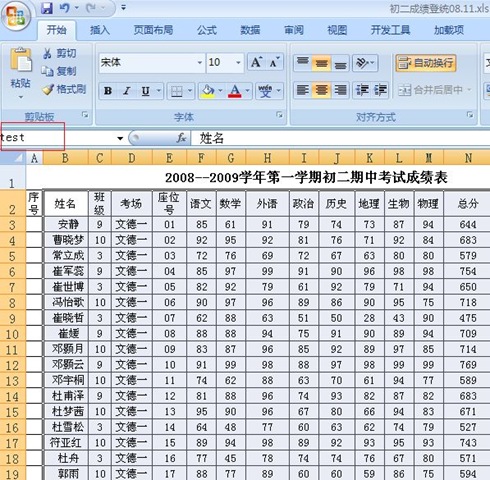
在PPT制作过程中,有时需要插入EXCEL中常用的数据透视表(数据透视图)下面说一下方法:(以office2007为例)首先,在EXCEL中选中要进行数据分析的数据区域,并定义区域名称。这里我们取名叫test。首先,选择“Office按钮”--“PowerPoint选项”,选择“常用”并勾选“在功能区显示“开发工具”选项卡”。......
2018-03-06




 扫码加微信客服有好礼