PowerPoint制作路线闪烁
2018-03-05 21:18 责任编辑:砕月
在PowerPoint 2002中,可以对一个对象自定义动画功能,这能够为幻灯片的演示增添强烈的动感效果。在工程方案汇报中,常常需要从复杂的地形图中突出地显示路线方案,那么如何精确地绘制路线方案并设置闪烁或行进效果呢? 1.插入图形:在PowerPoint 2002中插入展示的地形图,调整其控制点至合适的大小。 2.调整显示比例:如果图幅较大,需要在图上制作的动画部分较小,可以调整工作区图形的显示
在PowerPoint 2002中,可以对一个对象自定义动画功能,这能够为幻灯片的演示增添强烈的动感效果。在工程方案汇报中,常常需要从复杂的地形图中突出地显示路线方案,那么如何精确地绘制路线方案并设置闪烁或行进效果呢?
1.插入图形:在PowerPoint 2002中插入展示的地形图,调整其控制点至合适的大小。
2.调整显示比例:如果图幅较大,需要在图上制作的动画部分较小,可以调整工作区图形的显示比例,以方便制作曲线为宜(通常以在显示区内一次绘制完曲线为佳)。
3.绘图:若绘图栏没有打开,可以单击“视图→工具栏→绘图”命令,弹出绘图工具栏。再单击“绘图”工具栏上的“自选图形”按钮,选择“线条”下的“曲线”图标,如图1,然后在图上沿着参考线绘制曲线。

在绘图过程中,曲线若不能完全与参考线一致,这时不要调整它,先把全线绘制完成(如图2,黄色曲线与绿色参考线条不一致)。

4.微调整:在曲线处于选中状态时(若没有,单击刚才绘制的曲线),单击鼠标右键,然后选“编辑顶点”命令,若看不清细节,可将显示比例调整到足够大,然后逐个顶点移动,以与参考线形状一致,若两顶点间需要插入点的话,当鼠标在线上变为“十字”光标时,按下鼠标左键不放移动到合适的位置,这样可制作出与原图十分相似的图形(如图3)。最后调整曲线的粗细、线形、颜色及阴影等。
(还可以,按住ALT键同时进行微调)

5.定义闪烁:在新绘制的图形对象选中的情况下,单击鼠标右键,选“自定义动画”项,将在屏幕右侧出现“添加效果”菜单,选择第二项“强调”中的“闪烁”效果,进行动画设置。选择“任意多边形”右边的向下箭头,选择“计时”命令(如图4),打开一个对话框,在“计时”选项中可以设置动画的开始播放方式,播放速度和重复次数,通过触发器的设置,定义动画效果的启动方式,在“效果”选项中,可以设置动画播放后是消失还是保留等等。播放时黄线条闪烁。
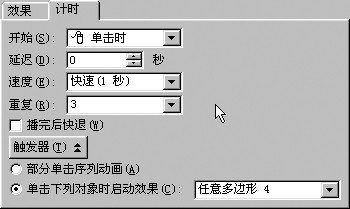
6.定义行进:选中绘制的曲线对象,同第5步中所述,在“添加效果”菜单里选择第一项“进入”中的“擦除”效果,将开始设为“之前”;方向为“自左侧”;速度为“非常慢”;在图4中设置延迟为“1秒”;重复“3次”或“直到下次单击”。播放设置的动画,可以看到一条黄线自左向右徐徐前进。
用PowerPoint2002制作动画的优点是:制作过程简单、设置动画方便、修改容易、文件小并且与制作环境完全融合。除了上述的闪烁和行进效果外,PowerPoint中还有许多美妙的效果,在动画设置中选择适当的动画表现方式,可以为汇报演示增添无穷色彩。
热门标签更多
相关推荐
-

购物项目介绍ppt模板
今天为大家介绍一款购物项目介绍ppt模板,有需要的可以来看看。更多下载请点击ppt家园。这是一款简洁大气的购物项目介绍ppt模板,适用于行业类ppt模板制作。下载地址:购物项目介绍ppt模板小编推荐:通用商务灰绿项目......
2020-03-08
-
在ppt中批量复制幻灯片也轻松
首先打开欲插入PPT幻灯片的课件,并确定要插入PPT幻灯片的位置。(本文操作以PowerPoint 2003为例)然后依次单击“插入→幻灯片(从文件)”命令以弹出“幻灯片搜索器”对话框,如图所示,选择“搜索演示文稿”项,单击“浏览”按钮定位到PPT幻灯片所在的课件。 如何确定要复制的PPT幻灯片,这里提供了两种方式即横向和纵向预览供您选择:横向预览的特点在于直观,可以直接拖动左右的滚动条预览......
2018-03-06
-

如何找回编辑中丢失的PPT文件
我们在编辑文稿时,由于死机或停电,常常造成文稿的丢失,能不能抢救回来呢?如何找回编辑中丢失的PPT文件解决方法:启动PPT2002,执行“工具→选项”命令,打开“选项”对话框,切换到“保存”标签下,选中“保存自动......
2017-07-05
-

PowerPoint常见问题及对策之如何对齐多个对象
核心提示:我们在一张幻灯片中,常常要插入多个对象(如图片、图形、文本框等),如何让它们排列得整整齐齐呢? 问题一、如何对齐多个对象 我们在一张幻灯片中,常常要插入多个对象(如图片、图形、文本框等),如何让它们排列得整整齐齐呢? 解决方法:在PPT 2002中,先执行“视图→工具栏→绘图”命令,展开“绘图”工具栏(参见图一),然后同时选中多个需要对齐的对象(参见图一),按“绘图”工具栏上“绘图......
2018-03-05
-

安全生产汇报材料ppt模板
今天为大家介绍一款安全生产汇报材料ppt模板,有需要的可以来看看。更多下载请点击ppt家园。这是一款时尚大气的安全生产汇报材料ppt模板,适用于商务类ppt模板制作。下载地址:安全生产汇报材料ppt模板小编推荐:工地......
2020-04-05
-

商务英语公司介绍ppt模板
今天为大家介绍一款商务英语公司介绍ppt模板,有需要的可以来看看。更多下载请点击ppt家园。这是一款简洁时尚的商务英语公司介绍ppt模板,适用于商务类ppt模板制作。下载地址:商务英语公司介绍ppt模板小编推荐:集团......
2019-07-07
-

PPT模板的制作教程
通常我们做PPT的时候,总是直接套用网络上铺天盖地的模板资源,殊不知这样的模板你能用别人也能用,有何意思!网络上的PPT达人们也在分享不做的PPT模板资源,却只是分享模板而已。本人不才,分享一点自己的思路和方法,从最简单的PPT母版入手教你如何从一本宣传册中吸取灵感制做出属于你自己的PPT模板。 大多的PPT模板会是相同的封面封底,雷同的内页版式。(如下图) 如果你......
2018-03-05
-

几何图形拼接ppt模板
今天为大家介绍一款几何图形拼接ppt模板,有需要的可以来看看。更多下载请点击ppt家园。这是一款清新时尚的几何图形拼接ppt模板,适用于行业类ppt模板制作。下载地址:几何图形拼接ppt模板小编推荐:几何图形杂志风商......
2020-04-26
-
放大招!如何用PowerPoint制作设计模板
看到 PowerPoint 软件提供的那么多漂亮的预设模板,你是不是也曾动心,也想自己设计一款模板呢?告诉大家,用 PowerPoint 里的“幻灯片母版”功能,就可以自己设计模板啦! 工具/原料 PowerPoint 2000(或以上版本) 已经准备好的图片素材 步骤/方法 1、打开 PowerPoint 软件,但是不要建立新幻灯片。如果打开的窗口里自己添加了空白幻灯片,请把它删除。......
2018-03-25
-
记下美好回忆吧!快速教你学会如何使用PowerPoint制作电子相册教程
现在是科技时代,数码产品在不断升级,不断普及,现在连一般的手机都可以用来拍照片。但是拍出来的照片作用不大,只能说当作自拍或者是生活照,洗成照片的话也没什么必要,所以此时我们需要一个电子相册,来将这些生活中的照片全部放到相册中,等到需要的时候可以拿出来欣赏一下。如果您手中没有这方面的专门软件,用PowerPoint也能帮您轻松制作出漂亮的电子相册来。下面我以PowerPoint2003为例(其他版本......
2018-03-25


 扫码加微信客服有好礼