在ppt里应该如何配图
2018-03-05 20:16 责任编辑:砕月
字、图、表是PPT内容组成的三大要素,它们互为表里,相辅相成,共同演绎着视觉传达的独特魅力。三者都被设计者要设计时频繁使用,在PPT设计中发挥的巨大作用,但是三者在PPT中的作用地位却不可同日而语。其中字不如图是PPT设计界早已达成的共识,认为使用图片表达观点比文字更好,更直接。作为这一观点的代表作便是全图型PPT,它把图片的作用发挥得淋漓尽致,每一页全部采用大图说明,鲜有文字,在视觉表达上极具吸
字、图、表是PPT内容组成的三大要素,它们互为表里,相辅相成,共同演绎着视觉传达的独特魅力。三者都被设计者要设计时频繁使用,在PPT设计中发挥的巨大作用,但是三者在PPT中的作用地位却不可同日而语。其中字不如图是PPT设计界早已达成的共识,认为使用图片表达观点比文字更好,更直接。作为这一观点的代表作便是全图型PPT,它把图片的作用发挥得淋漓尽致,每一页全部采用大图说明,鲜有文字,在视觉表达上极具吸引力和震撼力,被不少人所模仿和推崇。不言而喻,图片设计是PPT设计的重要武器,是任何一位PPT设计者都应掌握的必杀绝技。那么如何配图才能打造出一个精彩绝伦的PPT呢?我个人认为,与其它艺术一样,PPT的图片设计都是有讲究的,绝不是随意添加的。在配图时,设计者至少要考虑到形象说明、吸引注意力、美化有趣三个重要问题。
形象说明
“一图胜千言”,是对图片在PPT的不可替代作用和举足轻重地位最有力概括。PPT中的任何要素都是为了形象说明观点,然而使用图片比文字说明观点更快速、更容易让人理解。文字需要观众一行一行去细读,而且在阅读的过程中还需要大量的思考以理解观点。但是图片不一样,观众只要简单地浏览一下图片,便可迅速明白这张图片的信息。图片这一与生俱来的优势,让它成为PPT演讲中的耀眼之星,轻易地征服着每一位观众。要运用好图片,PPT设计者就必须利用好图片的上述特点。在图片选取上,一方面要考虑与观点的相关性,图片是对观点的解释、观点的支持证明、还是观点的延伸,我们需要仔细斟量,切不马虎行事,选择一些无关图片(需要注意的是,有些图片易造成误解,无意之中成为不相关图片,设计者也应该全方位考虑);另一方面,在图片说明上,不应只作简单地说明,还要追求创意、幽默地说明,这种创意幽默的说明图片作用极具说服力,它往往比较新奇,出乎观众意料之外,能在瞬间打动观众内心,让观点深入人心。
吸引注意力
作为PPT的演讲者,他要想圆满地完成演讲,就必须时刻抓住观众的注意力,让观众愿意接受他的想法和观点。然而观众只对自己喜欢的事物感兴趣,没人愿意观看一些没有什么亮点的PPT,随时可能分心走神。对此难题,PPT设计者除了要完整要表达演讲信息外,还要在PPT中加入一些吸引人的照片。这些照片可以是帅哥靓女,也可以科技梦幻,它们可能对说明问题毫无帮助,但是它能帮助演讲者吸引观众注意力,时刻跟上演讲者的节奏。
美化有趣
图片除了以上两点外,还可以美化PPT。在设计时,简单地点缀一些精致小图片,不仅可以丰富页面,还可以让页面充满趣味。图版率越大的页面越容易吸引观众,让观众轻松记住观点。点缀一些小图片,一方面是为了说明观点,另一方面正是为了避免纯文字的压抑感和枯燥无味。一般这些图片都非常简洁精致,能让人会心一悦。另一方面需要注意的是,这种美化不仅仅指页面的美化,还要注意对演讲者自身形象的美化和提升。如何展现演讲者的专业形象,如何表现演讲者的博学,这些显然不能简单地通过文字或者图片直接表达,但是可以通过一些小图片一点一滴地渗透到观众的心里。形象说明、吸引注意力、美化有趣,三者可以单独考虑使用,也可以相互结合使用,这些只能通过设计者灵活发挥了,毕竟“运用之妙,存乎一心”。(www.pptbz.com/Article/xssl/201404/Article_2531.htm)
热门标签更多
相关推荐
-
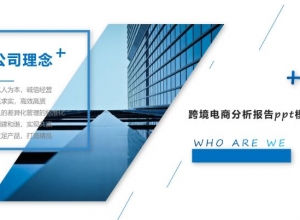
跨境电商分析报告ppt模板
今天为大家介绍一款跨境电商分析报告ppt模板,有需要的可以来看看。更多下载请点击ppt家园。这是一款简洁时尚的跨境电商分析报告ppt模板,适用于商务类ppt模板制作。下载地址:跨境电商分析报告ppt模板小编推荐:食品......
2019-08-10
-

ppt模板标题不能修改怎么办
在前面的教程中小编介绍过ppt模板为什么修改不了的解决方法,不知道有没有给大家带来帮助呢?下面要介绍的教程是ppt模板标题不能修改怎么办,一起来看看吧。ppt标题无法修改是因为标题被写在了母板中,所以编辑不了。......
2018-03-14
-
-
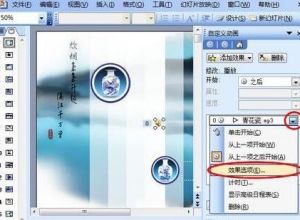
怎么解决PPT里单击左键音乐停止
怎么解决PPT里单击左键音乐停止?ppt模板(www.pptjia.com)播放幻灯片的时候,我们不小心点击的左键。音乐就立马停止了,怎么办?不要紧张。今天小编给大家带来了教程,有需要的朋友一起来看一下吧。更多PPT教程尽在P......
2017-11-29
-
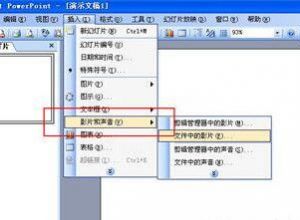
PPT中怎么插入gif动图的方法
ppt幻灯片中怎么插入gif动图?演示PPT时,会考虑到让PPT更加生动,会考虑添加GIF动图,那么如何在PPT中插入GIF动图呢?我们一起来研究下吧1.在插入的时候不要使用图片的插入形式,应该选择插入影片和声音的形式。2.此时选......
2017-10-25
-

实验室年终总结计划ppt模板
今天为大家介绍一款实验室年终总结计划ppt模板,有需要的可以来看看。更多免费下载请点击ppt家园。这是一款简洁时尚的实验室年终总结计划ppt模板,适用于总结类ppt模板的制作。下载地址:实验室年终总结计划ppt模板小......
2018-08-14
-
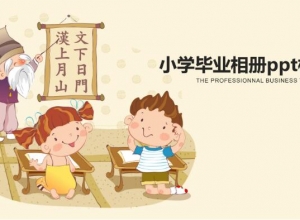
小学毕业相册ppt模板
今天为大家介绍一款小学毕业相册ppt模板,有需要的可以来看看。更多下载请点击ppt家园。这是一款大气清新的小学毕业相册ppt模板,适用于教育类ppt模板制作。下载地址:小学毕业相册ppt模板小编推荐:温馨唯美青春毕业......
2019-06-15
-
旅游创业项目ppt模板
今天为大家介绍一款旅游创业项目ppt模板,有需要的可以来看看。更多下载请点击ppt家园。这是一款简洁清新的旅游创业项目ppt模板,适用于创业类ppt模板制作。下载地址:旅游创业项目ppt模板小编推荐:创业商业活动计划......
2018-11-17
-
公司内部晋升任命ppt模板
今天为大家介绍一款公司内部晋升任命ppt模板,有需要的可以来看看。更多下载请点击ppt家园。这是一款简洁时尚的公司内部晋升任命ppt模板,适用于商务类ppt模板制作。下载地址:公司内部晋升任命ppt模板小编推荐:公司......
2019-04-11
-
转正考核述职报告ppt模板
今天为大家介绍一款转正考核述职报告ppt模板,有需要的可以来看看。更多下载请点击ppt家园。这是一款简约清新的转正考核述职报告ppt模板,适用于汇报类ppt模板的制作。下载地址:转正考核述职报告ppt模板小编推荐:市......
2019-05-12




 扫码加微信客服有好礼