如何设置ppt每隔一段时间自动保存
2017-12-12 09:17 责任编辑:zhiban
如何设置ppt每隔一段时间自动保存?我们在用ppt模板(www.pptjia.com)办公室总会偶尔遇到一些小事故,比如断点,电脑突然关机,但是,如果我们设置了ppt每隔一段时间就自动保存,这样就算文件丢失也可以轻松找回了,
如何设置ppt每隔一段时间自动保存?我们在用ppt模板(www.pptjia.com)办公室总会偶尔遇到一些小事故,比如断点,电脑突然关机,但是,如果我们设置了ppt每隔一段时间就自动保存,这样就算文件丢失也可以轻松找回了,今天小编给大家带来了自动保存的方法,有需要的朋友一起来看一下吧。更多PPT教程尽在PPT家园,快来关注吧。(年终大回馈,会员福利送不停!)
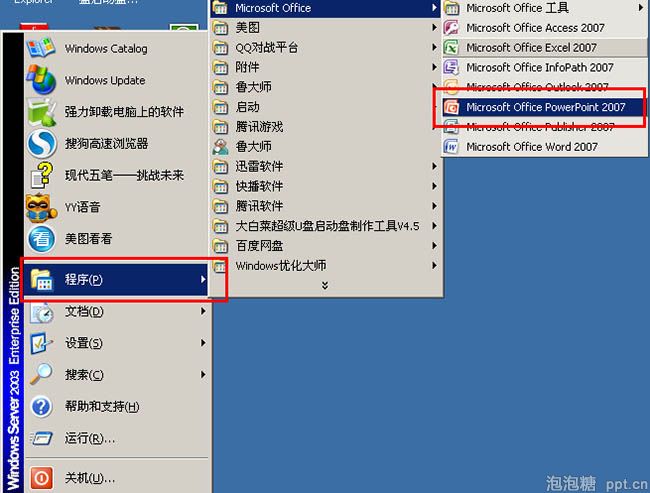
1.打开在开始菜单找到并打开Microsoft Office PowerPoint 2007软件。
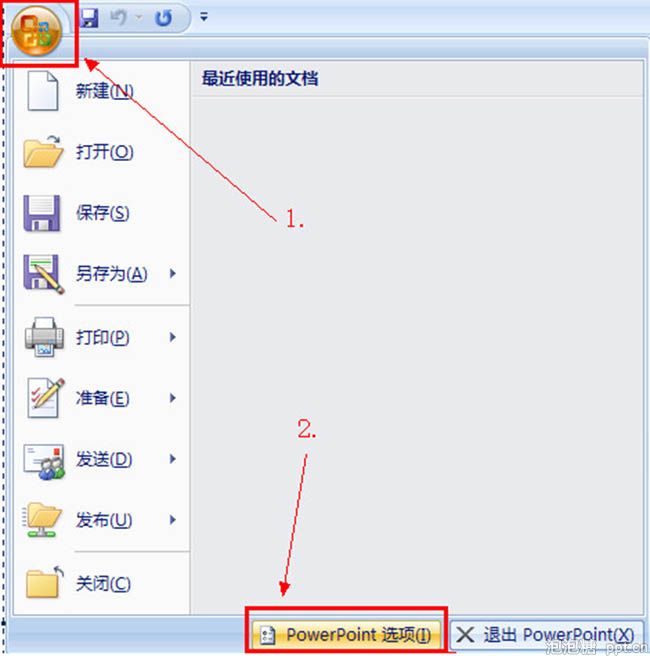
2.正常打开ppt模板(www.pptjia.com)之后,如下图所示,找到PowerPoint2007窗口左下角的【office】按扭并单击,在弹出的菜单中找到并单击【PowerPoint选项】。
3.打开PPT选项之后,在左侧找到并单击【保存】,在右侧把默认的10分钟改成1分钟即可。
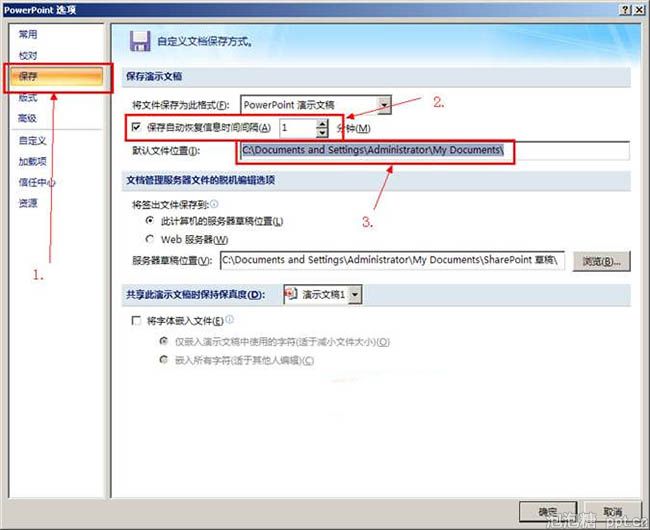
其实PPT可以进行自动保存,但是保存时间需要10分钟,通过以上方法就能每隔一分钟进行自动保存。想要取消自动保存的朋友,可以把保存自动恢复时间间隔前面的框勾选掉。
更多免费精彩的PPT模板尽在PPT家园。
ppt模板文章推荐:
热门标签更多
相关推荐
-

社会消防安全教育培训ppt模板
今天为大家介绍一款社会消防安全教育培训ppt模板,有需要的可以来看看。更多下载请点击ppt家园。这是一款简洁时尚的社会消防安全教育培训ppt模板,适用于教育类ppt模板制作。下载地址:社会消防安全教育培训ppt模板小......
2019-02-17
-

大学生法制安全教育ppt模板
今天为大家介绍一款大学生法制安全教育ppt模板,有需要的可以来看看。更多下载请点击ppt家园。这是一款清新实用的大学生法制安全教育ppt模板,适用于教育类ppt模板的制作。下载地址:大学生法制安全教育ppt模板小编推......
2018-10-01
-

PPT模板的制作教程
通常我们做PPT的时候,总是直接套用网络上铺天盖地的模板资源,殊不知这样的模板你能用别人也能用,有何意思!网络上的PPT达人们也在分享不做的PPT模板资源,却只是分享模板而已。本人不才,分享一点自己的思路和方法,从最简单的PPT母版入手教你如何从一本宣传册中吸取灵感制做出属于你自己的PPT模板。 大多的PPT模板会是相同的封面封底,雷同的内页版式。(如下图) 如果你......
2018-03-05
-

商业空间展示设计方案ppt模板
今天为大家介绍一款商业空间展示设计方案ppt模板,有需要的可以来看看。更多下载请点击ppt家园。这是一款时尚清新的商业空间展示设计方案ppt模板,适用于建筑类ppt模板制作。下载地址:商业空间展示设计方案ppt模板小......
2018-10-21
-
如此奇妙!Powerpoint中如何使图像镜像?
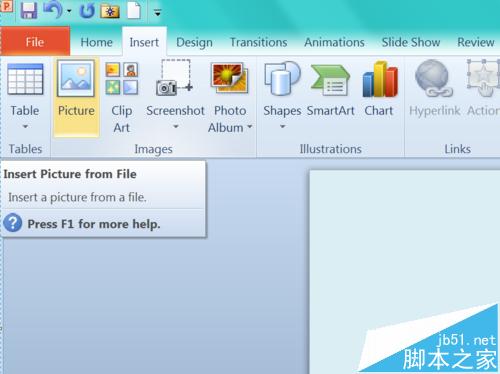
本文将介绍如何在PowerPoint中镜像图像,而不用PS等专业图像处理软件 1、运行PowerPoint,插入一张图片 2、将插入的图片放置到左边 3、复制一张图片,放到其右边 4、选择“Format”选项卡中的“Rotate”图标下的选项 5、选择“Flip Horizontal”,即可完成水平镜像 ......
2018-03-25
-
机械设计工作报告ppt模板
今天为大家介绍一款机械设计工作报告ppt模板,有需要的可以来看看。更多下载请点击ppt家园。这是一款大气时尚的机械设计工作报告ppt模板,适用于行业类ppt模板制作。下载地址:机械设计工作报告ppt模板小编推荐:平面......
2019-07-16
-

小学英语口语公开课ppt模板
今天为大家介绍一款小学英语口语公开课ppt模板,有需要的可以来看看。更多下载请点击ppt家园。这是一款清新大气的小学英语口语公开课ppt模板,适用于教育类ppt模板制作。下载地址:小学英语口语公开ppt模板小编推荐:......
2019-06-03
-

运维半年工作总结ppt模板
今天为大家介绍一款运维半年工作总结ppt模板,有需要的可以来看看。更多下载请点击ppt家园。这是一款简洁时尚的运维半年工作总结ppt模板,适用于总结类ppt模板制作。下载地址:运维半年工作总结ppt模板小编推荐:创意......
2019-09-08
-

小班绘本故事ppt模板
今天为大家介绍一款小班绘本故事ppt模板,有需要的可以来看看。更多下载请点击ppt家园。这是一款大气时尚的小班绘本故事ppt模板,适用于教育类ppt模板制作。下载地址:小班绘本故事ppt模板小编推荐:机械本科生毕业论......
2020-04-12
-

PPT如何选择英文字体
在开始探讨如何选择PPT字体的问题前,先说两个不必要再多讨论的关于PPT字体方面的问题:1.关于PPT经常掉字的问题。是的,有时候PPT的文本框中会莫名其妙的少一两个字,非要将文本框拉一下才会出现缺少的PPT文字。这个......
2017-07-17




 扫码加微信客服有好礼