PPT演示文档中声音控制操作技巧
2017-11-25 13:05 责任编辑:zhiban
PPT演示文档中声音控制有什么操作技巧?ppt模板(www.pptjia.com)课件中怎样才能惟妙惟肖地使用声音呢?现在,就让我们一起来看看PowerPoint中声音操作的各种途径,有需要的朋友一起来看一下吧。更多PPT教程尽在PPT家
PPT演示文档中声音控制有什么操作技巧?ppt模板(www.pptjia.com)课件中怎样才能惟妙惟肖地使用声音呢?现在,就让我们一起来看看PowerPoint中声音操作的各种途径,有需要的朋友一起来看一下吧。更多PPT教程尽在PPT家园,快来关注吧。(年终大回馈,会员福利送不停!)
1 循环播放声音直至幻灯片结束
这项操作适用于图片欣赏等,不需要教师的讲解,往往是伴随着声音出现一幅幅图片。声音的操作步骤(假如共有5张幻灯片):
(1)在要出现声音的第一张幻灯片中单击主菜单“插入/影片中的声音/文件中的声音(或剪辑库中的声音等)”,选择一声音文件,在弹出的对话框“是否需要在幻灯片放映时自动播放声音”中选择“是”,在幻灯片上显示一喇叭图标。
(2)右击该喇叭图标,选择“自定义动画”中的“多媒体设置”项,选择“按动画顺序播放”,播放时“继续幻灯片放映”,停止播放在“5张幻灯片后”。
(3)单击“其他选项”,选择“循环播放,直到停止”。
以上操作无论是有链接还是无链接的情况,只要是点击了5张幻灯片就停止播放声音(不是序号的第5张)。
2 声音只出现在当前一张幻灯片,切换至任一张则停止
这项操作适用于出现在当前页的声音,无论声音播放完与否,都可进入ppt模板(www.pptjia.com)下一个单元。声音的操作步骤同1中的步骤(1)。
3 随动画效果出现的声音
这项操作适用于增强动画的效果,以营造生动的场景。声音的操作步骤:对该对象右击,选择“自定义动画”,在“效果”一项的“动画和声音”中选择相应的效果(或其他效果),单击“声音”下拉菜单,选择一已有声音或其他声音(来自文件)。
4 几个声音在同一张幻灯片中等待播放
这项操作适用于教师随课堂变化而选择播放的内容。例如,制作了一道填空题,如果学生答对了就播放提示对的音乐,如果答错了就播放提示错的音乐。又如,让学生辨别5种乐器的声音,在同一幻灯片中放置5种音乐,并随机挑选一种来播放,且可以重复。实现声音的操作步骤:
(1)在该张幻灯片中,单击主菜单 “插入/影片中的声音/文件中的声音(或剪辑库中的声音等)”,选择一声音,在弹出的对话框“是否需要在幻灯片放映时自动播放声音”中选择“否”,在幻灯片上显示一喇叭图标。
(2)重复第(1)步操作将其余的声音分别插入即可。
在播放时要记住每个喇叭所对应的声音,可以用备注记下。
5 播放声音的指定部分
这项操作适用于只需要播放声音文件的某一部分,而不是全部。例如,重复播放课文朗读里最精彩的几个段落。声音的操作步骤:
(1)选择菜单“插入/对象”,选择“新建”,在对象类型中选择“媒体剪辑”,确定后进入媒体编辑窗口。
(2)单击菜单“插入剪辑”,在它的子菜单里有3种声音类型可供选择:CD音频、MIDI音序器、声音(WAV),根据声音文件类型选择相应菜单。
(3)选择声音文件后,主菜单下的声音控制器为可用,将指针移至要截取声音的起点,单击控制器上的“开始选择”,然后将指针移至声音的结束处,单击控制器上的“结束选择”。完成后,单击该声音图标以外的任意地方,便返回到幻灯片编辑状态。
(4)单击“幻灯片放映”,当单击声音图标时便播放需要的那段声音。
6 给幻灯片配音
这项操作适用于需要重复对每张幻灯片进行解说的情况,解说由自己录制。例如,在计算机应用能力考核中,学生对考核系统不熟悉,需要对考试系统进行解说,有了这项功能就省事多了。录制操作步骤:
(1)选择主菜单“幻灯片放映/录制旁白”。
(2)在“录制旁白”对话框中选中“链接旁白”选项,点击“浏览”选择放置旁白文件的文件夹,单击〔确定〕。
(3)进入到幻灯片放映状态,一边播放幻灯片一边对着麦克风朗读旁白。
(4)播放结束后,弹出对话框“旁白已经保存到每张幻灯片中,是否也保存幻灯片的排练时间?”,单击〔保存〕。
录制完毕后,在每张幻灯片右下角自动显示喇叭图标。播放时如果选择按排练时间放映,则自动播放。
最后提醒各位老师注意的是:在使用声音时要分清哪些是辅助的,哪些是主要的,不要喧宾夺主,否则会适得其反。
更多免费精彩的PPT模板尽在PPT家园。
ppt模板文章推荐:
热门标签更多
相关推荐
-
这个你知道吗?PPT怎么添加密码?
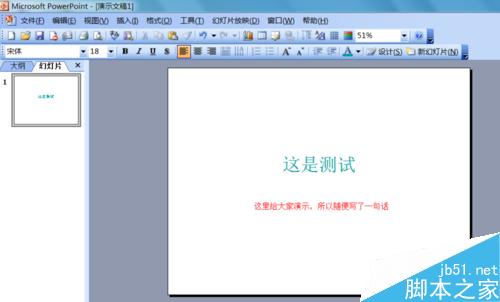
首先给大家演示PPT2003版加密码方法: 1.打开软件,将你的PPT文件拖进来,我这里给大家演示,随便写了句话; 2.左上角--文件--保存; 3.弹出如下窗口,选择右上角的工具; 4.选择工具下面的安全选项; 5.打开权限密码就是你打开文件时的密码,修改权限密码就是你想修改文件内容的密码,两个密码可以相同,也可以不同。设置好了点确定; 6.弹窗要求你重新输入,将刚才的密码再次输入;......
2018-03-25
-

金融产品简介ppt模板
今天为大家介绍一款金融产品简介ppt模板,有需要的可以来看看。更多下载请点击ppt家园。这是一款简洁时尚的金融产品简介ppt模板,适用于商务类ppt模板制作。下载地址:金融产品简介ppt模板小编推荐:文化产品英语介绍......
2019-07-21
-
ppt模式是什么意思
ppt模式是什么意思?ppt模式是指在投资项目的合作中,将商业计划书和合作计划书转化为PPT幻灯片模式进行介绍。利用PPT模式引入商业计划书,这样不仅主题明确,而且可以有效直观地理解计划书。1、所谓PPT是OFFICE办公......
2020-11-17
-
ppt里让文字一直闪动教程
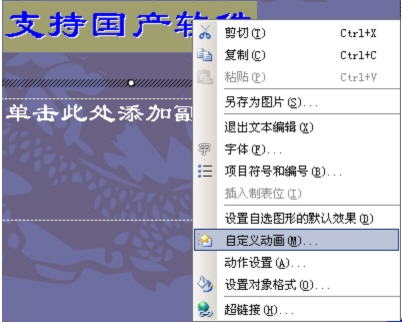
在制作ppt时,有的标题需要重点强调,我们的做法往往是将标题文字设置得比较醒目(更改字体,设置颜色等)。当然也可以设置动画效果,这里我谈谈怎样将文字设置成连续闪烁。 首先选中要闪烁的文字,右击鼠标,点击“自定义动画”如图: 在“添加效果”中点击“强调”→再点击“其他效果”,如图: 在“添加强调效果”菜单中,选中“闪动”然后点击“确定”,如图: ......
2018-03-05
-
-
-
施工消防安全ppt模板
今天为大家介绍一款施工消防安全ppt模板,有需要的可以来看看。更多下载请点击ppt家园。这是一款简洁时尚的施工消防安全ppt模板,适用于教育类ppt模板制作。下载地址:施工消防安全ppt模板小编推荐:寒假生活安全ppt......
2019-02-17
-

医疗美容服务培训ppt模板
今天为大家介绍一款医疗美容服务培训ppt模板,有需要的可以来看看。更多下载请点击ppt家园。这是一款简洁时尚的医疗美容服务培训ppt模板,适用于商务类ppt模板制作。下载地址:医疗美容服务培训ppt模板小编推荐:行业......
2019-08-29
-
幼儿科学说课稿ppt模板
今天为大家介绍一款幼儿科学说课稿ppt模板,有需要的可以来看看。更多下载请点击ppt家园。这是一款简洁时尚的幼儿科学说课稿ppt模板,适用于教育类ppt模板制作。下载地址:幼儿科学说课稿ppt模板小编推荐:简约清新教......
2019-08-18
-
中国传统文化节日ppt模板
今天为大家介绍一款中国传统文化节日ppt模板,有需要的可以来看看。更多下载请点击ppt家园。这是一款清新时尚的中国传统文化节日ppt模板,适用于教育类ppt模板制作。下载地址:中国传统文化节日ppt模板小编推荐:民族......
2019-08-14




 扫码加微信客服有好礼