PPT封面制作思路
2017-07-26 11:54 责任编辑:PPT模板收集者
在PPT制作过程中,最为困难的,除了模板的制作,其实还有一个拦路虎,就是封面设计。PPT封面设计好比一张超浓缩的图,把整份幻灯片的含义,用一张幻灯片表现出来。小编在看公众号更新,正好看到一篇专门介绍如何做棒
在PPT制作过程中,最为困难的,除了模板的制作,其实还有一个拦路虎,就是封面设计。PPT封面设计好比一张超浓缩的图,把整份幻灯片的含义,用一张幻灯片表现出来。
小编在看公众号更新,正好看到一篇专门介绍如何做棒棒哒PPT封面的几种思路,启发性较大,转给各位看看。
另外小广告:各位有好的文章,也可以联系站长转发(如果你在经营自媒体,文章原创,速速告诉站长帮你转哦)。
设计PPT封面最简单粗暴的方法,就是使用图片作为背景,然后在图片上进行处理。
不可否认,这样的设计方法不仅快,而且很大气,但是,当我们经常使用图片作为背景时,是否想过这张图片是否真的适合这个主题,我们能不能不用图片来设计一些好看的封面。
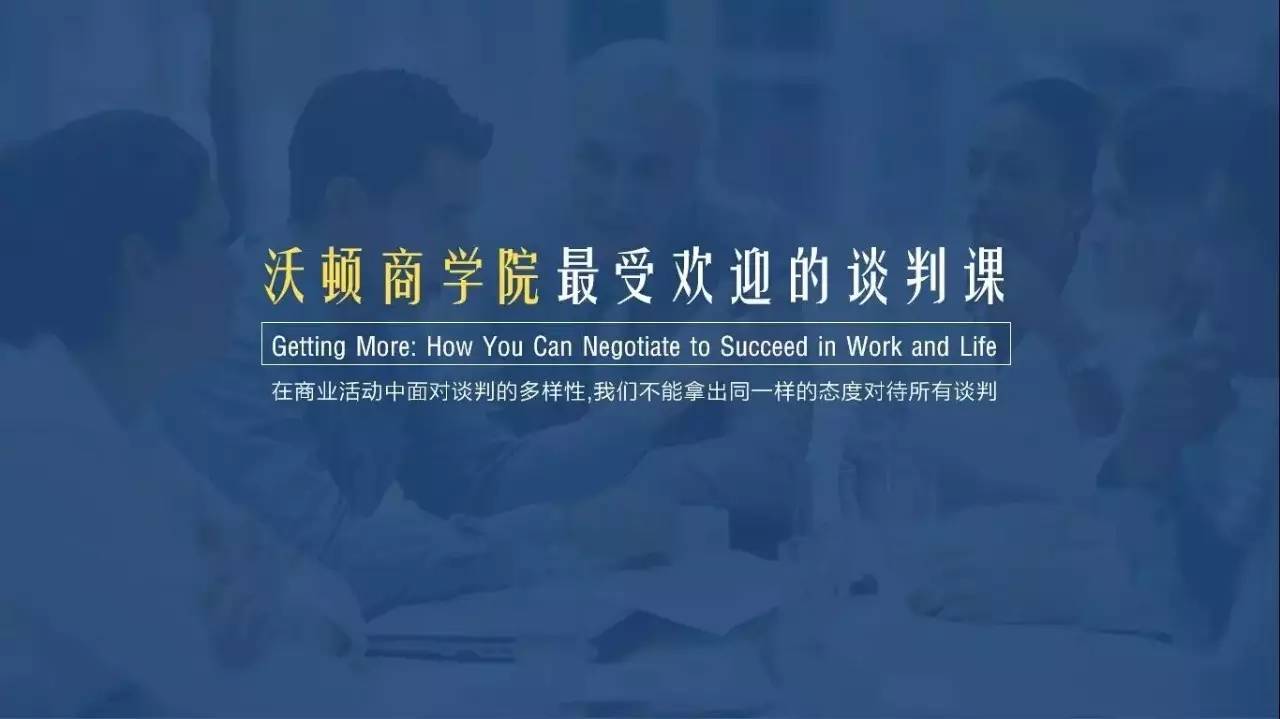
图片型封面的设计关键在于找到合适的图片,无图封面设计的关键,主要靠的是点、线、面。具体来说就是色块和线条。除此之外,另外一个关键就是提高PPT设计的层次性,这样做,PPT才不会显得单薄无力。
比如下面这个封面,我们来看看它有多少种设计方法
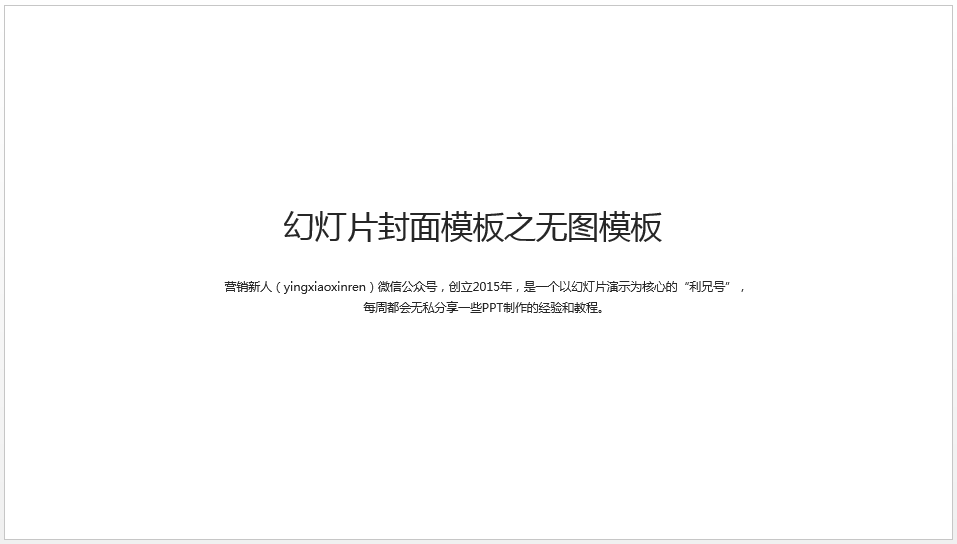
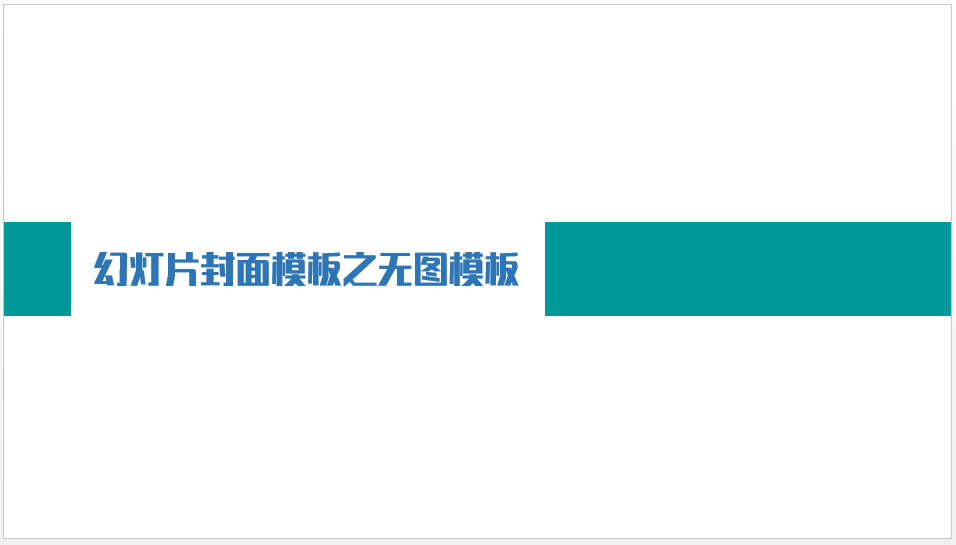
1拦腰型
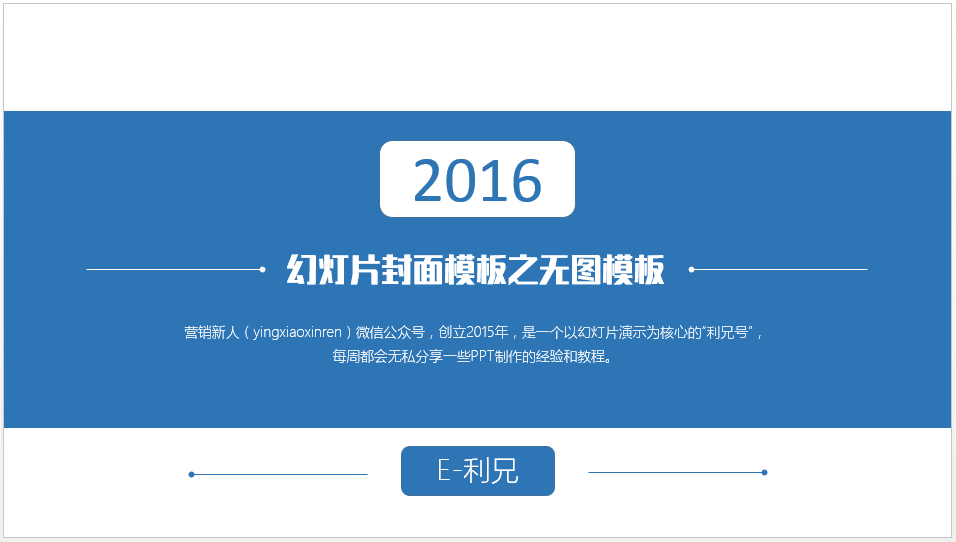
首先这个封面主要有四层,白色底色为第一层,中间的蓝色大面积色块为第二层,主要用来输入文字,提高PPT的对比度。上面的小面积色块和文字为第三层,小面积矩形色块中输入的2016为第四层,主要起到修饰作用。
这个设计主要用到的设计元素有矩形色块、线段和线段两端的点。
总的来说,这个封面只要做好排版就不难。
同类型的还有下面这两种。
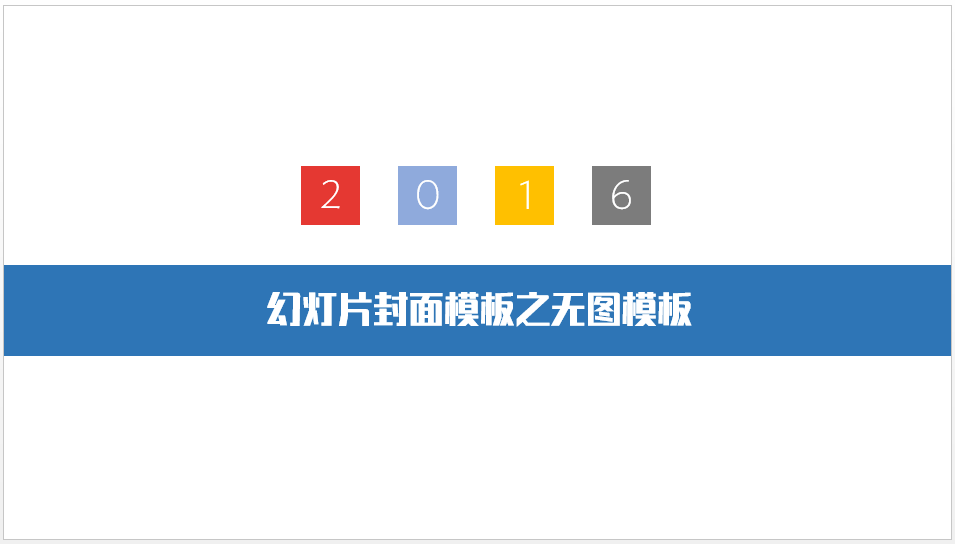
2上下型
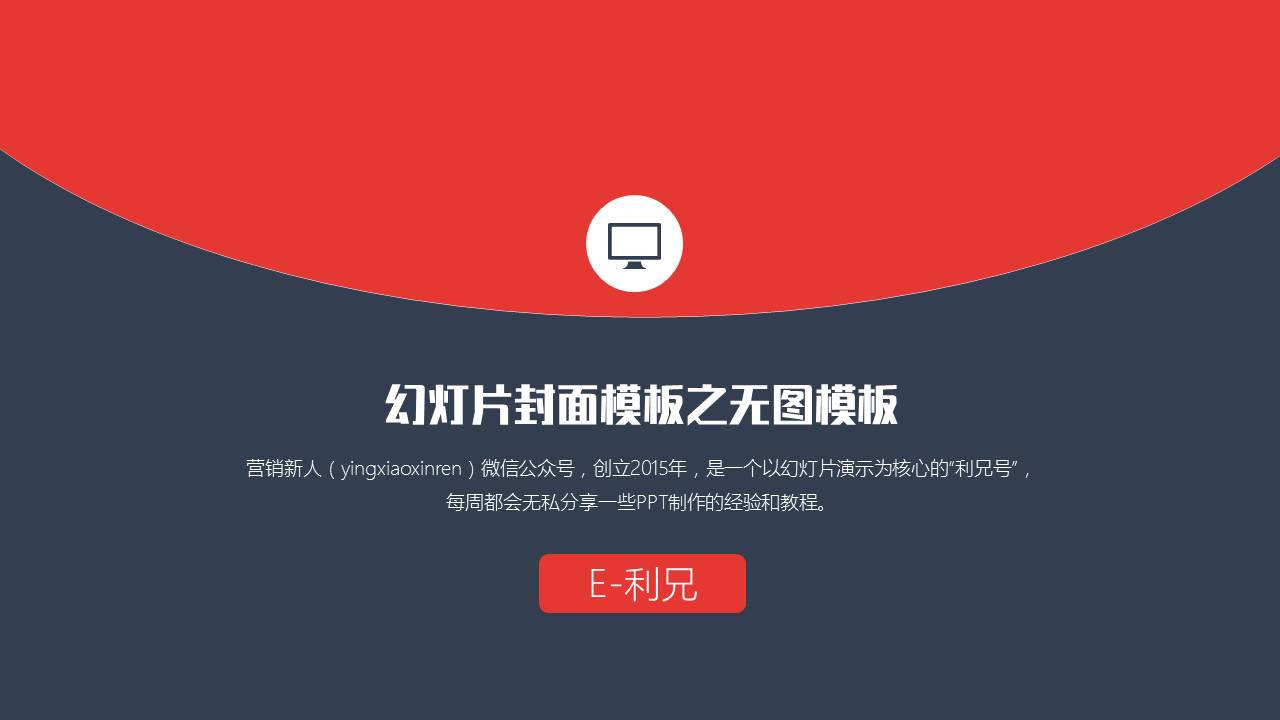
这是非常常见的PPT设计类型,它主要有四层,深蓝色矩形色块为第一层,红色圆弧为第二层,图标和文字为第三层,色块上的利兄为第四层。
设计元素主要为色块和图标,其中圆弧是通过合并形状工具产生的。
关于合并形状工具的使用可以查看以前的文章。
【教程】合并形状工具在幻灯片制作中的神奇应用
除此之外,同类型的还有下面这种,
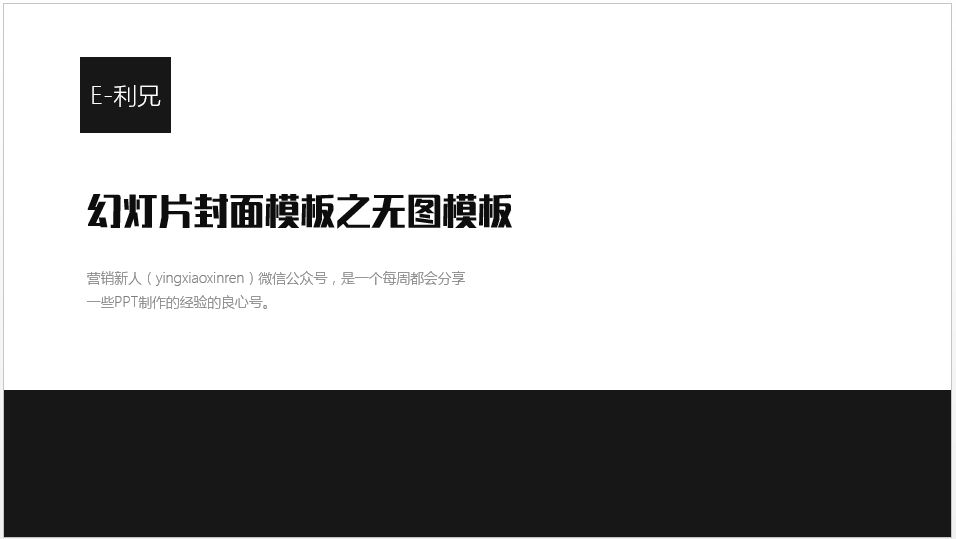
通过色块将PPT分为上下结构,上面的白底输入文字,下面的黑色色块起到修饰和填充版面的作用。
3背景修饰型
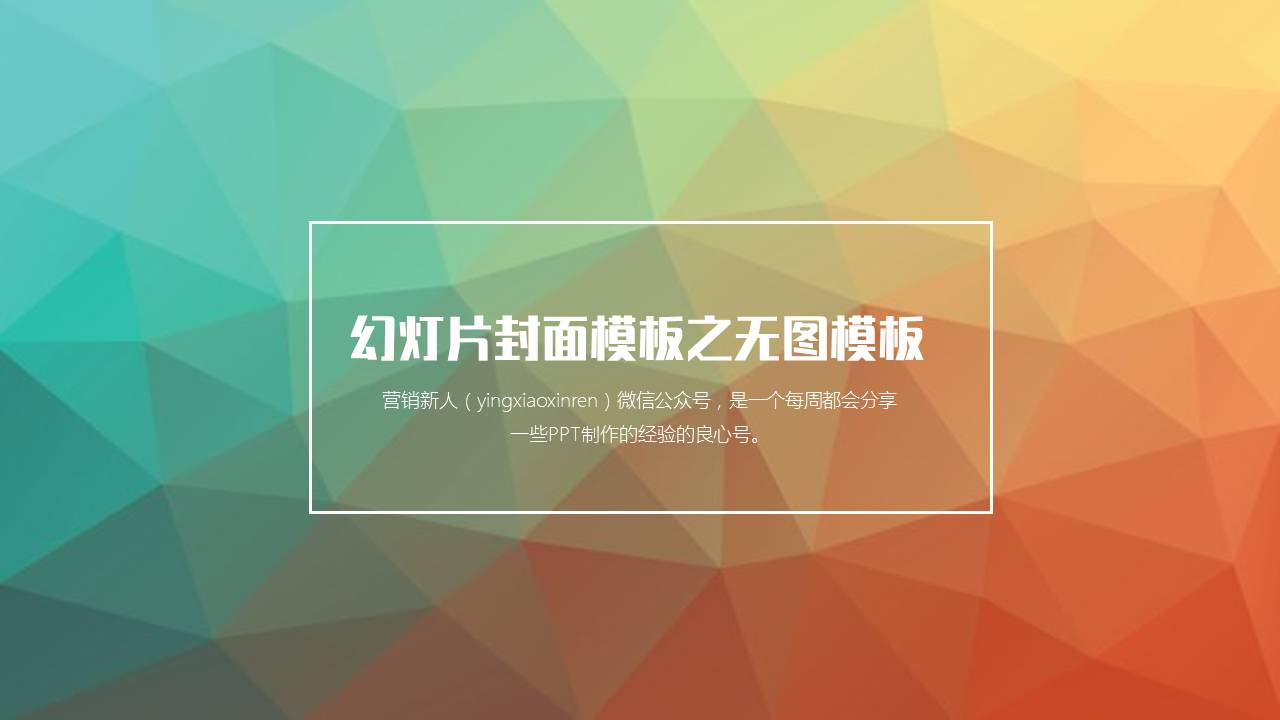
晶格化背景
这个有三层,晶格化背景、线条和文字各自占了一层。
设计元素主要为晶格化背景(三角形),色块(无填充,边框为白色),文字。
晶格化背景只需要通过一个叫“image Triangulator”的软件就可以轻松实现。
下载方式可以在直接在后台回复”image Triangulator“就可以实现。
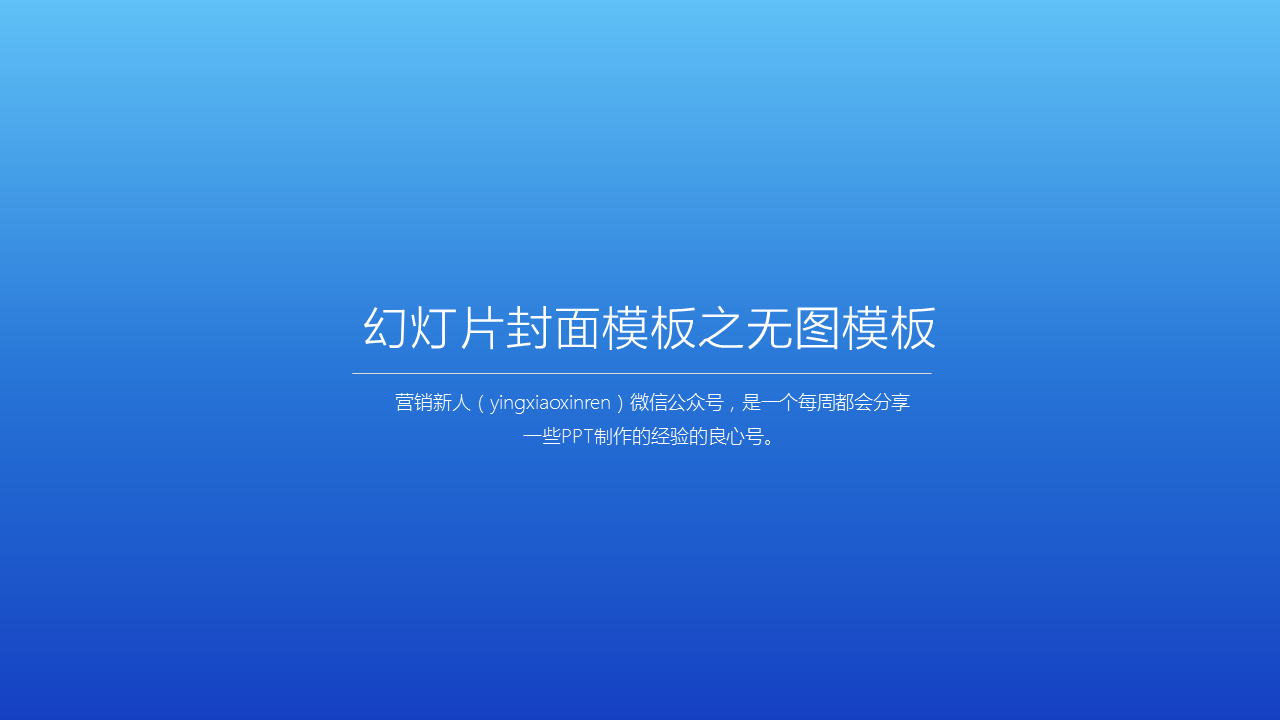
除此之外,还有渐变背景
4单角落修饰型

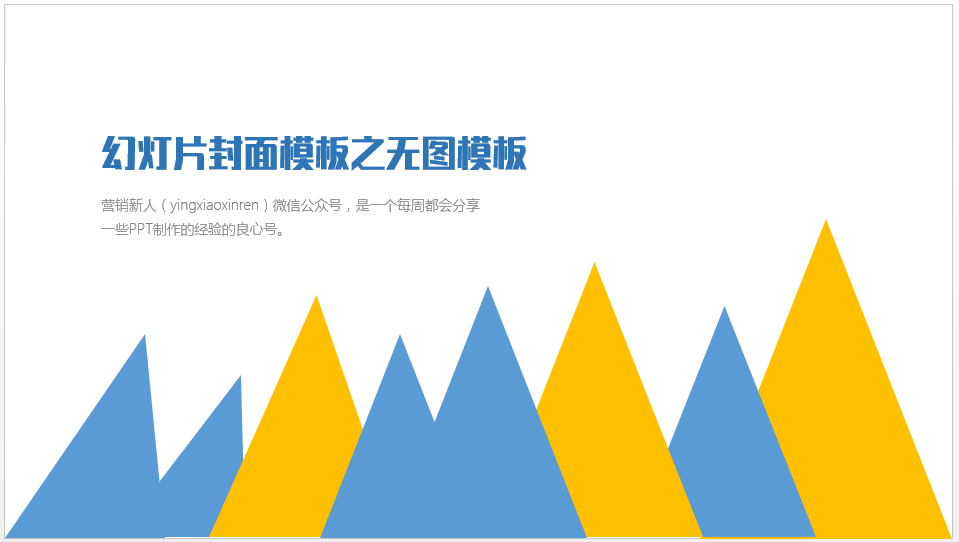
这个有三层,白色背景、右上角的三角形色块和文字各自占了一层。
设计元素主要为三角形色块、矩形色块和文字,三角形色块起到修饰和权衡版面的作用,文字注意左对齐。
同类型的还有下面这这种。
5线条修饰型

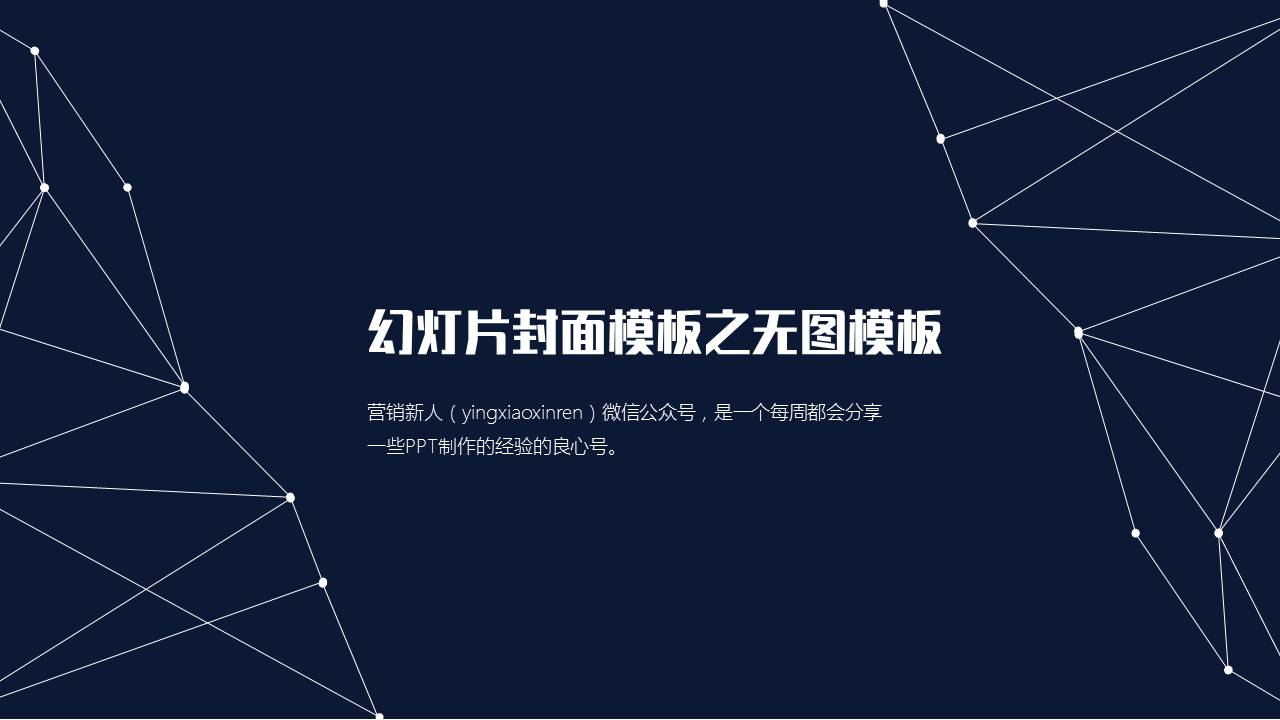
线条与蓝色搭配,给人一种神秘感和科技感。
这个设计主要有三层,蓝色的底色为第一层,线条为第二层,文字为第三层。
主要设计元素为线条和文字,通过线条展现科技感和流动感。
同类型的还有下面这种,通过大量的线条修饰整个版面。
6左右对称型
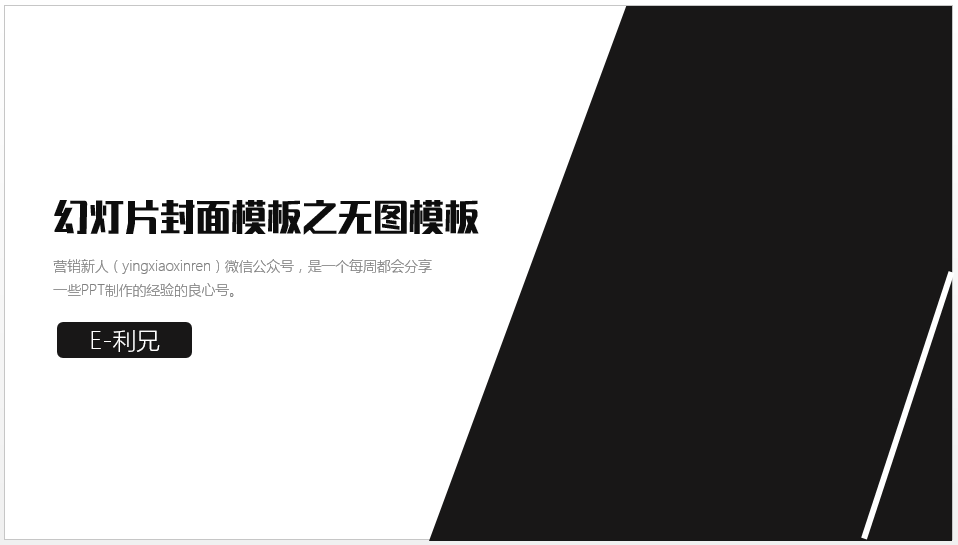
这个封面设计主要有四层,白底为第一层,黑色梯形色块为第二层,文字为第三层,小矩形色块和色块内的文字属于第四层。
主要设计的元素主要为梯形色块、矩形色块、线条还有文字。
7角落对称型

这个封面设计主要借鉴了360手机发布会的PPT封面,主要用到的元素很简单,就是不同颜色的圆形色块,左下角和右上角形成呼应,这样整个版面形式很对称协调。
8焦点集中型
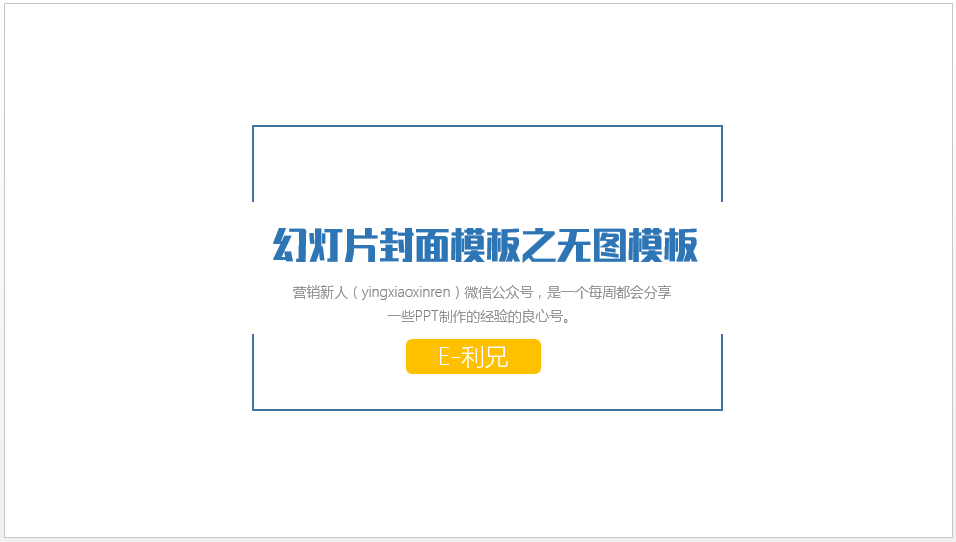
这个设计就是将要表达的焦点集中在版面的中心,开放的边框对版面进行修饰,让版面更具有活力。
主要的设计元素为矩形色块、线条、文字。
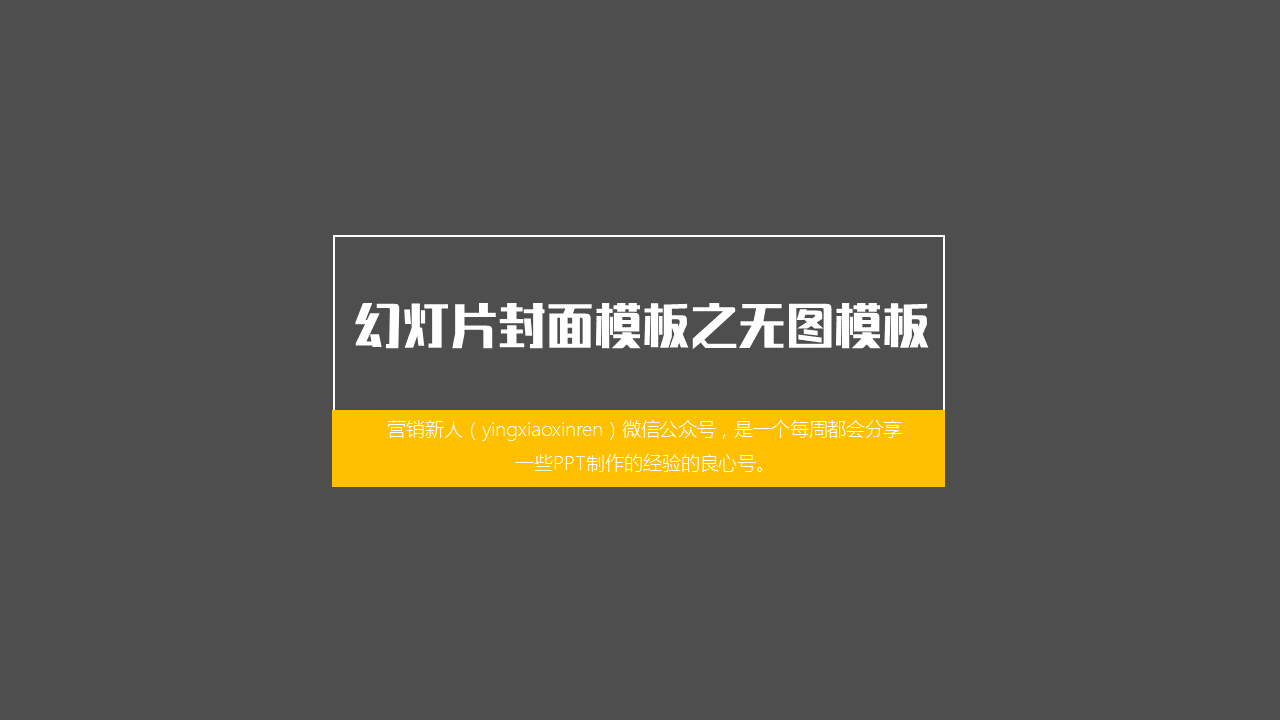
同类型的还有下面这个。
热门标签更多
相关推荐
-
蒲公英教案设计ppt模板
今天为大家介绍一款蒲公英教案设计ppt模板,有需要的可以来看看。更多下载请点击ppt家园。这是一款时尚清新的蒲公英教案设计ppt模板,适用于教育类ppt模板制作。下载地址:蒲公英教案设计ppt模板小编推荐:学前教育教......
2019-07-17
-

个人工作计划安排ppt模板
今天为大家推荐一款个人工作计划安排ppt模板,有需要的可以来看看。更多下载请点击ppt家园。这是一款清新时尚的个人工作计划安排ppt模板,适用于工作计划类ppt模板的制作。下载地址:个人工作计划安排ppt模板小编推荐......
2018-08-15
-
PPT如何添加全程背景音乐
PPT如何添加全程背景音乐?默认情况下ppt模板(www.pptjia.com)加了背景音乐只是在插入的单页有效,下一页就没有了,如果每页都这么加一下,那么每页出来的音乐都是从头开始放。但是很多时候我们希望PPT演示过程中持......
2017-11-24
-
汽车销售客户开发ppt模板
今天为大家介绍一款汽车销售客户开发ppt模板,有需要的可以来看看。更多下载请点击ppt家园。这是一款简洁大气的汽车销售客户开发ppt模板,适用于商务类ppt模板制作。下载地址:汽车销售客户开发ppt模板小编推荐:汽车......
2019-04-19
-
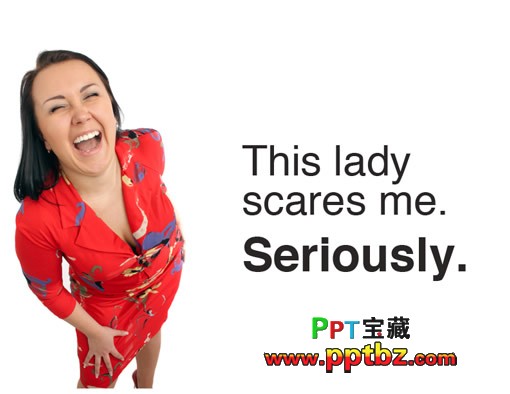
用有质量的照片来如何设计一份令人舒服的PPT
照片是独自就能令你的演示出彩的最佳手段之一。它同时也是孤身就能把你的演示搞砸的最佳手段之一。“白色背景下的商业人士”看起来不错,但有点夸张了,显得有点呆板老套。还有,在白色背景下光溜溜地放一张照片并不意味着它就是好照片。不要为了放照片而把难看和不合适的照片放上去。记住,没有照片好过糟糕照片。(图中文字:这位女士真把我吓到了)作为例子,我们把上面的片子和下面的片子比较一下。看出不同了吗?下面片子的图......
2018-03-05
-
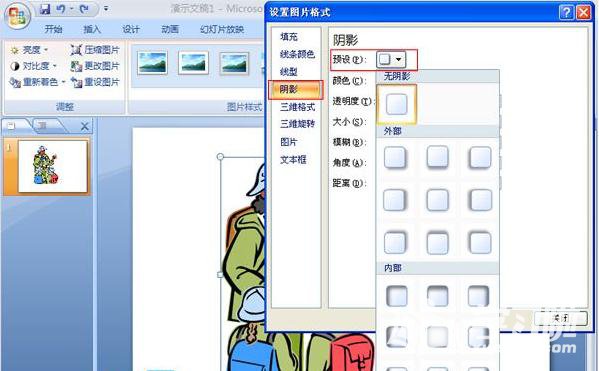
在PPT2007演示文稿中怎么为图片添加倒影
为图片、文字添加倒影,可以让图片、文字看上去更加生动形象、立体饱满,是PPT办公达人必须掌握的技巧哦!以下是学习啦小编为您带来的关于在PPT2007中为图片添加倒影,希望对您有所帮助。在PPT2007中为图片添加倒影选中需要添加倒影的图片,单击鼠标右键,在弹出的列表中选择“设置图片格式”命令。在弹出的“设置图片格式”对话框中,选择“阴影&......
2018-03-22
-

改革开放生态ppt模板
今天为大家介绍一款改革开放生态ppt模板,有需要的可以来看看。更多下载请点击ppt家园。这是一款大气时尚的改革开放生态ppt模板,适用于教育类ppt模板制作。下载地址:改革开放生态ppt模板小编推荐:城市改革开放前后......
2018-12-23
-
团建拓展活动方案ppt模板
今天为大家介绍一款团建拓展活动方案ppt模板,有需要的可以来看看。更多下载请点击ppt家园。这是一款大气清新的团建拓展活动方案ppt模板,适用于商务类ppt模板制作。下载地址:团建拓展活动方案ppt模板小编推荐:活动......
2019-04-14
-
社团新学期工作计划ppt模板
今天为大家推荐一款社团新学期工作计划ppt模板,有需要的可以来看看。更多下载请点击ppt家园。这是一款清新时尚的社团新学期工作计划ppt模板,适用于工作计划类ppt模板的制作。下载地址:社团新学期工作计划ppt模板小......
2018-08-15
-
PPT文档异地播放无声音完美解决方案
问题描述:我往PPT文档中插入了背景音乐后,在本机能够正常地听到声音,可同样是这个文件,复制到别人的电脑上却无法听到声音。请问这是什么原因,应该如何解决? 疑难诊断:同样一个PPT文档在本机能够听到声音而在别人的机子上听不到声音,这是因为在本地的电脑中为PPT文档添加背景音乐时,PPT会记住相关音乐文件的具体地址(如“D:\课件\背景音乐.mp3”),而在别人的电脑中却没有这个具体目录和相关......
2018-03-06




 扫码加微信客服有好礼