PPT怎么添加背景音乐
2017-07-14 09:31 责任编辑:PPT模板收集者
怎么在PPT中加入音乐,这还是需要点技巧的。有些朋友知道怎么在里面插入,但是知道插入后怎么进行设置吗,怎么让他在需要的时间播放,需要的时候暂停等等。这们这里讲一下使用技巧。工具Powerpoint2003方法1我们首先
怎么在PPT中加入音乐,这还是需要点技巧的。有些朋友知道怎么在里面插入,但是知道插入后怎么进行设置吗,怎么让他在需要的时间播放,需要的时候暂停等等。这们这里讲一下使用技巧。
工具
Powerpoint 2003
方法
1
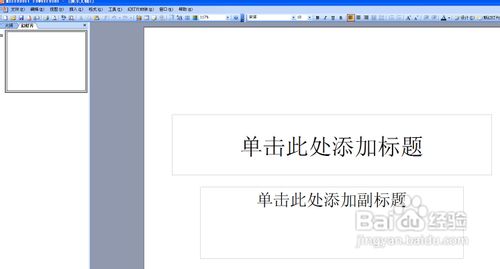
我们首先打开POWERPOINT 2003。
2
插入音乐在PPT中可以分为俩种,一种是剪辑器中的声音,也就是OFFICE自带的声音。另一种是文件中的声音,就是你是你电脑上所有音乐。
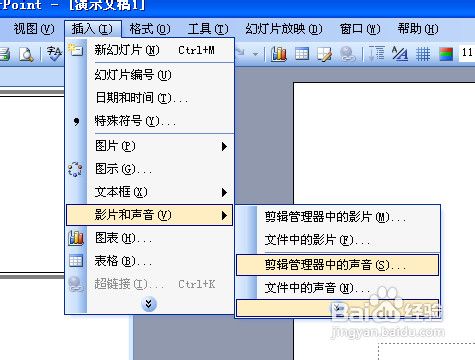
我们点选插入-影片和声音,我们可以看到俩个选择,“剪辑管理器中的声音”,“文件中的声音”。
3
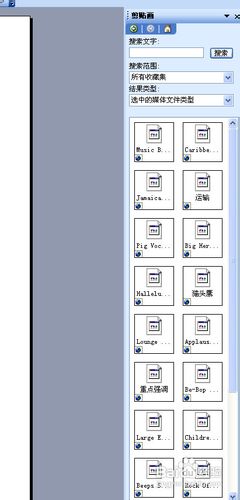
我们先选“剪辑管理器中的声音”,点击后,右侧出现选择栏,我们如果要选择其中的声音的话,单击就可以了。
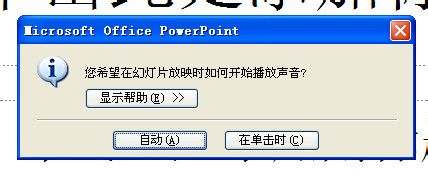
单击后,会出现对话框,让你选择自动播放还是单击幻灯片时播放。我们根据需要自由选择。
选择好后,我们看到中心会出现一个小喇叭图案,这就是声音文件。我们可以将他拉到右下角来,这样对幻灯片来说比较好看。
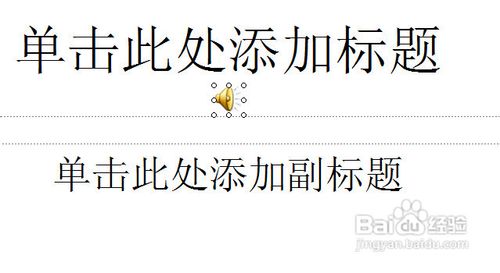
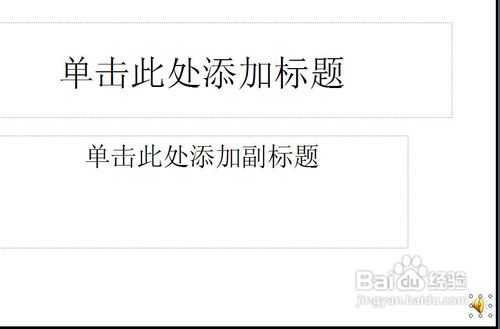
要测试这个声音的话,我们点PPT的左下角的幻灯片播放按钮,如图。或按SHIFT+F5
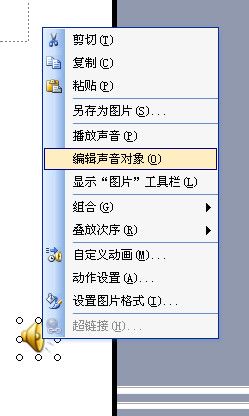
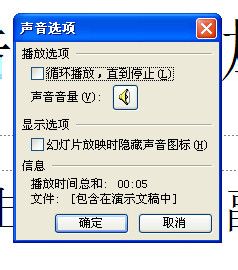
我们右击声音对象,选“编辑声音文件”,可以对声音的属性进行设置。
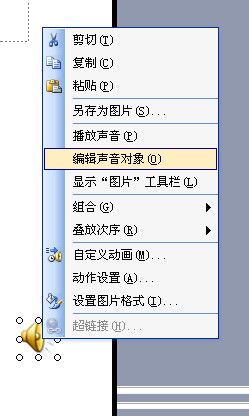
如图,我们可以设置声音循环播放或是播放时隐藏图标。
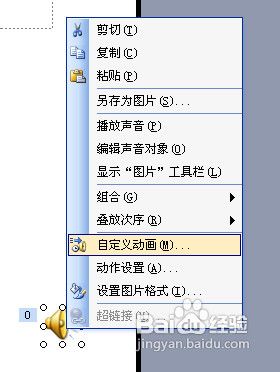
当然,我们也可以对声音进行更精细的设置,我们右击声音图标,选“自定义动画”。
我们看到右侧的设置窗口。
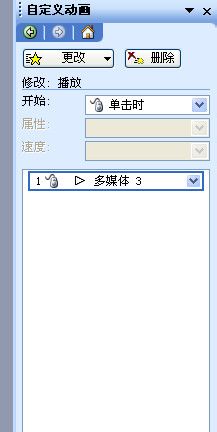
我们如图这样点击,弹出对话框。我们可以精确到什么时候播放,和什么时候停止。
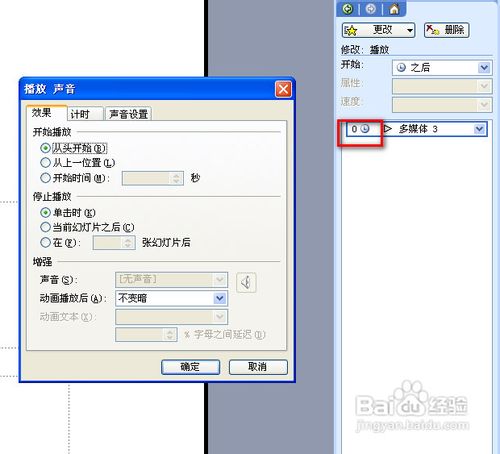
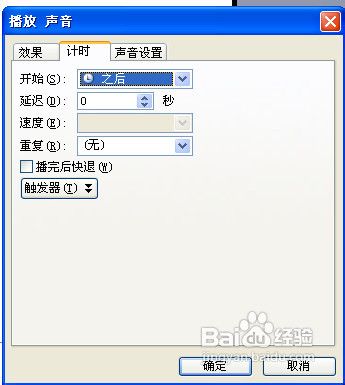
播放文件中的声音设置也是一样的。 在弹出对话框中选择自己的音乐就行了。
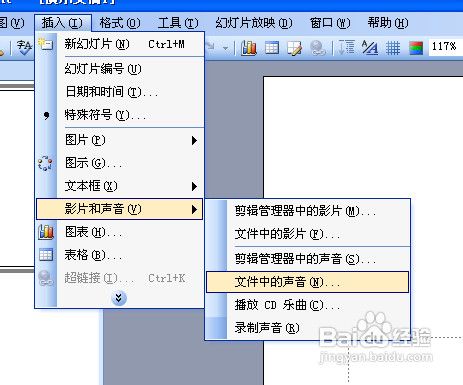
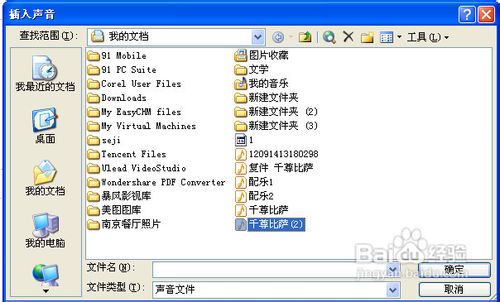
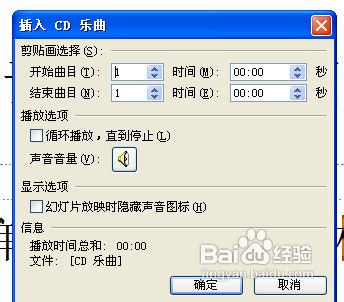
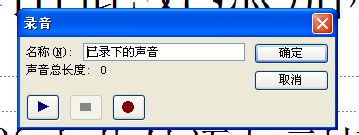
另外OFFICE POWERPOIN还提供插入CD音乐和录音功能。
PPT加入背景音乐后,我们携带PPT到别的电脑或者别的文件夹上都需要把原本的PPT背景音乐文件携带着走,ppt如何嵌入音乐?如何将音乐嵌入ppt呢?
对于如何在ppt中加入背景音乐之后把这个背景音乐嵌入到PPT中的问题,我给大家讲解一下每个PPT版本的不同:对于PPT2010,音乐文件添加后是会自动嵌入的。而PPT2007或者PPT2003的版本,使用PPT插入音乐后,你也许会注意到在这PPT中生成的只是类似于超级链接的类型,并没有把音乐文件嵌入到PPT,携带起来十分地不方便。如何将音乐嵌入ppt?
工具
PPT2007
PPT转换器
方法1:
1
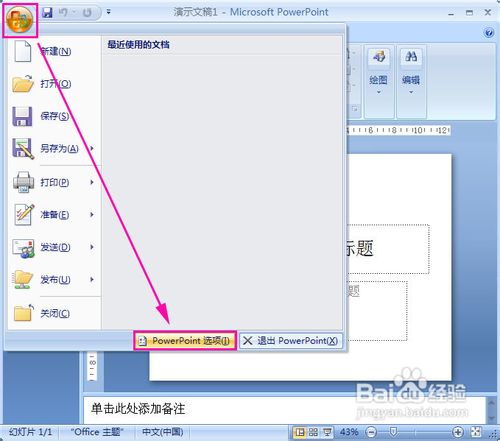
打开PPT(我这里演示的是2007版本),选择左上角的“office按钮”,然后点击下方的“powerpoint选项”按钮:
2
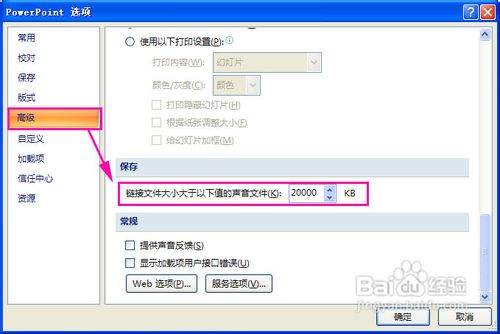
在“powerpoint选项”窗口中选择右边列表的“高级”选项,找到“保存”的“链接声音文件大小大于以下值的声音文件”,修改后面的数字,原本officepowerpoint2007数额一般是100KB,将数字改成20000KB,也就是说20000KB一下的文件都能嵌入到PPT中去:
3
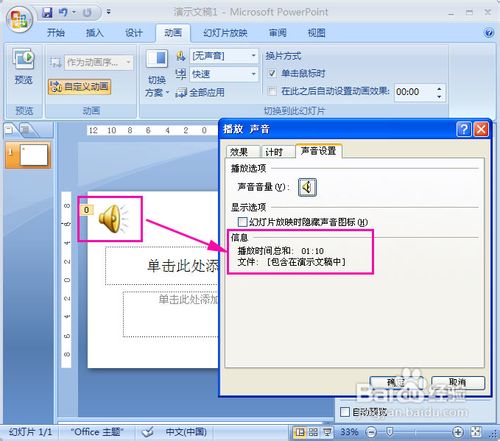
设置完备后,再选择“插入—影片和声音—文件中的声音”,在路径中选择你转换好的wav文件,此时你右击小喇叭,在“编辑声音对象—声音选项”中会有一个信息提示“包含在演示文稿中”。(如果是链接的音乐,信息提示是一个声音源文件的绝对路径。)
4
这样就是把音乐文件嵌入到PPT中的方法啦,完成后,保存。删掉音乐文件,只把ppt文件复制到其他的电脑上,背景音乐能正常播放。用这种方法的缺点:WAV音乐文件同其它格式的音乐文件相比体积较大,体积小的音乐文件还可以;但是对于体积略大的音乐文件实用价值就不大了。
方法2
利用PPT转换器来实现直接添加PPT背景音乐,PPT转换器中ppt怎么添加背景音乐呢?打开PPT转换器,将PPT文件添加进入:
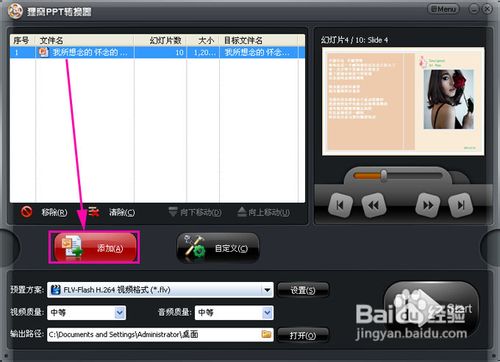
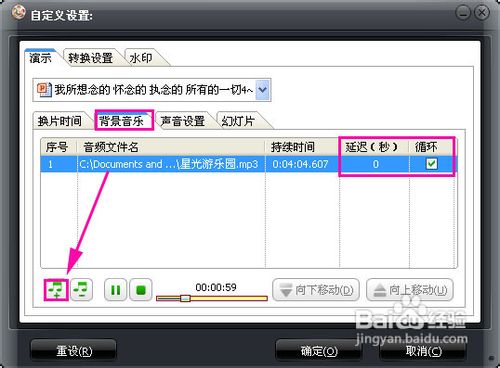
重点操作:点击PPT转换器界面中间的“自定义”按钮进入“自定义设置”窗口中,选择“背景音乐”选项,然后点击“”添加音乐文件,可以是“MP3”“wav”"wma""mp2"等音频格式,甚至也可以“mpg”"wmv""avi""mp4"等视频格式文件:

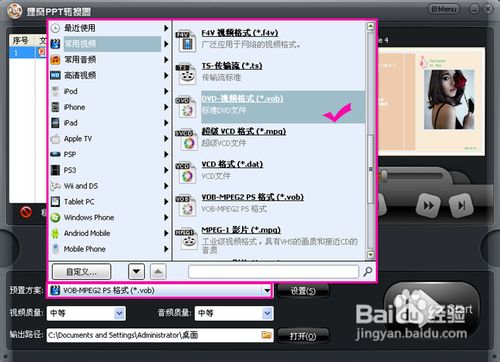
这款PPT转换器主要是将我们的PPT转换成视频格式,接下来我们紧接着给我们的PPT选择一个PPT输出为视频的格式,在“预置方案”中可选择软件为我们设置好的常用视频格式类型,例如适合dvd刻录的“vob”格式:
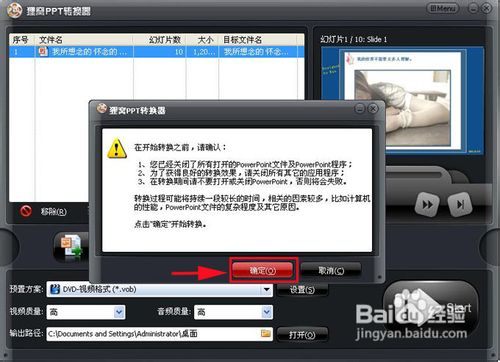
然后点击PPT转换器界面右下角的按钮“start”,开始将PPT文档转换成视频格式,其中确认不要开启powerpoint软件以及powerPoint文档即可:
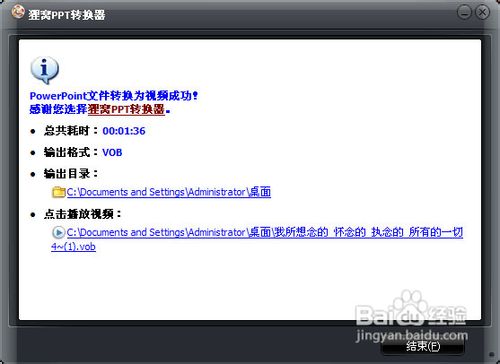
转换过程可以提前预览PPT文档转换成视频播放的效果,保持了原本PPT的所有动画,等待PPT转换成功提示后,就可以将该嵌入音乐的PPT用来播放等其他用途啦:
注意事项
以上就是如何将音乐嵌入ppt的两种方法,将PPT嵌入音乐,学习ppt如何嵌入音乐的方法方便我们携带PPT文档到任何的其他地方上,用PPT转换器也方便避免了PPT转移时候出现不能播放的情况。
热门标签更多
相关推荐
-

销售客服课程培训ppt模板
今天为大家介绍一款销售客服课程培训ppt模板,有需要的可以来看看。更多下载请点击ppt家园。这是一款清新大气的销售客服课程培训ppt模板,适用于教育类ppt模板制作。下载地址:销售客服课程培训ppt模板小编推荐:酒店......
2019-08-01
-

社区禁毒宣传ppt模板
今天为大家介绍一款社区禁毒宣传ppt模板,有需要的可以来看看。更多下载请点击ppt家园。这是一款时尚大气的社区禁毒宣传ppt模板,适用于教育类ppt模板制作。下载地址:社区禁毒宣传ppt模板小编推荐:禁毒志愿宣传ppt......
2019-08-12
-
复杂数据分析图ppt模版
今天为大家介绍一款复杂数据分析图ppt模版,有需要的可以来看看。更多下载请点击ppt家园。这是一款时尚大气的复杂数据分析图ppt模版,适用于数据分析类ppt模板制作。下载地址:复杂数据分析图ppt模版小编推荐:大数据......
2019-10-20
-

小学生电子相册ppt模板
今天为大家介绍一款小学生电子相册ppt模板,有需要的可以来看看。更多下载请点击ppt家园。这是一款大气时尚的小学生电子相册ppt模板,实用于行业类ppt模板制作。下载地址:小学生电子相册ppt模板小编推荐:简约大气现......
2019-08-16
-
让PowerPoint演示文稿循环播放
首先要进行幻灯片的切换设置。点击“幻灯片放映→幻灯片切换”,打开“幻灯片切换”对话框,在换页方式中选中“每隔”前的复选按钮。根据播放页的内容,在阅读时需用的时间来设置换页的时间。如果每一张幻灯片换页的时间间隔设置相同,只要点击“全部应用”就行了,否则就要根据不同幻灯片中内容的多少,设置不同的放映时间,每一张设置好后都只能点击“应用”按钮。 其次要进行放映方式的设置,点“幻灯片放映→设......
2018-03-06
-

电子产品简介ppt模板
今天为大家介绍一款电子产品简介ppt模板,有需要的可以来看看。更多下载请点击ppt家园。这是一款简洁时尚的电子产品简介ppt模板,适用于商务类ppt模板制作。下载地址:电子产品简介ppt模板小编推荐:股权投资产品简介......
2019-07-20
-

网络项目验收汇报ppt模板
今天为大家介绍一款网络项目验收汇报ppt模板,有需要的可以来看看。更多下载请点击ppt家园。这是一款简洁时尚的网络项目验收汇报ppt模板,适用于行业类ppt模板制作。下载地址:网络项目验收汇报ppt模板小编推荐:网络......
2019-07-31
-
ppt视频换电脑无法播放怎么办
在前一篇教程中小编为大家介绍了ppt内嵌视频怎么播放的解决方法,不知道大家有没有从中受到一些启发呢?有时我们插入视频后在本机可以正常播放,但是将ppt拷贝到另一台电脑后却发现无法播放视频,这是怎么回事呢?下面......
2018-01-20
-
-

简约蓝色述职报告PPT模板
今天为大家介绍一款简约蓝色述职报告PPT模板,有需要的可以来看看。更多下载请点击ppt家园。这是一款简洁时尚的简约蓝色述职报告PPT模板,适用于商务类ppt模板制作。下载地址:简约蓝色述职报告PPT模板小编推荐:简约......
2019-06-29




 扫码加微信客服有好礼